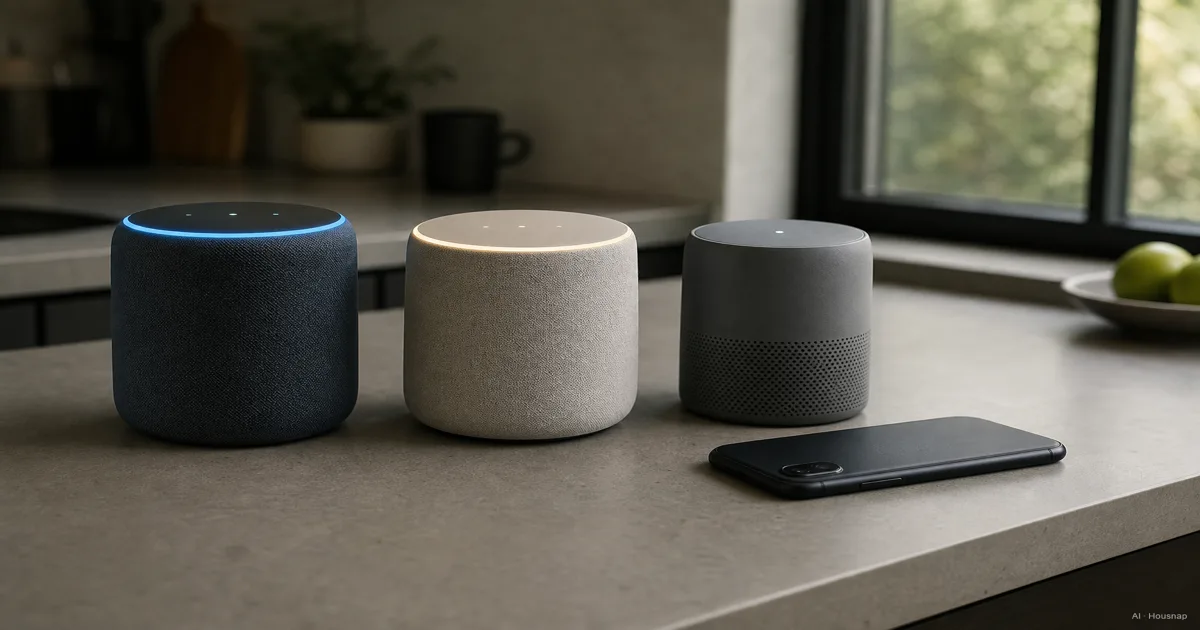
聴きたい音楽と、声で操作したいことから選ぶ
まず、利用中の音楽サービス、設定に使う端末、声で頼みたいことを一つ書き出してみてください。アシスタントの賢さを順位で比べるより、自分に必要な候補が見えてきます。
- Apple HomePod。 SiriとAppleのホームアプリを組み合わせたいなら、最初に検討したい候補です。ただし、設定にはiPhoneかiPadが必要で、Macだけでは設定できません。ブランドの好みとは別に確認すべき条件です。Appleの設定案内。
- Googleのスピーカー。 家の機器をGoogle Homeアプリで管理したい場合に検討しましょう。iPhoneを使っていても候補から外す必要はありません。GoogleはiPhone・iPadからの設定方法も案内しています。Googleの設定案内。
- Amazon Echo。 使いたい機器やサービスがAlexaに合うなら候補に残しましょう。Apple Musicの利用者も、対応する国ではiOSやAndroidからAlexaにサービスを連携できます。AlexaでApple Musicを使う。
次は、音楽がどう再生されるかです。Googleでは音楽サービスを連携し、音声で頼むときの既定のサービスに設定できます。HomePodに直接連携できるのは、対応するサービスに限られます。Googleの音楽設定とAppleのサービス連携案内で確認できます。
別の端末から音声を送るAirPlayは、直接連携とは異なる再生方法です。Appleは、対応するサービスについて、Siriへの依頼で近くのiPhoneやiPadからAirPlay再生を始める方法も案内しています。この方法では送信元の端末が範囲外に出ると再生が止まります。スマホを持ち出した後も家族が聴きたいなら、見落とせない違いです。iPhone・iPadからHomePodで再生する。
購入前に、使いたい言語、利用する国、契約プランを、サービスと機種ごとに確認してください。いつものプレイリストを流す、といった具体的な依頼を決めると、「音楽に対応」という説明だけでは足りないことが分かります。
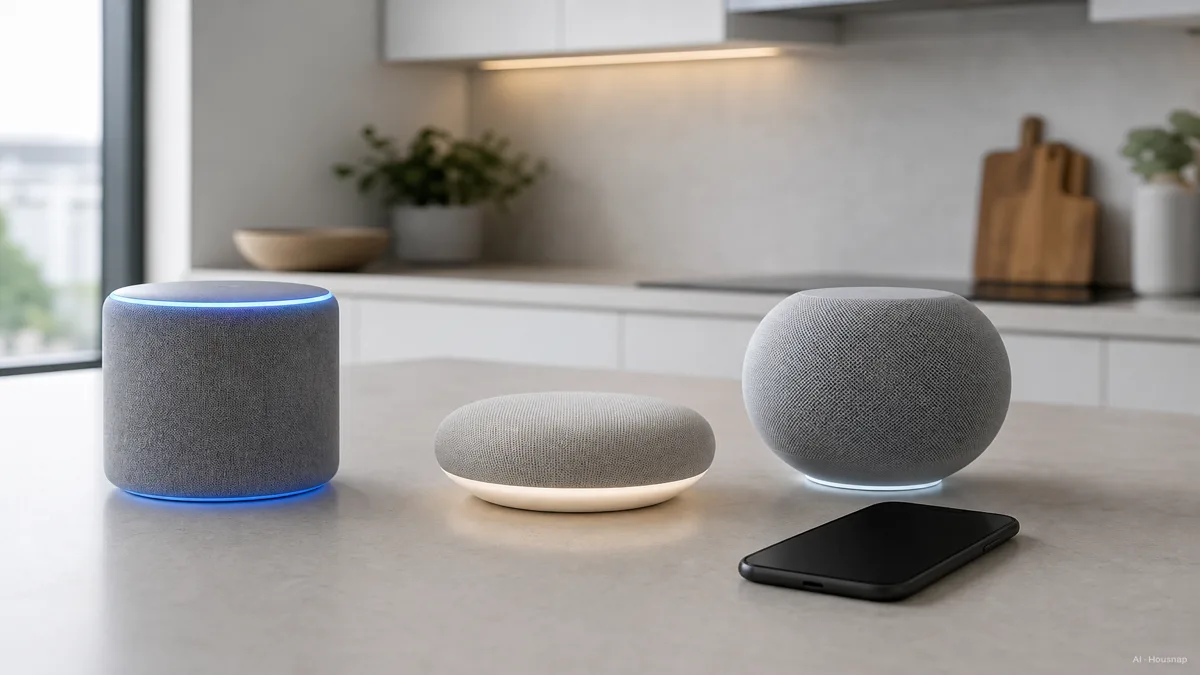
ハブ機能は、つなぐ機器を決めてから確認する
音楽と音声での依頼だけが目的なら、まだ具体化していないスマートホーム計画に合わせて選ぶ必要はありません。照明やセンサーも使うなら、まず一つ候補を決めて接続条件を調べましょう。
Matterは互換性のための規格で、ThreadはMatterが利用できる通信ネットワークの一つです。 MatterはWi-FiやEthernetでも動作します。Matterコントローラーは機器を管理し、ThreadボーダールーターはThreadと家庭内ネットワークをつなぎます。Threadを使う機器なら、両方の役割を確認してください。GoogleのMatter準備ガイド。
製品名だけでは分からない違いもあります。
- Nest MiniとNest Audio。 Wi-Fi経由のMatterに対応するGoogle Homeのハブになりますが、Threadボーダールーターは内蔵していません。家に対応機器がないか先に確認しましょう。Googleのハブ一覧。
- Echo Dotの第5世代。 AmazonのMatter対応一覧にはありますが、ボーダールーターの一覧にはありません。Echoの第4世代は両方に載っています。「Echo」だけでなく世代まで確認する理由です。Amazonの対応機器一覧。
- HomePod mini。 設定するとAppleのホームハブになり、Thread対応のMatter機器を利用できます。Appleのホームハブ案内。
機器の種類と、必要な機能が選んだプラットフォームに対応するかも調べてください。Matterの機器カテゴリーが追加される時期はプラットフォームごとに異なるため、ロゴだけではすべての互換性を判断できません。Googleによる対応範囲の説明。
追加のハブが必要か迷ったら、購入前にMatterとThreadの違い、手持ちのボーダールーターの確認方法を読んでみてください。
価格帯より、どこで何を聴くかに予算を合わせる
その部屋で音声アシスタントを使いたいのか、音楽を聴く中心となるスピーカーが欲しいのか。この二つを分けると選びやすくなります。
- タイマーと、ときどき聴く音楽が中心。 条件に合うエコシステムの中で、Echo Dot、Nest Mini、HomePod miniなどの小型候補から比較しましょう。必要なハブ機能を確かめて、一台から始めます。
- 音楽鑑賞が主な目的。 最初から大きめのスピーカーや、対応するステレオ構成を比較して構いません。買い替えるために小型モデルを先に買う必要はありません。
- 複数の部屋で聴きたい。 まず音楽が必要な部屋を一つ決めましょう。再生方法とアカウント設定を一台で確認する前に、家中の台数をそろえなくても大丈夫です。
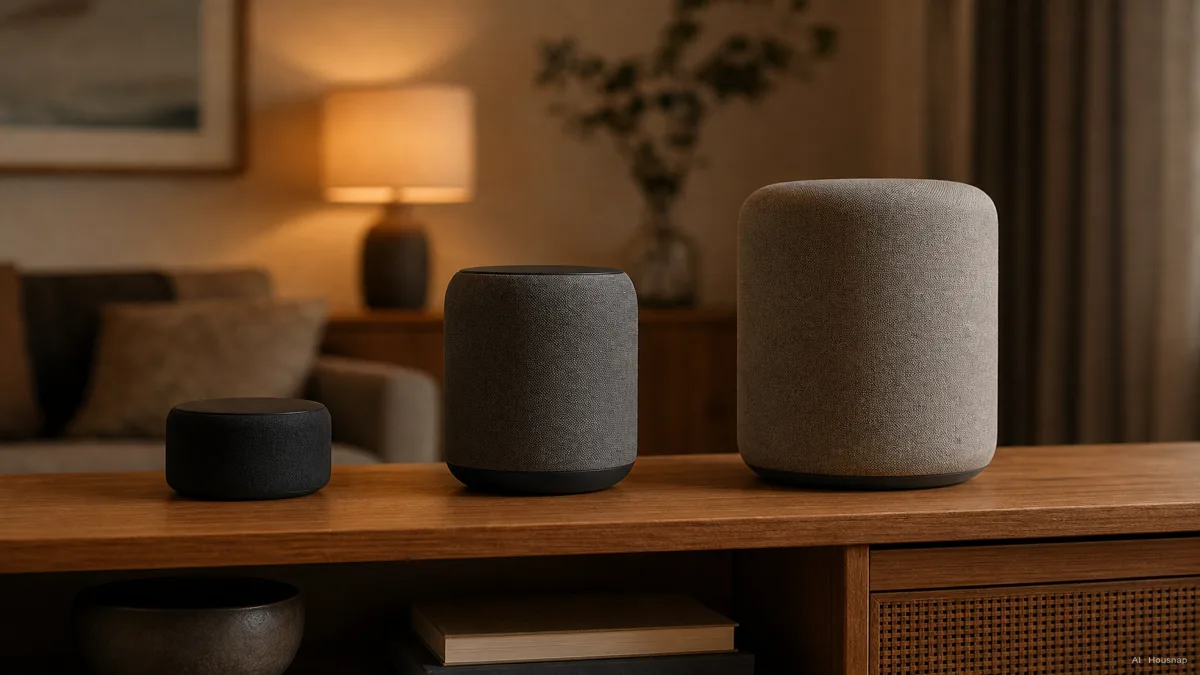
追加の予算で欲しい音を、試聴で確かめる
試聴できるなら、聴き慣れた曲をおおむね同じ音量で比べてください。普段の音量でも歌声が聞き取りやすいか、低音が部屋に合いそうかを確認します。これは自分の判断基準であって、大きい製品や高い製品が必ず勝つという意味ではありません。
後から二台を左右のステレオにしたい場合は、最初の一台を買う前に組み合わせの条件も確認しましょう。Googleの対応スピーカーでは、同じモデル二台を同じ部屋に置く必要があります。Googleのステレオペアの条件。
音楽を重視してSonos Era 100を検討する場合も、音声アシスタントは別に確認が必要です。内蔵の音声機能はAlexaとSonos Voice Controlで、利用できる地域にも制限があります。好きなアシスタントを自由に選べるわけではありません。Sonos Era 100のガイド。
同じ予算でテレビのせりふも聞き取りやすくしたいなら、Sonos Era 100とBeam、音楽用とテレビ用の選び分けも確認してください。高級なスマートスピーカーなら両方を解決できる、と決める前に整理しておきたい点です。
一台で、家族の使い方に合うか確かめる
注文前に、正確なモデルと世代、設定用端末、音楽の再生方法、必要なハブを控えておきましょう。必須の契約料金や追加ハブも予算に含め、試聴できない場合は販売店の返品条件を確認してください。
届いたら、次の項目で使い勝手を確かめます。
- 音楽。 決めておいたプレイリストを頼み、どのサービスとアカウントで再生されるか確認します。
- 普段の操作。 いつも立つ場所や座る場所から、タイマーと使いたい家の操作を試してください。
- 家族との共有。 誰が操作するかを決め、個人向け機能は必要なものから有効にしましょう。GoogleのVoice Matchや個人に基づく情報などの任意機能は、後からでも設定できます。Googleの設定項目。
- 買い足し。 この部屋の音を良くしたいのか、別の部屋でも使いたいのか、機器をつなぐ機能が足りないのかを先に分けます。
音楽の再生方法やアシスタントが合わなければ、エコシステムの選択に戻りましょう。そこに不満がなく、音だけを改善したいなら、使い慣れた構成の中でオーディオの候補を比べられます。
この記事の作り方
この記事は、HousnapのためにAIが作成しました。Apple、Google、Amazon、Sonosの公式文書で、設定条件、音楽再生、ハブの互換性、スピーカーの組み合わせを確認しています。選ぶ順序と試聴項目は初めての購入を助ける編集上の提案であり、製品を実機で試した結果ではありません。