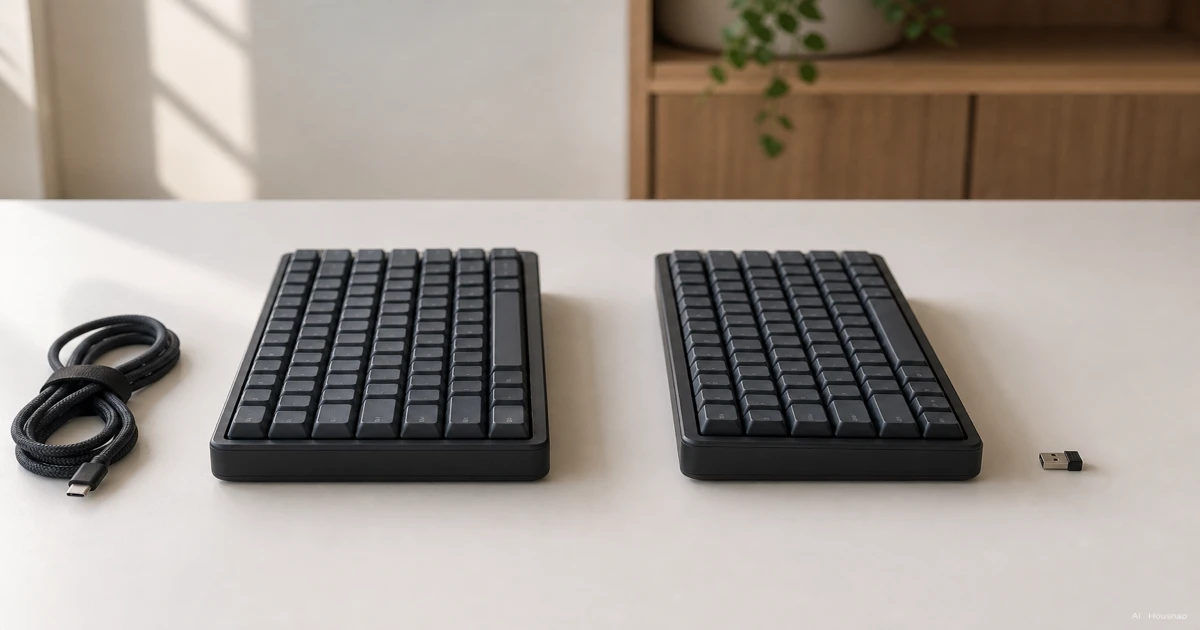
まず、どの機器で使うかを決める
実際に文字を入力する機器を書き出してみてください。毎晩同じデスクトップで使う場合と、ノートPCとタブレットを行き来する場合では、候補の絞り方が変わります。
- パソコン一台で、電池を管理したくない。 有線から探しましょう。USBから電源を取るため、充電を覚えておく必要がありません。Keychronの電源方式の説明でも確認できます。
- 机の上をよく片づける。 ケーブルを常につないでおくことより、キーボードを動かしやすいことを重視するならワイヤレスが候補です。
- 複数の機器で使う。 機器切り替え機能を確認してください。ワイヤレスという名前だけでは、何台の接続先を記憶できるかは分かりません。
- ゲーム用と仕事用の機器が別。 実際に使う接続方式を先に決めましょう。念のためにすべての機能をそろえる必要はありません。
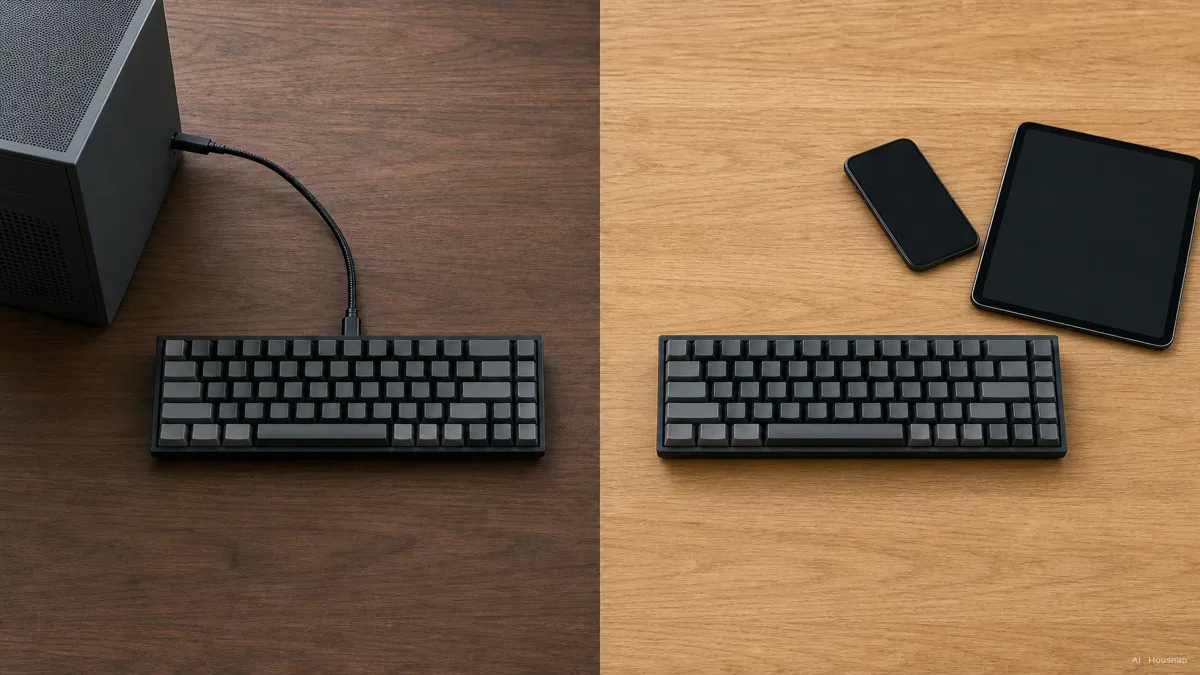
機器ごとのつなぎ方を確認する
パソコンやタブレットごとに、メーカーが案内する対応OSと、使う予定のUSBポートやBluetooth接続を確認します。
- USB有線。 ケーブルのパソコン側の端子が空いているポートに合うかを見ます。USB-C端子の有無だけでなく、有線入力への対応が明記されているかが大切です。
- レシーバーを使う無線。 対応するUSBレシーバーが付属するか、挿す場所があるかを確認します。以前のレシーバーを新しいキーボードでも使えるとは限りません。
- Bluetooth。 使う機器が対応対象かを確かめ、ペアリングと接続先の切り替え方法を読みます。
例えばLogitechのMX Keys Sガイドでは、パソコン三台を記憶し、ボタンで切り替える方法を説明しています。三台へ同時に入力するのではなく、入力先を選ぶ仕組みです。
注文前に、それぞれの機器をどうつなぐか決めておきましょう。接続できるか確認できていない機器があれば、まずその疑問を解消してください。
ゲーム用はモデルと接続モードで比べる
「ワイヤレス」という分類だけでは入力遅延は分かりません。Keychron K2 Maxの仕様では、ポーリングレートは有線と2.4GHzで1,000Hz、Bluetoothで90Hzです。
ポーリングレートは入力情報を送る頻度で、キーを押してから届くまでの時間全体とは異なります。RTINGSの遅延測定は、キーの動きと内部処理、伝送を合わせて扱っています。ゲーム用なら、購入するモデルと使う接続モードの測定結果を探し、測定時の設定も確認しましょう。
プレイ中に無線接続を気にしたくないなら、有線から選ぶのは合理的です。ケーブルのない机を優先するなら、レシーバーモードの性能を調べてください。必ず遅いとも、有線と同じとも決めつけないことです。
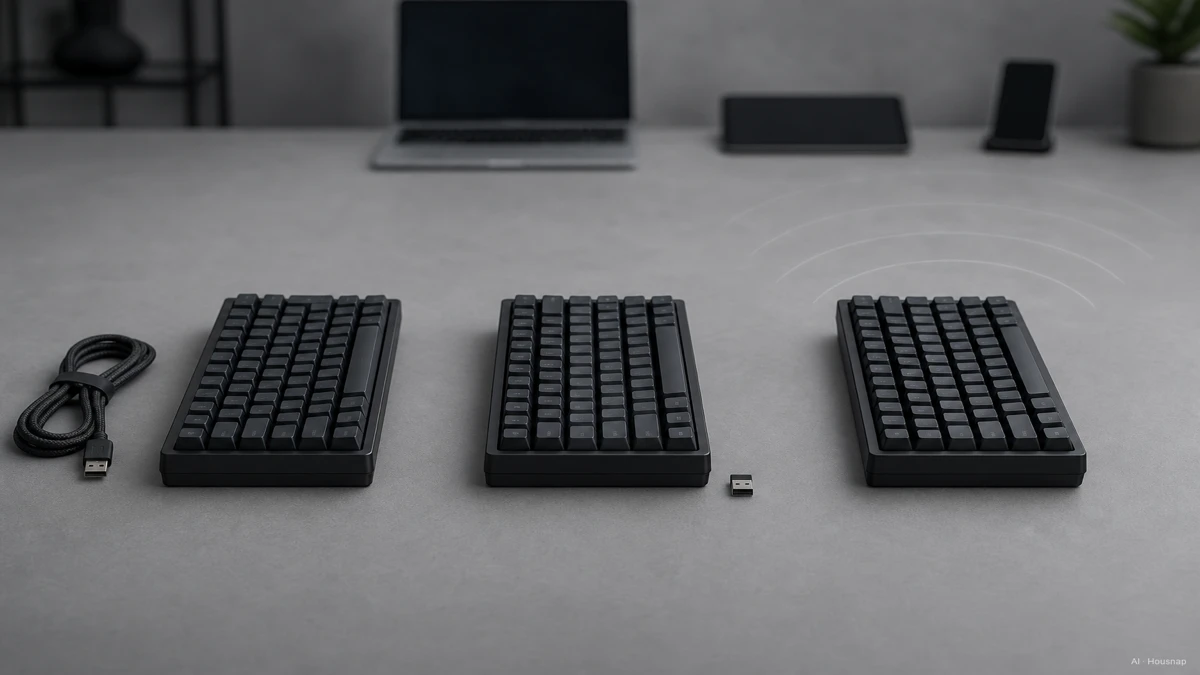
接続方式を説明するイラストです。図中の遅延数値は実測値でも、全製品に共通する基準でもありません。
レシーバーの置き場所も確認しましょう。Logitechの干渉対策ガイドは、レシーバーとキーボードの間を遮らない配置を勧めています。機器の陰に挿しても同じように使えると考えず、接続しやすい位置を決めておくと安心です。
電池が減ったときの使い方を決める
電池持ちは、数字の横にある条件まで読みましょう。接続モード、照明設定、実際に操作している時間を指すのかを確認し、同じ条件で候補を比べます。電池交換式か充電式かも見ておきたいところです。
混同しやすい機能を二つに分けると、確認が楽になります。
- 充電しながら使える。 電源を供給している間も入力できるという意味です。
- USBで有線入力できる。 キー入力をケーブルで送り、無線接続の代わりに使えるという意味です。
MX Keys Sのセットアップガイドは、接続方法としてBluetoothとBoltを挙げ、USB-Cでの充電中も入力できると説明しています。これを有線入力への切り替えと解釈してはいけません。
三方式すべてが必要なら、Bluetooth、レシーバー接続、USB有線入力がそれぞれ明記されているかを見ます。K2 Maxは三方式を確認できる一例です。それぞれの使い道が思い浮かぶなら選ぶ価値がありますが、トライモードが誰にとっても最適とは限りません。
条件を満たす候補だけを残す
必要な接続条件を満たす二、三台に絞りましょう。正確なモデルとバージョン、キー配列、付属レシーバーやケーブル、電池が減ったときの使い方を書いておくと比較しやすくなります。価格は、その条件がそろってから比べてください。
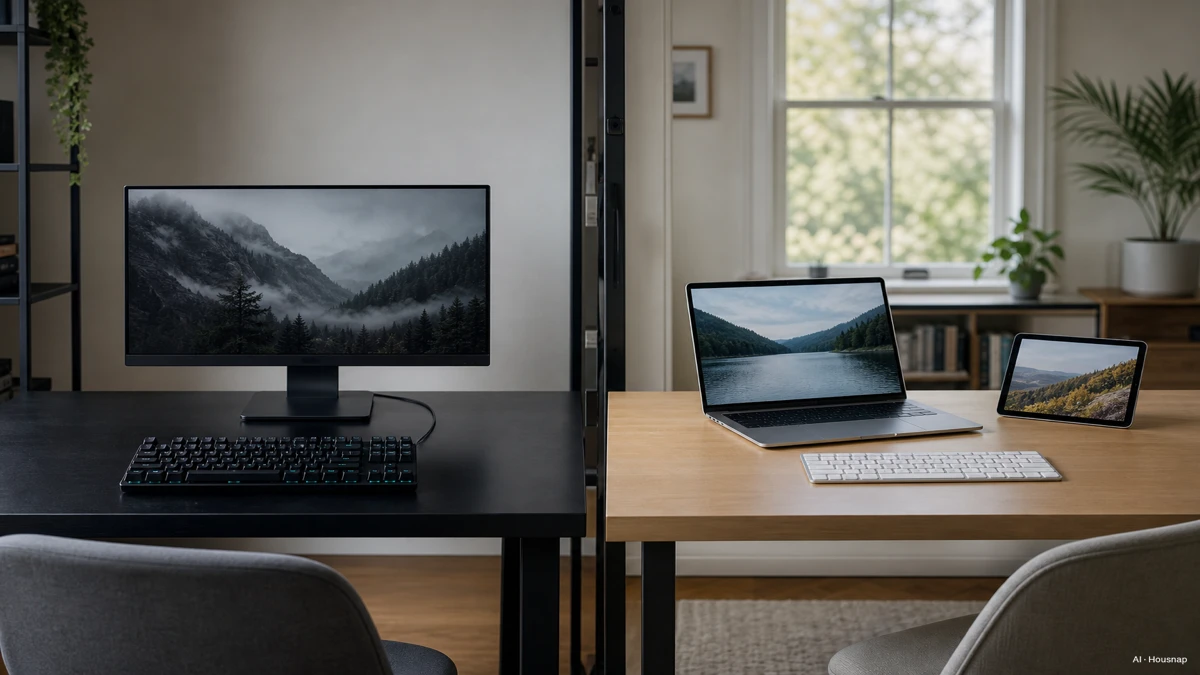
接続方式が決まっても、選ぶことはまだあります。キーの仕組みが決まっていなければ、メカニカルとメンブレンの違いへ。メカニカルに決めているなら、次はスイッチの種類の選び方を確認しましょう。
電源管理の手軽さが自分の机に合うなら有線を。実際に動かす機会や機器の切り替えが多いなら、接続と電池の条件を確認したワイヤレスを選びましょう。
この記事の作り方
この記事はHousnap向けにAIが作成しました。Keychronの仕様、Logitechのセットアップ・干渉対策ガイド、RTINGSの公開測定方法を参照し、最初のキーボードの接続方式を選ぶためにまとめています。選び方の提案は編集上の判断であり、製品の実機テスト結果ではありません。