機器ごとに使うチャンネルを決めます
設定を変更する前に、キーボードの正確な型番で説明書を確認しましょう。調べたいのは、記憶できる接続先の数と切り替え操作です。チャンネルとは、キーボード側で選べる接続先の保存枠を指します。
LogitechのEasy-Switchガイドでは、対応製品で最大三台を登録する方法を説明しています。どのBluetoothキーボードでも三台を記憶できるという意味ではありません。
ペアリングの前に割り当てをメモしておくと、次の操作が分かりやすくなります。三チャンネル対応なら、1をノートPC、2をデスクトップ、3をタブレットにする、といった具合です。すでに使えている接続は残し、次の機器には別の空きチャンネルを使いましょう。
パソコン側のBluetooth対応も確認します。Windows PCにBluetooth機能がなければ、Microsoftが案内するUSB Bluetoothアダプターで追加できます。購入前にWindowsの対応バージョンとUSB接続を確認してください。すでにBluetoothで接続できるPCなら、切り替えに失敗するだけでアダプターを買い足す必要はありません。
選んだチャンネルで初回のペアリングを行います
登録したいチャンネルを選び、説明書どおりにキーボードを検出可能な状態にします。LogitechのEasy-Switch設定例では、番号付きボタンを三秒間押します。この長押し時間を別のキーボードにもそのまま当てはめないでください。
接続したいパソコンで、次の操作を進めます。
- Windows 11。 Bluetoothをオンにします。タスクバーのネットワーク、音量、バッテリーの領域を開き、Bluetoothのクイック設定から機器一覧を表示して、新しいデバイスの中にあるキーボードを選びます。追加の案内が出たら従ってください。
- Mac。 キーボードの電源を入れ、検出可能にした状態で、Appleメニュー > システム設定 > Bluetoothを開き、キーボードの横にある接続をクリックします。Appleの接続手順では、接続の承認や、数字を入力してEnterキーを押す操作を求められる場合があります。
空の書類を開き、このパソコンに文字が入力されるか確かめましょう。次の機器は別のチャンネルを選んで登録します。スマートフォンやタブレットでは、その機器のBluetoothペアリング手順を参照してください。
普段は登録を残してキーボードで切り替えます
設定が済んだら、入力したい機器に割り当てた切り替え操作を使います。Logitechが挙げるMK850の例では、対応するEasy-Switchボタンを押すと接続先が変わり、最初のボタンを押すとメインの機器に戻ります。設定時の三秒間の長押しは、ペアリングモードに入るための操作です。
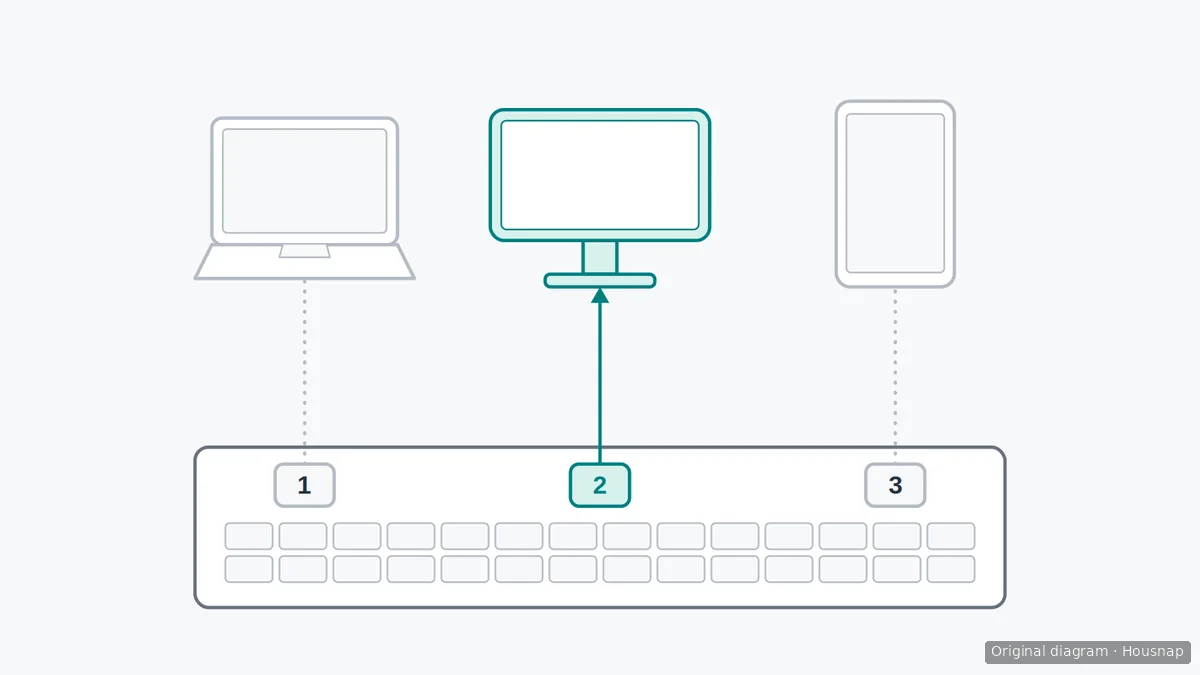
この図は三チャンネルに接続先を割り当てた例です。入力先として選ばれているのは、強調したデスクトップだけ。灰色の点線はほかの保存先を示しており、三台への同時入力を表すものではありません。
切り替え先で空の書類の入力欄をクリックし、短い文字列を入力してみましょう。反応がなければ、OSの登録一覧を変更する前に、キーボードで正しいチャンネルを選んだか確認します。
毎回Bluetoothの登録を削除する必要はありません。Appleは、デバイスの登録を解除すると自動で再接続されなくなり、後で使うには再び接続が必要になると説明しています。Microsoftも、Bluetoothがオンでペアリング済みの機器が通信範囲内にあれば自動接続すると案内しています。複数の接続先を記憶するキーボードでは、使いたいチャンネルを選ぶことが前提です。
問題のある接続だけを確認します
正しいチャンネルでも入力できない場合は、キーボードの電源、充電や電池、パソコンのBluetooth設定、機器同士の距離を確認しましょう。MicrosoftのBluetoothトラブル対処ガイドには、これらの確認と、Windows 11のヘルプアプリで使うBluetoothトラブルシューティングが案内されています。
対処の途中で再ペアリングが必要になったら、対象のパソコンとチャンネルを先に特定します。Microsoftは、接続できないデバイスを削除して追加し直す方法も示しています。その接続について初回のペアリングをやり直し、ほかのパソコンで正常に使えている登録まで一律に消さないようにしましょう。
再発する場合は、キーボードの型番、OS、選択したチャンネル、別の登録先では使えるかを記録してメーカーに相談してください。同じ登録を消し続けるより、どの組み合わせで困っているのかを具体的に伝えられます。
説明書で必要な台数を記憶できないと分かり、買い替えを考えているなら、有線とワイヤレスキーボードの選び方へ進みましょう。手元のキーボードの対応範囲を確認した後に検討する、別の購入判断です。
この記事の作り方
この記事はHousnap向けにAIが作成しました。LogitechのEasy-SwitchガイドとApple、Microsoftの接続手順を参照し、モデル固有の操作とOSのペアリングを分けて説明しています。確認の順序は編集上の提案であり、実機テストの報告ではありません。