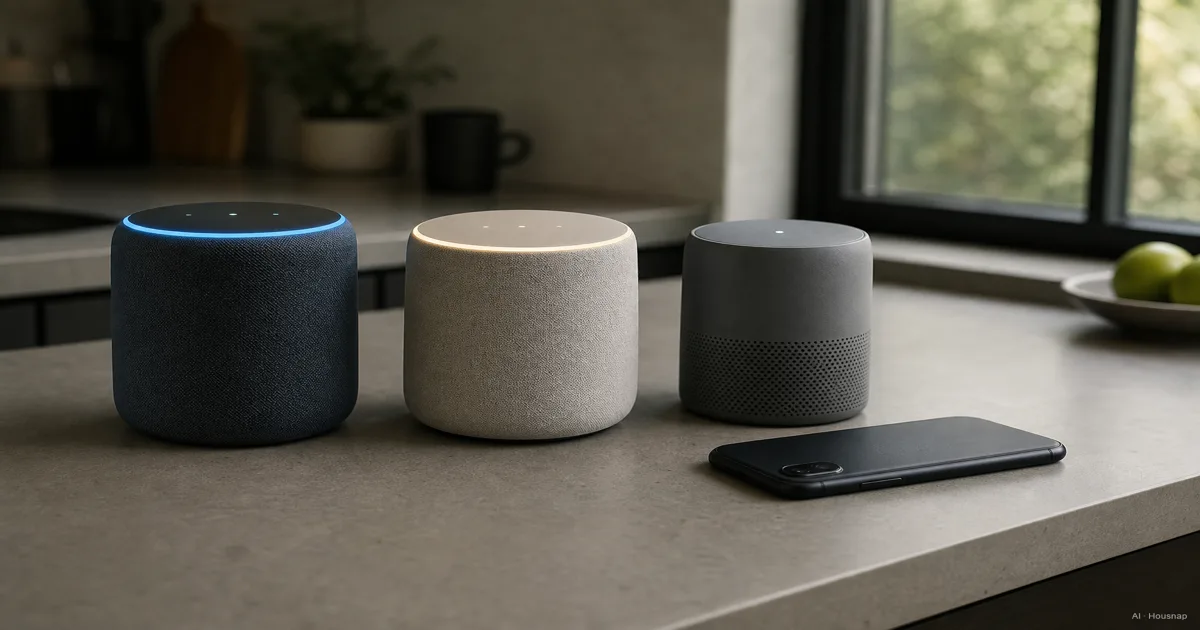
先看要听什么、要用语音做什么
先写下三件事:常用的音乐服务、用来设置音箱的设备,以及一项想用语音完成的操作。比起争论哪个助手最聪明,这样更容易筛出适合自己的候选。
- Apple HomePod。 想把Siri和Apple家庭应用一起使用,可以先看它。但设置需要iPhone或iPad,只有Mac不行。这是购买前必须满足的条件,不只是品牌偏好。Apple设置说明。
- Google音箱。 想用Google Home应用管理家中设备,可以把它列入候选。用iPhone也不必排除Google音箱,官方提供了iPhone和iPad的设置方法。Google设置说明。
- Amazon Echo。 如果想用的设备和服务适合Alexa,就值得比较。订阅Apple Music也不代表只能买HomePod:在支持的国家和地区,可以通过iOS或Android设备把Apple Music关联到Alexa。通过Alexa播放Apple Music。
接着确认音乐究竟怎么播放。Google允许关联音乐服务,并把它设为语音请求的默认服务;HomePod只能直接关联其支持的服务。Google音乐设置和Apple音乐服务关联说明分别介绍了这两种用法。
AirPlay是从另一台设备发送音频,和直接关联服务不同。Apple也介绍了通过Siri请求,让附近的iPhone或iPad为兼容服务启动AirPlay播放的方法。这种方式下,发送音频的设备离开范围后,播放会停止。如果你带走手机后家人还想继续听,这个差别就很重要。通过iPhone或iPad在HomePod上播放音频。
购买前,按具体服务和型号核对要用的语言、所在地区及订阅方案。选一个真实请求,比如播放常听的歌单,再确认能否按你希望的方式完成。只写着“支持音乐”还不够。
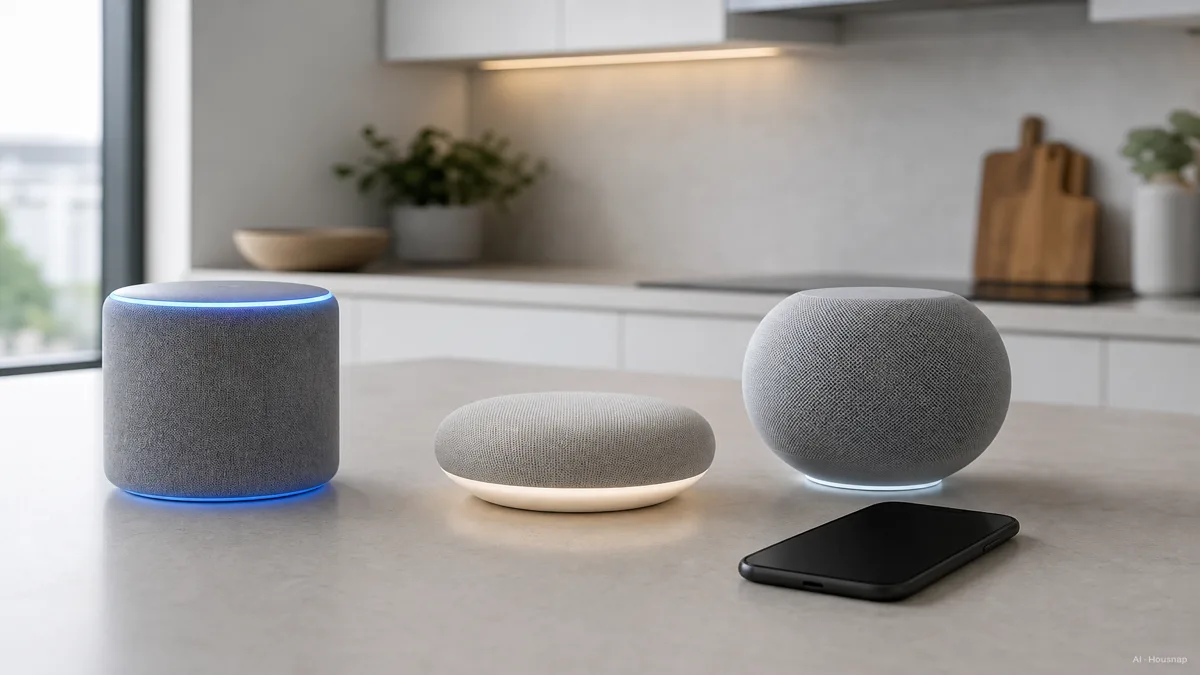
先确定配件,再决定要不要为中枢功能花钱
如果只想听音乐、发出语音请求,不必让尚未确定的智能家居计划左右选择。准备连接灯或传感器的话,先挑一件目标配件,查清它的连接要求。
Matter是兼容标准,Thread是它可以使用的一种网络。 Matter也能通过Wi-Fi或以太网通信。Matter控制器负责管理配件,Thread边界路由器则把Thread网络接入家庭网络。配件使用Thread时,要同时核对这两项功能。Google的Matter准备指南。
只看音箱名称,很容易漏掉这些差别:
- Nest Mini和Nest Audio。 可以作为Google Home中通过Wi-Fi连接Matter设备的中枢,但没有内置Thread边界路由器。先看看家里是否已有合适的设备。Google中枢列表。
- 第五代Echo Dot。 在Amazon的Matter支持列表中,但不在边界路由器列表中;第四代Echo则同时出现在两份列表里。所以要看清代数,不能只认“Echo”。Amazon兼容设备列表。
- HomePod mini。 设置后会成为Apple家庭中枢,并支持使用Thread的Matter配件。Apple家庭中枢说明。
还要确认配件的设备类别,以及你需要的功能,是否得到所选平台支持。各平台加入Matter设备类别支持的时间不同,不能只凭标志判断所有兼容问题。Google对支持范围的说明。
仍不确定要不要另买中枢,可以先读Matter与Thread的区别,以及如何检查已有的边界路由器,再决定是否添置硬件。
按听音用途分配预算,不按价位排名买
先分清两种需求:是想在房间里使用语音助手,还是要把它当作主要的音乐播放设备。
- 主要设定计时器、偶尔听音乐。 在满足前面条件的生态里,先比较Echo Dot、Nest Mini、HomePod mini等小型候选。确认所需中枢功能后,从一台开始。
- 主要为了认真听音乐。 可以直接比较更大的音箱或兼容的立体声组合,不必为了以后升级,先买一台小的。
- 想覆盖多个房间。 先确定哪个房间最需要音乐。一台音箱的播放方式和账户设置还没确认好,不必先买齐全屋套装。
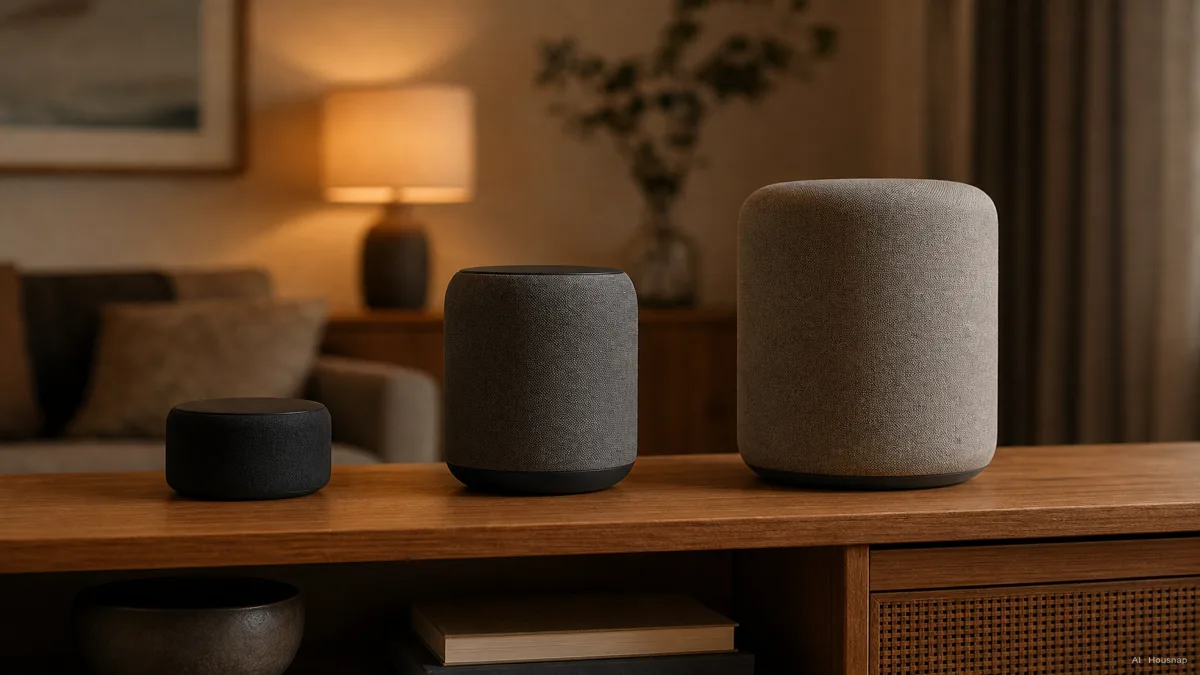
试听时,找出值得加预算的差别
如果能试听,就用熟悉的歌曲,在大致相同的音量下比较。留意平常听音音量下的人声是否清楚,低音是否适合你的房间。这些是你的判断标准,并不代表更大或更贵的音箱一定胜出。
如果打算以后再加一台组成左右声道,第一台下单前就要查配对条件。Google支持的立体声配对要求两台是同一型号,并放在同一个房间。Google立体声配对条件。
把Sonos Era 100作为音乐用途的候选时,也要单独核对语音助手。它内置的语音选项是Alexa和Sonos Voice Control,并有地区支持限制,不能随意换成你喜欢的任何助手。Sonos Era 100指南。
如果同一笔预算还要用来改善电视对白,可以先看Sonos Era 100与Beam,音乐用途和电视用途怎么选。别在分清用途之前,就认定一台高端智能音箱能同时解决两件事。
先确认这一台适合全家使用
下单前,记下准确型号和代数、设置用的设备、音乐播放方式,以及需要的中枢。预算也要包括必需的订阅或额外中枢;无法试听时,先了解卖家的退货条件。
到货后,用下面几项检查它是否满足需求:
- 音乐。 请求播放选好的歌单,确认实际使用的是哪个服务和账户。
- 日常操作。 在平常站立或坐着的位置,试一次计时器和想用的家居操作。
- 共同使用。 决定谁可以控制音箱,个人化功能按需开启。Google的Voice Match、个人搜索结果等可选功能,也可以稍后设置。Google设置选项。
- 继续添置。 先说清剩下的问题:这个房间的音质不够、另一个房间也想用,还是缺少配件连接功能。
如果音乐播放方式或助手不合用,就重新考虑生态。如果这些都顺手,只是对声音不满意,再在已经好用的配置里比较音频升级方案。
这篇指南是如何写成的
本文由AI为Housnap撰写,依据Apple、Google、Amazon和Sonos的官方文档核对设置条件、音乐播放、中枢兼容性及音箱配对要求。选购顺序和试听清单是帮助首次购买者判断的编辑建议,不是实机测试结果。