当前可购买的商品
这些商品目前各只有一家商店有售。收录更多商店后即可进行价格比较。
先决定要滑得更轻,还是更容易停住
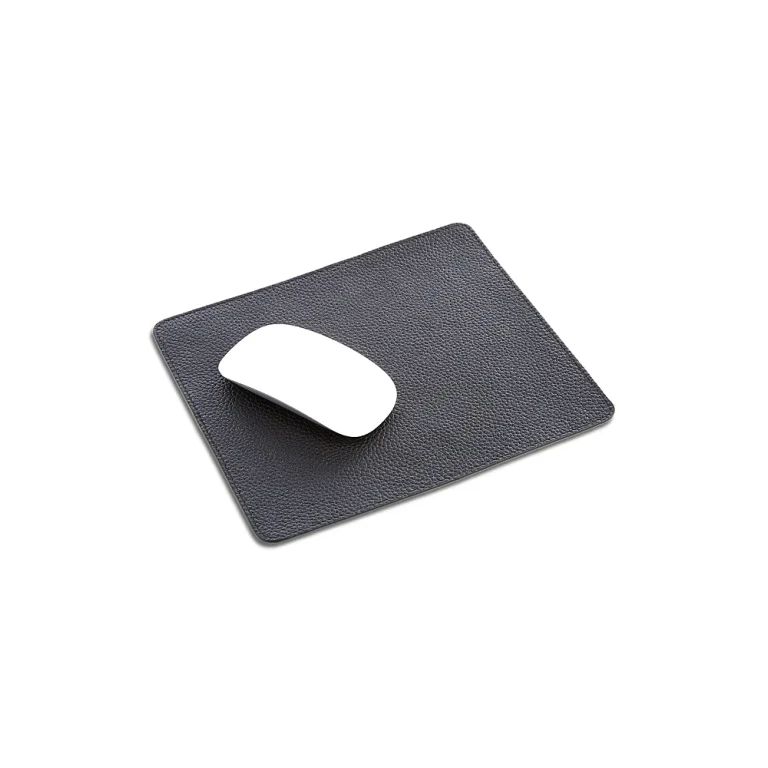
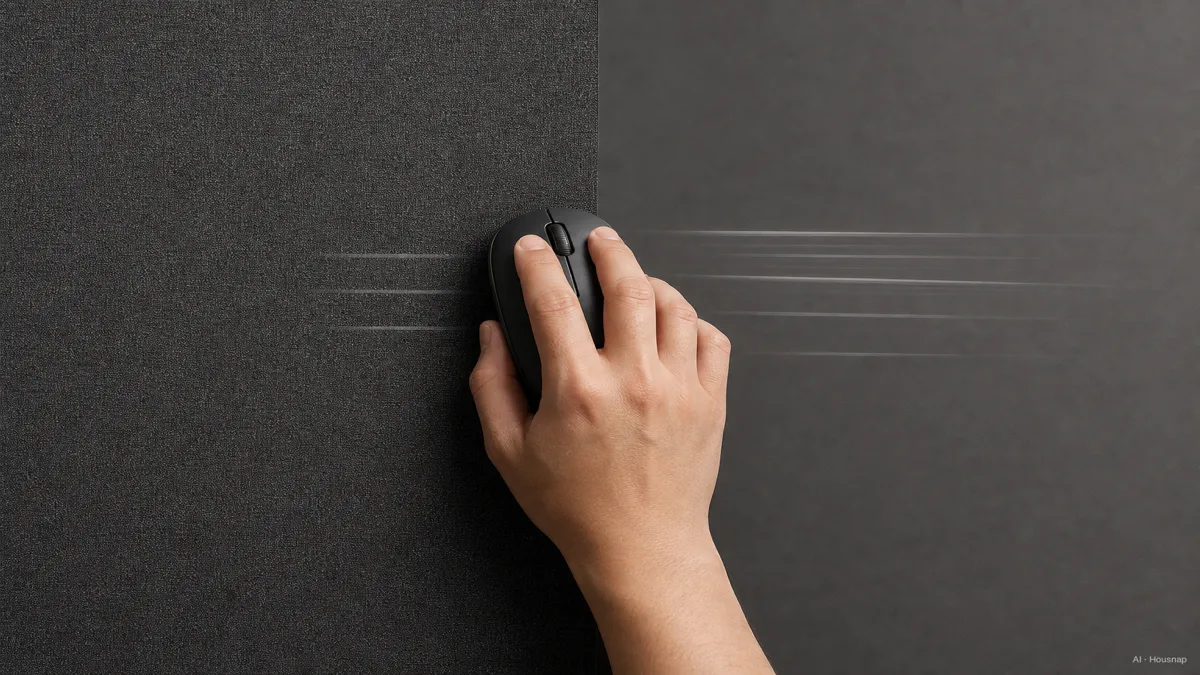
先想清楚一个问题:你希望鼠标移动得更轻松,还是更容易停在想要的位置?比较表面时保留平常的鼠标设置,既试小幅调整,也试平时幅度最大的动作。
- 想增加阻力感。 先看控制型表面。
- 想滑得更轻。 比较速度型表面。
- 还没有偏好。 从不明显偏向两端的均衡型开始。
这些是选购时的描述,不是材质名称。SteelSeries QcK Performance就分为Speed、Balance和Control三种表面。比较商品页面时,除了系列名,也要核对具体版本。
挑适合自己的材质,不给材质排高低
下面的产品用来说明各类候选要看什么,不代表性能排名。
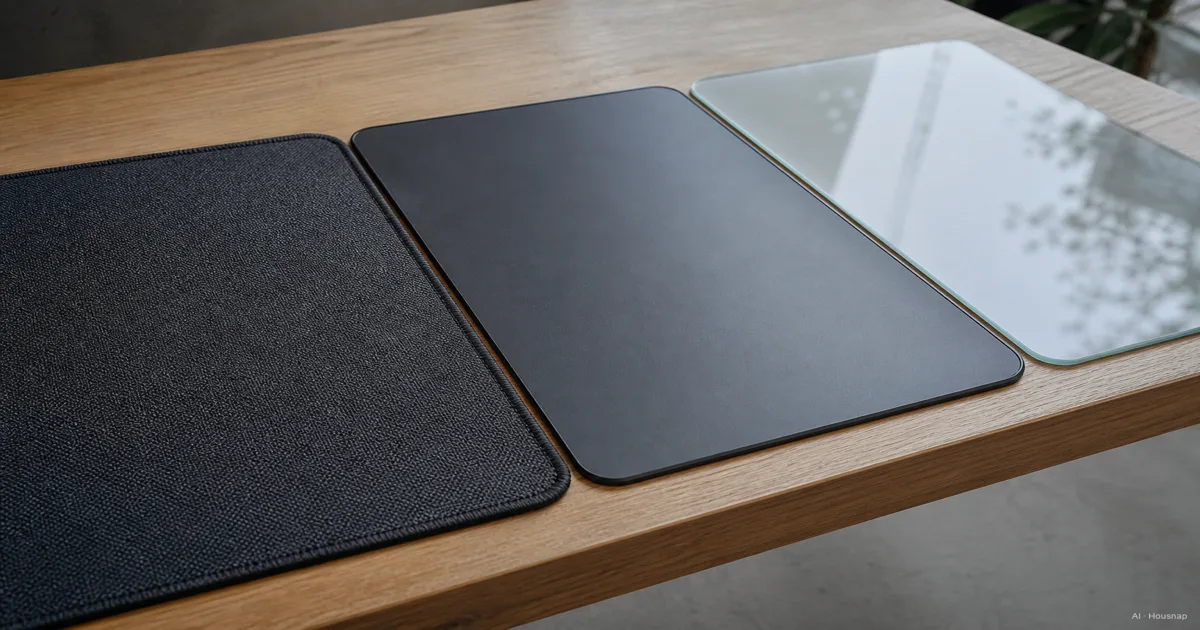
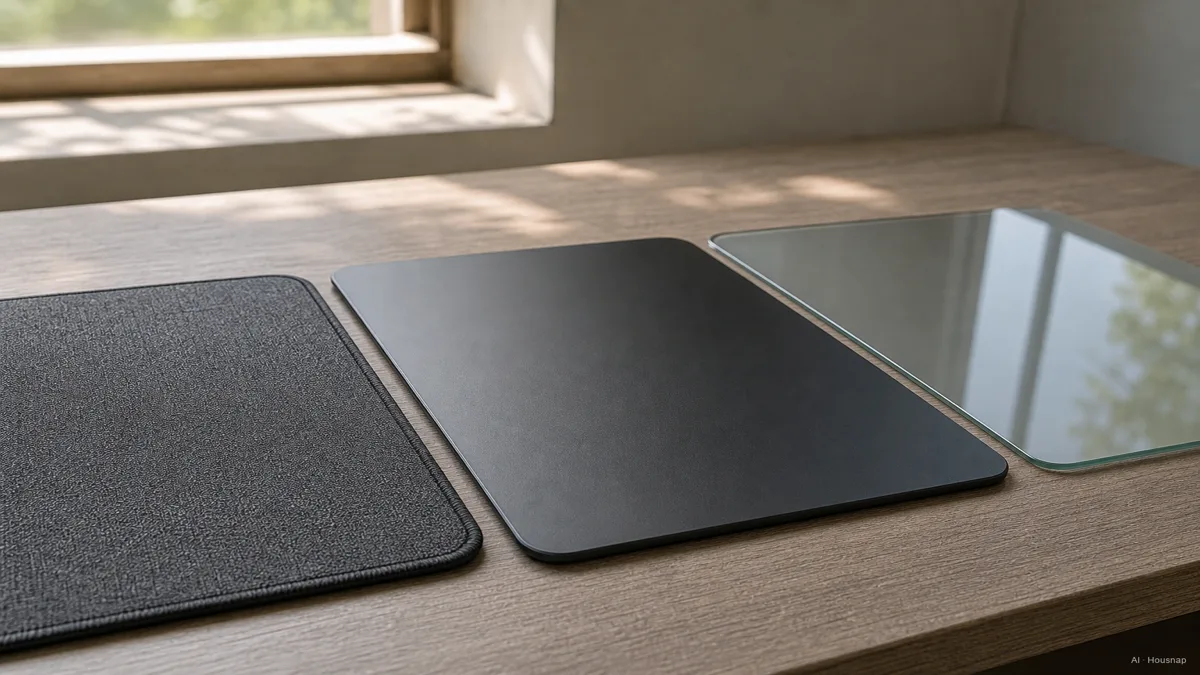
- 布面。 如果希望手臂接触的表面柔软,可以先从这里比较。Logitech G640采用布面、适度摩擦和橡胶底座。除了鼠标滑动,也要试试边缘接触前臂的感觉。
- 硬塑料。 想要坚硬、阻力较小的表面,可以把它列入候选。Logitech G440采用低摩擦表面、硬质芯层和橡胶底座。这是该型号的结构,不代表所有塑料垫都一样。
- 玻璃。 明确想换成硬质表面时,先查兼容条件。Razer Atlas采用为光学传感器加工了细微纹理的钢化玻璃。不要把普通玻璃桌面当成同样的选择。
合适的候选应该符合你想要的手感和使用环境。仅凭材质名称,不能给所有产品排出速度顺序,也不能认定表面永不磨损。
买加长桌垫前,先量鼠标能用的空间
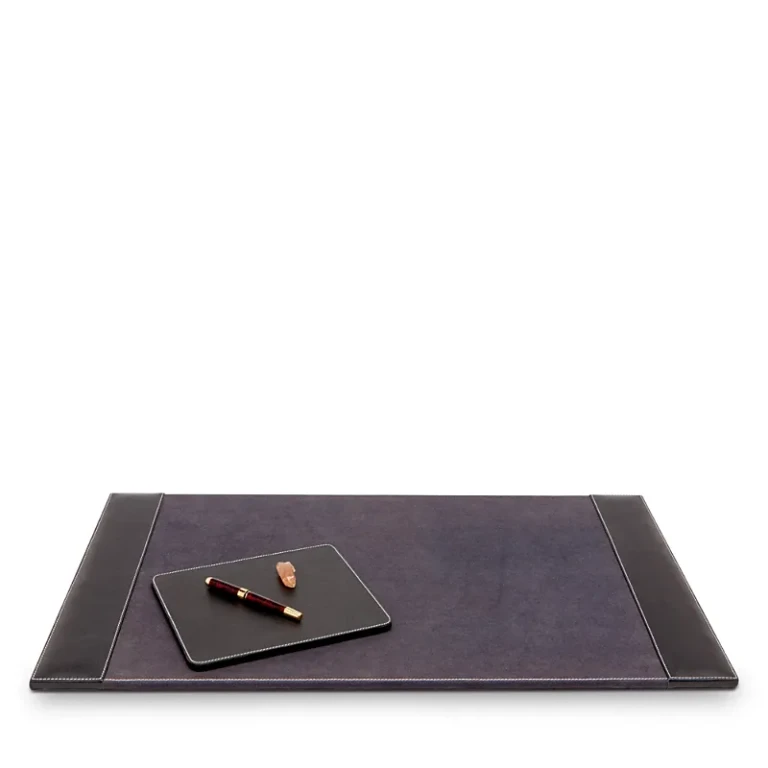
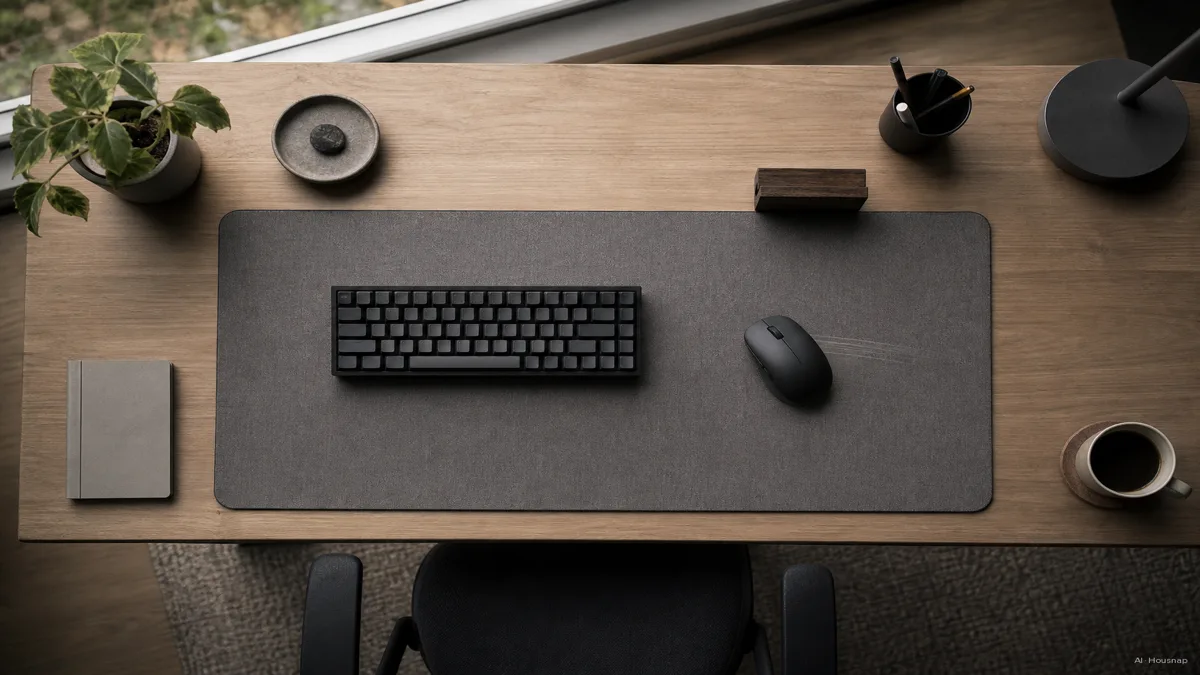
CORSAIR的指南区分了鼠标专用垫和同时容纳键盘的加长桌垫。动作幅度越大,需要的可用面积越大;整张垫子的宽度并不全是鼠标空间。
- 先摆好设备。 键盘和显示器支架保留在平常的位置。
- 确认活动范围。 看看工作或游戏时鼠标最远会到哪里,向前和斜向的动作也算进去。
- 核对产品尺寸。 宽度和深度都要够。选加长款时,记得扣除键盘占用的区域。
如果想让两个设备共用一张垫子,而且剩余鼠标空间足够,可以选加长款。否则也比较一下独立鼠标垫。尺寸大本身并不代表更合适。
厚度则先看你希望垫子边缘更贴近桌面,还是想要更多缓冲,再核对产品结构。不要只看毫米数,就认定边缘接触手臂时一定舒服。
确认兼容与清洁要求,再决定购买
查阅鼠标垫和鼠标具体型号的说明。针对Atlas,Razer要求放在平整表面,建议使用Razer原装脚贴或同等PTFE替换脚贴,并用温水湿润的布擦拭。脚贴是鼠标底部负责滑动的部分,PTFE是它的材质名称。不要把这套要求直接套用到所有玻璃垫上。
付款前确认表面版本、尺寸、允许的清洁方法和退货条件。有机会试用时,检查起步、停下、斜向移动,以及边缘会不会硌手臂。如果需要一直刻意修正动作,可以先重新考虑这张垫子,而不是马上添购配件。
如果鼠标也还没选好,先看看游戏鼠标和办公鼠标哪种符合你的用途。已经有喜欢的鼠标,就以它为基础来挑垫子。
这篇指南是如何写成的
本文由AI为Housnap撰写,参考了Logitech G、Razer、SteelSeries和CORSAIR的制造商资料。产品规格用于解释比较方法;筛选顺序与空间确认步骤是面向首次购买的编辑建议,不是实机测试结果。