先决定哪种用途最不能妥协
用得最久的任务,不一定是你最在意的任务。白天处理几小时邮件,也可能比不上晚上玩射击游戏时对操作的要求。反过来,偶尔玩回合制游戏,也不必因此放弃每天都要用的办公功能。
- 快速瞄准优先。 先筛选明确标注所用连接模式下轮询率的游戏鼠标。初次比较可以从是否支持 1000Hz 看起,不必把最高数值设为硬性条件。
- 文档和多台电脑优先。 按真正会用到的滚轮功能、设备切换方式筛选办公鼠标。
- 两边都重要。 两类各留一个候选,再检查连接、握持和按键。把游戏鼠标的设置调低,并不会让它多出你需要的办公功能。
这些是筛选思路,不是品类名称附带的性能保证。Logitech 对轮询率的解释说明了报告频率与响应的关系,其他功能仍要逐个型号核对。
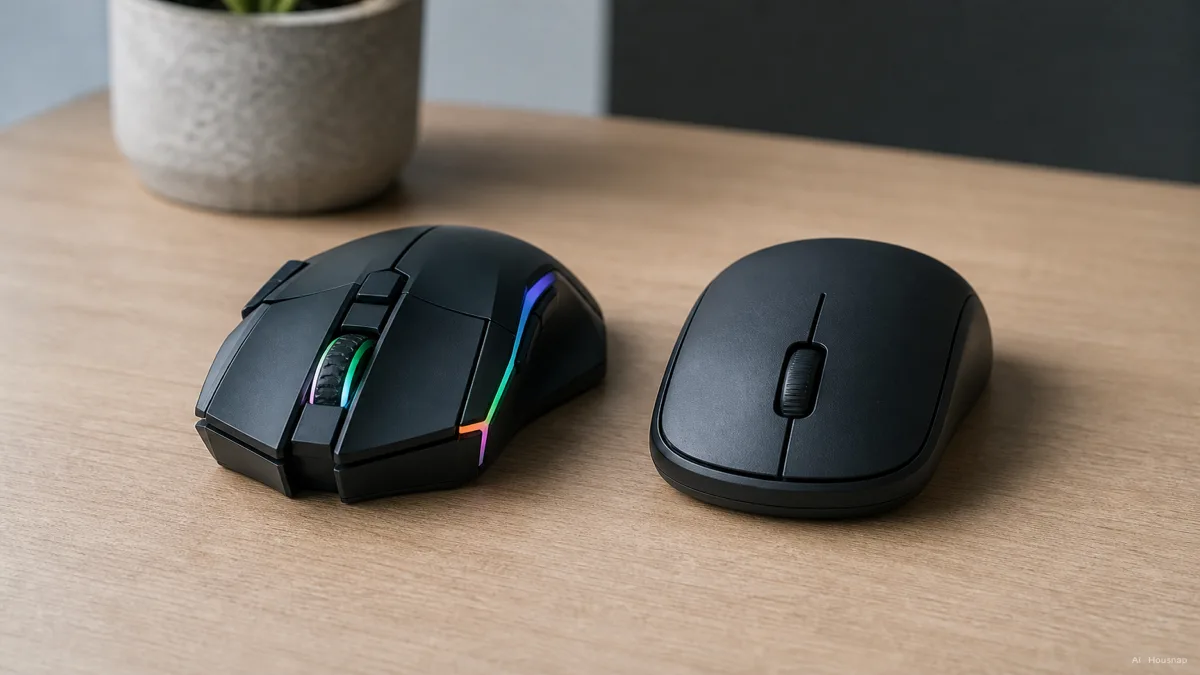
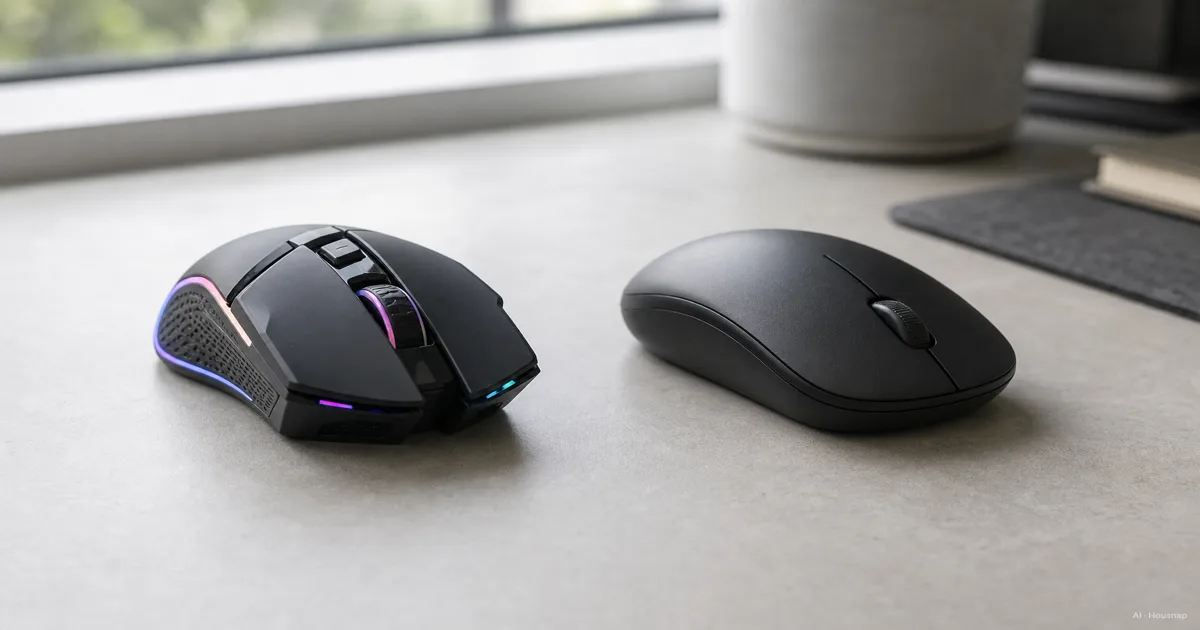
这张图展示的是外观差异。仅凭外观,无法判断传感器性能,也无法判断哪只更适合你的手。
把三个参数分开看
- DPI 表示灵敏度。 其他设置不变时,调高 DPI,同样的手部移动会让光标走得更远。应看能否调到顺手的范围,而不是按最高值排名。Logitech 的灵敏度说明可以帮助理解。
- 轮询率表示报告频率。 125Hz 对应每 8ms 一次,1000Hz 对应每 1ms 一次。这是报告间隔,并非从手移动到屏幕显示结果的完整延迟。Logitech 的定义也将报告频率与灵敏度分开说明。
- IPS 表示追踪速度。 它关注传感器能跟上多快的实际移动,不是光标灵敏度。例如 Logitech 为 G305标注了超过 400 IPS 的追踪速度。这属于具体型号的参数,不能拿来划分所有游戏鼠标和办公鼠标。
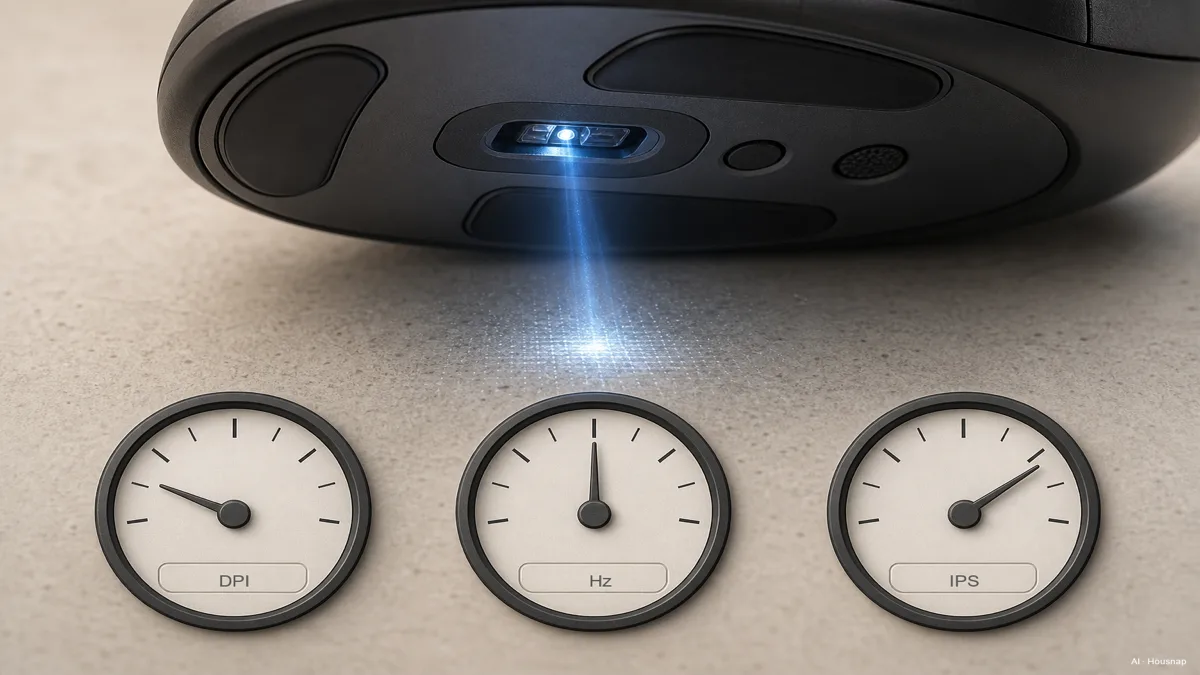
第一只鼠标不必强求 8000Hz。Razer 的说明指出,部分游戏或 CPU 处理能力受限的电脑可能无法很好地应对高报告频率。调高后如果出现卡顿,可以试试较低的受支持档位。
核对你真正要用的连接方式
先写下自己需要有线、USB 接收器还是 Bluetooth,再查具体型号的说明书:宣传的轮询率在哪种连接下支持,是否附带接收器,电脑有没有所需接口。只看到“无线”两个字,还不能回答这些问题。
接收器兼容性也要单独查。MX Master 3S for Business 资料列出了 Bluetooth、Logi Bolt 和三台设备切换,但也明确说明 Bolt 产品不能与其他 Logitech USB 接收器配对。手里有同品牌接收器,不代表就能直接使用。
供电方式同样值得提前决定。G305 使用一节 AA 电池。不要默认无线鼠标都能充电,逐个核对候选型号的充电方式或电池要求。
试握,再看哪些操作真正省事
按平常的方式把手放上去,看看滚轮和侧键是否够得到,按键时是否总要重新调整握姿。Corsair 的选购说明建议结合手的大小、握法、鼠标尺寸和按键位置判断。这套检查对游戏鼠标和办公鼠标都适用。
额外的控制功能,要对应到具体任务。MX Master 3S 设置指南介绍了横向拇指滚轮、逐格与自由滚动切换,以及通过 Options+ 设置不同应用中的滚轮功能。经常处理宽表格或长文档时,这些功能值得比较,但并不表示人人都需要这款型号。
如果打算在公司电脑上自定义按键,购买前也要确认所需软件是否支持、是否允许安装。
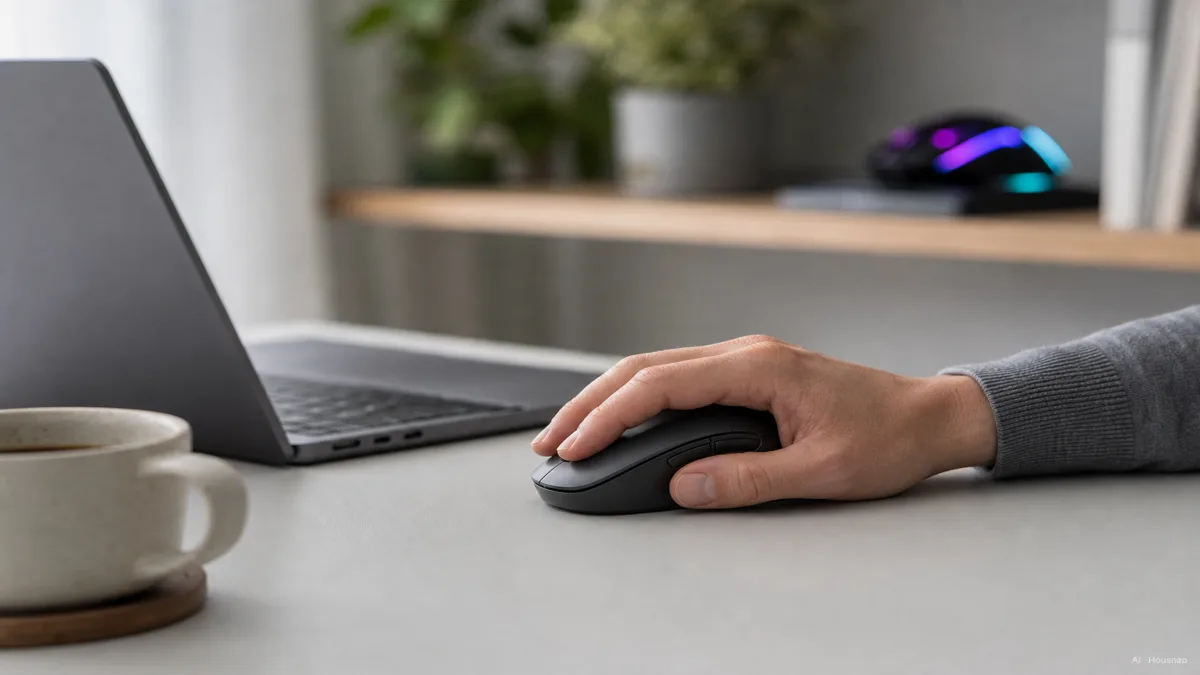
如果还没想清楚的是手该怎样放,而不是游戏性能,可以先比较人体工学鼠标与普通鼠标的形状差异,再决定具体型号。
留下两个候选,明确愿意放弃什么
只保留通过连接和握持检查的候选,然后按同一份清单比较。
- 玩游戏时。 核对实际连接模式支持的轮询率,在容易控制的灵敏度下试着瞄准。不要一次改变多个设置。
- 办公时。 试试经常重复的滚动和设备切换。某个功能如果依赖无法安装的软件,就不要把它算作购买优势。
- 兼顾两者时。 想清楚缺少哪一项更难接受:想要的游戏响应,还是某个具体的办公功能。如果两款都无法满足两边的必需条件,就继续找其他型号,不必只按品类妥协。
确定型号后,再比较不同商家的准确版本、接收器是否附带、保修和退货条件。如果买前不能试握,也要把拆封后的退货条件纳入考虑。
这篇指南是如何写成的
本文由 AI 为 Housnap 撰写,依据 Logitech、Razer 的官方资料及 Corsair 的握持指南核对参数与功能。选购检查的顺序是针对初次购买者作出的编辑判断,本文并非实机体验评测。