先分清光标乱跳,还是鼠标本身刮蹭
鼠标滑动顺畅,但屏幕上的光标会跳动?还是鼠标本身在垫子上发涩、卡住?先记清症状,再动设置。传感器窗口是鼠标底部的小开口,脚贴则是接触桌面或鼠标垫、帮助鼠标滑动的部分。
Dell的排查说明把光学传感器附近的污物列为追踪异常的可能原因,并建议使用有纹理或图案的鼠标垫。先检查现有表面有没有浮尘和碎屑。如果手边有另一块适合这只鼠标的表面,可以在清洁、干燥的状态下做同样的移动,暂时不改灵敏度。
这一步只能提供排查线索。换个表面后症状有变化,并不能单凭这一点认定传感器或脚贴需要更换。
断开电源,检查并擦拭脚贴表面
有线鼠标先拔掉线缆。无线鼠标先关机,只取出设计为用户可更换的电池,不要为拆内置电池而打开外壳。Logitech的清洁说明也明确区分可更换电池,并提醒避免液体进入设备。
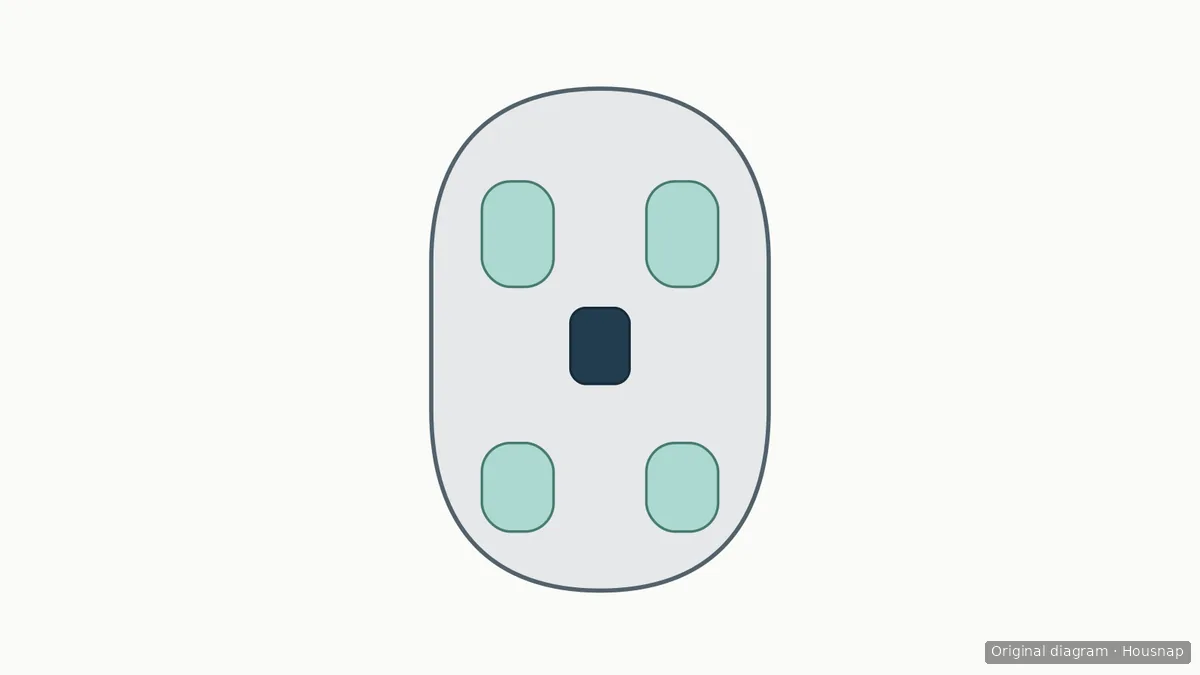
擦之前逐块检查脚贴:是表面有污垢,还是边缘翘起、破损或出现明显磨耗?示意图用于区分检查部位,实际脚贴形状会随型号不同。
本文建议先用干净、柔软、不掉絮的布,轻轻擦拭完好脚贴露在外面的接触面。家里已有合适的布就可以继续用。污垢还在时,先查该型号的护理说明,再决定是否加水。Logitech介绍了用清水轻微润湿软布擦拭自家鼠标的方法,但这不等于所有脚贴材料和胶层都适用。
不要把清洁变成除胶作业。本文的停止标准是:发现脚贴翘起或损坏,就保留原状,向厂家询问对应型号的更换方法。不要为了清洁而打磨、撕下或叠贴脚贴。Logitech也提醒不要使用强溶剂或研磨性清洁用品。
传感器怎么清洁,要查对应型号的说明
先观察传感器窗口,不要把工具往开口里塞。如果看起来已经干净,就进入干燥和复查步骤,不必反复擦拭。
酒精并没有适用于所有鼠标的统一用法。Microsoft的说明允许用柔软、不掉絮的布蘸取浓度不超过70%的异丙醇,清洁其鼠标和键盘。同一页面也介绍了用温和肥皂与水润湿布或棉签,轻轻擦拭光学传感器的方法。相反,Razer的清洁提示明确要求避免异丙醇及其他含酒精的清洁液。
应采用适用于自己型号、且针对相应部位的说明。允许擦外壳,不代表可以把传感器窗口弄湿。只有说明明确要求使用棉签时,才按指定方法轻轻操作;观察窗口不需要先买整套清洁工具。液体不要直接涂或喷到鼠标上。如果方法不明确,或允许的方法无法去掉残留物,应先联系支持人员,不要自行换用更强的清洁剂。
彻底干燥后复查,决定是否停止清洁
Dell要求传感器镜片完全干燥后再连接鼠标。如果按说明使用了湿润清洁方法,要等清洁过的部位全部干透,再恢复供电。
保持设置不变,在同一块干净表面上做平时的细微调整和大幅移动。鼠标有没有刮蹭、光标有没有跳动,要分开观察。
- 已经恢复正常。 到这里就停止清洁,不必追求多擦几遍。
- 脚贴翘起、破损或明显磨耗,而且仍然刮蹭。 询问适合该型号的替换部件与操作步骤,不要加大力度刮擦。
- 窗口干净、表面也合适,但光标仍然乱跳。 转向厂家的连接检查和故障排查说明。Dell也把其他USB设备的冲突列为可能原因,不能只盯着污垢。
如果接下来要决定的是是否更换使用表面,可以看鼠标垫材质选择指南,比较滑动手感、尺寸和鼠标兼容条件。需要清洁,并不意味着必须换鼠标或鼠标垫。
这篇指南是如何写成的
本文由Housnap的AI参考Microsoft、Logitech、Razer和Dell的官方支持说明撰写,将厂家允许的清洁方法与本文提出的检查顺序、停止标准分开说明。本文未进行实机测试,也未验证替换脚贴的具体兼容性。