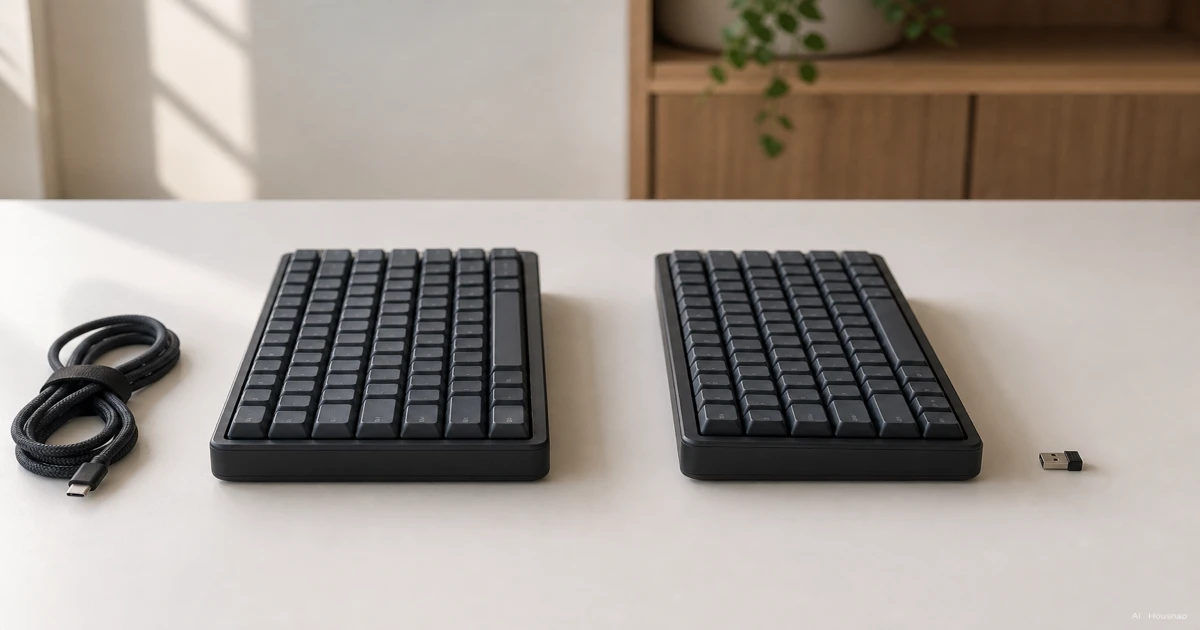
先确定键盘要用在哪些设备上
把真正需要打字的设备列出来。每天守着同一台台式机,与在笔记本和平板之间切换,筛选键盘的重点并不一样。
- 只用一台电脑,不想管理电量。 先看有线。它通过 USB 供电,不需要另外记着充电。Keychron 的供电方式说明也介绍了这一点。
- 经常清空桌面。 如果方便挪动键盘比一直连着线更重要,可以考虑无线。
- 几台设备轮流用。 查清楚有没有设备切换功能。只写“无线”,并不能说明它能记住几台设备。
- 游戏和办公用不同设备。 先确定实际会用到哪些连接方式,不必为了“也许用得上”而买齐所有功能。
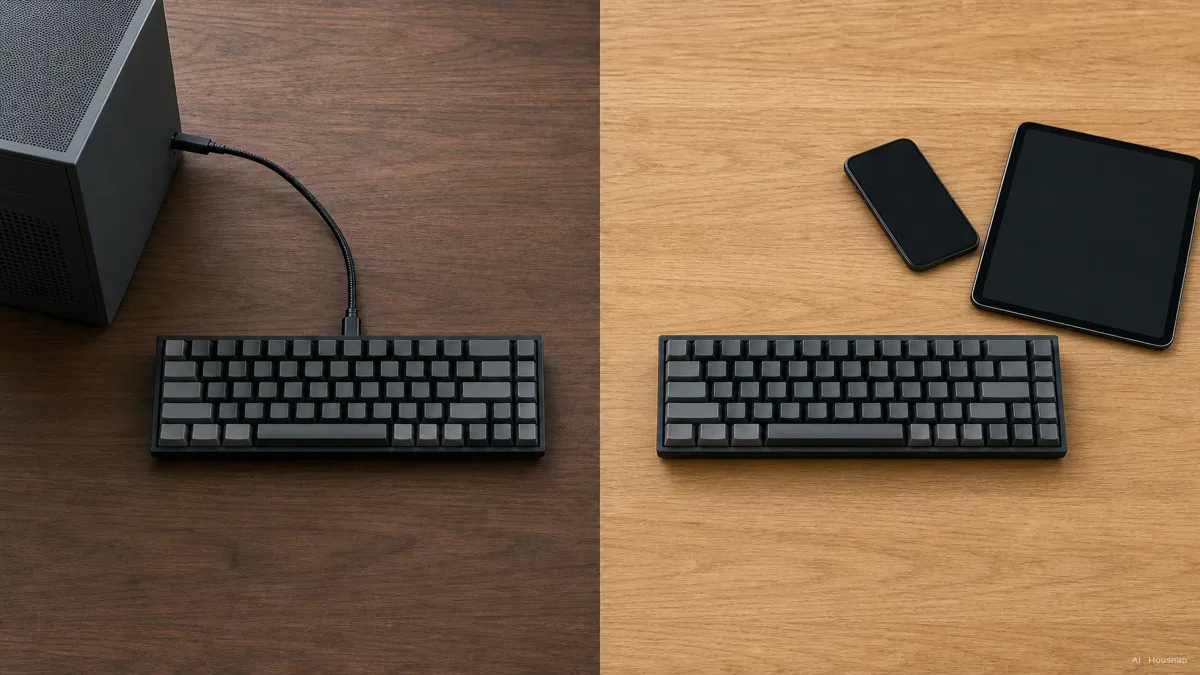
给每台设备确认一种连接方式
逐一核对电脑或平板是否属于厂家列出的支持范围,再检查准备使用的 USB 接口或蓝牙连接。
- USB 有线。 看线缆接电脑的一端是否适合空闲接口。重点是明确支持有线输入,而不只是有一个 USB-C 插口。
- 接收器无线。 确认附带正确的 USB 接收器,也有地方可以插。别默认旧接收器能配新键盘。
- 蓝牙。 先确认设备兼容,再看首次配对和切换设备的操作方法。
例如,Logitech 的 MX Keys S 指南介绍了记住三台电脑、按键切换的用法。这是选择输入目标,并不是同时往三台电脑打字。
下单前,给每台设备安排一种已经确认可用的连接方式。如果其中一台还没有明确的接法,先解决兼容性问题。
玩游戏,要看具体型号和连接模式
“无线”不是延迟参数。例如,Keychron K2 Max 的规格列出有线与 2.4GHz 模式为 1,000Hz 回报率,蓝牙模式为 90Hz。
回报率表示输入信息上报的频率,不等于按下按键后的全部延迟。RTINGS 的延迟测量把按键运动、内部处理和传输一起计算。筛选游戏键盘时,要找具体型号、具体连接模式的实测结果,也要看清测试设置。
如果不想在游戏过程中管理无线连接,可以从有线选起。如果更在意桌面没有线,就查看接收器模式的表现。既不用预设它一定慢,也别默认它一定和有线相同。
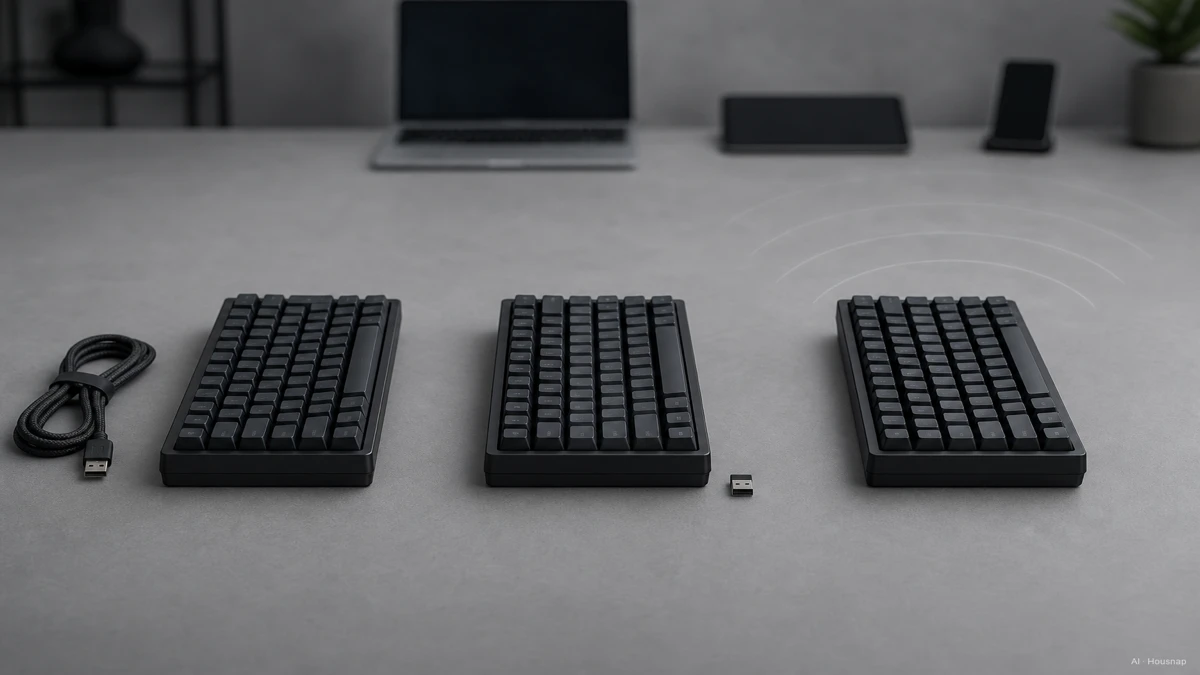
这张插图用于说明连接方式。图中的延迟数字不是实测结果,也不是所有产品通用的标准。
接收器放在哪里也值得提前考虑。Logitech 的干扰排查指南建议让接收器与键盘之间保持无遮挡。不要默认把它藏在设备后面也能得到同样的连接效果,先留好合适的位置。
电量低了,准备怎么继续用
看续航时,把数字旁边的条件一起读完:使用什么连接模式、灯光怎样设置、是否指实际操作时间。按相同条件比较候选键盘,同时确认它是换电池还是充电。
下面两项功能很容易混淆,需要分开查。
- 边充边用。 供电期间仍然可以打字。
- USB 有线输入。 按键信息通过线缆传输,可以替代无线连接。
MX Keys S 的设置指南将蓝牙与 Bolt 列为连接方式,并说明 USB-C 充电时可以继续输入。这不代表它能切换成有线输入。
如果三种方式都想要,就确认规格分别写明蓝牙、接收器无线和 USB 有线输入。K2 Max是一个明确支持三种方式的例子。能说出每种模式的实际用途,再为这份灵活性买单;三模不是所有人的默认答案。
留下满足条件的候选键盘
把范围缩到满足连接需求的两三款。记录准确型号和版本、键位布局、附带的接收器或线缆,以及低电量时准备怎样使用。确认这些条件一致后,再比较价格。
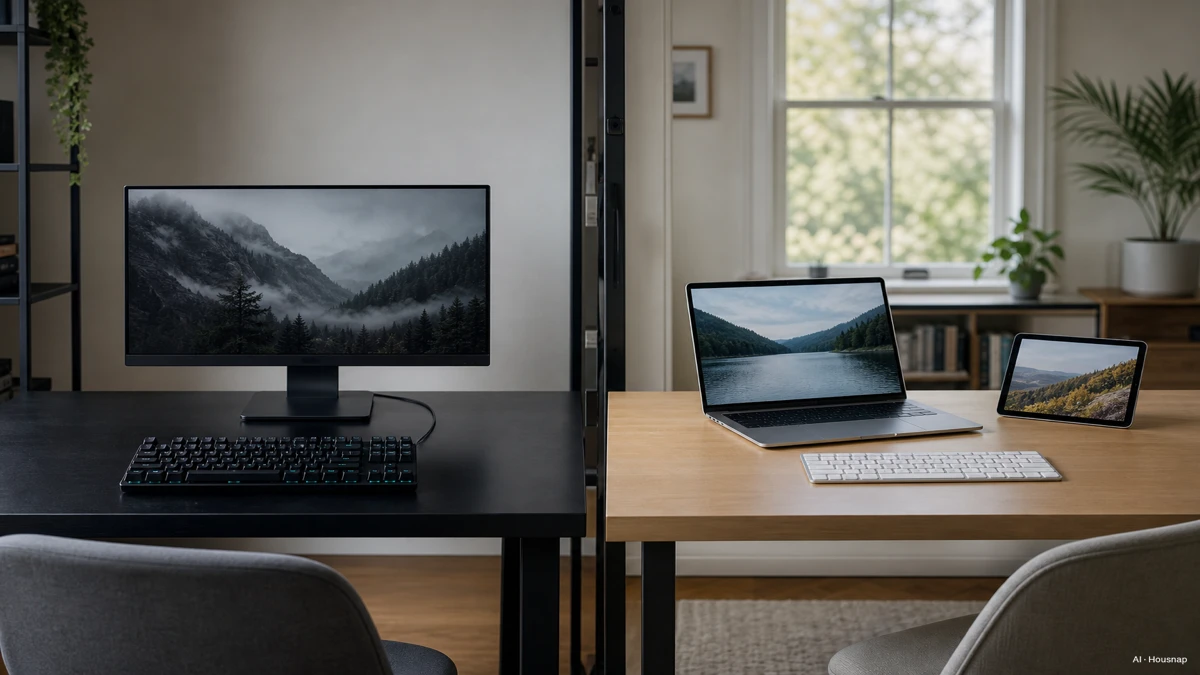
选好连接方式,还没完成整把键盘的选择。尚未确定按键结构,可以接着看机械键盘与薄膜键盘的区别。已经决定买机械键盘,下一步就是选择适合自己的轴体类型。
如果简单的供电方式更适合你的桌面,就选有线。如果确实经常挪动键盘或切换设备,就从连接和电量条件都核对过的无线候选中选择。
这篇指南是如何写成的
本文由 AI 为 Housnap 撰写,参考了 Keychron 规格、Logitech 设置与干扰排查指南,以及 RTINGS 公开的延迟测量方法。文章聚焦第一把键盘的连接方式选择;选购建议属于编辑判断,不是亲自测试产品得出的结论。