先给每台设备分配通道
改设置之前,先按键盘的准确型号查说明书,确认能记住几台设备,以及怎样切换。这里的通道,就是键盘上可以选择的连接保存位置;分配数量以具体型号为准。
Logitech的Easy-Switch指南介绍了兼容产品最多配对三台设备的用法。这是有明确支持范围的例子,不代表所有蓝牙键盘都能记住三台。
配对前先记下分配方式。例如,三通道键盘可以把1留给笔记本、2留给台式机、3留给平板。已有能正常使用的连接就保留,下一台设备使用另一个空闲通道。
也要确认电脑本身有没有蓝牙。如果Windows电脑确实没有蓝牙功能,Microsoft说明可以用USB蓝牙适配器添加。购买前核对适配器支持的Windows版本和USB连接。电脑已经能用蓝牙时,不必只因切换失败就先买一个适配器。
选好通道,再完成首次配对
选择准备设置的通道,按键盘说明书进入可被发现的状态。Logitech的Easy-Switch设置示例要求按住数字按钮三秒。换成其他键盘,先看它自己的操作说明,不要直接套用这个时长。
在准备连接的电脑上完成以下操作:
- Windows 11。 打开蓝牙。点击任务栏的网络、声音或电池区域,从蓝牙快捷设置旁打开设备管理列表,选择新设备中的键盘,再按屏幕提示完成连接。
- Mac。 打开键盘电源并让它处于可被发现状态,然后进入苹果菜单 > 系统设置 > 蓝牙,点击键盘旁的连接。Apple的连接说明提到,过程中可能需要接受连接,或输入一串数字后按Enter键。
打开空白文档,确认文字输入到了这台电脑。接着选择另一个通道,在下一台设备上重复配对。手机和平板则按各自系统的蓝牙配对说明操作。
日常切换时,保留已保存的配对
设置完成后,用说明书规定的切换操作选择目标设备。Logitech列举的MK850用法是按对应的Easy-Switch按钮切换,再按第一个按钮即可回到主要设备。前面设置时的三秒长按,是进入配对模式的操作。
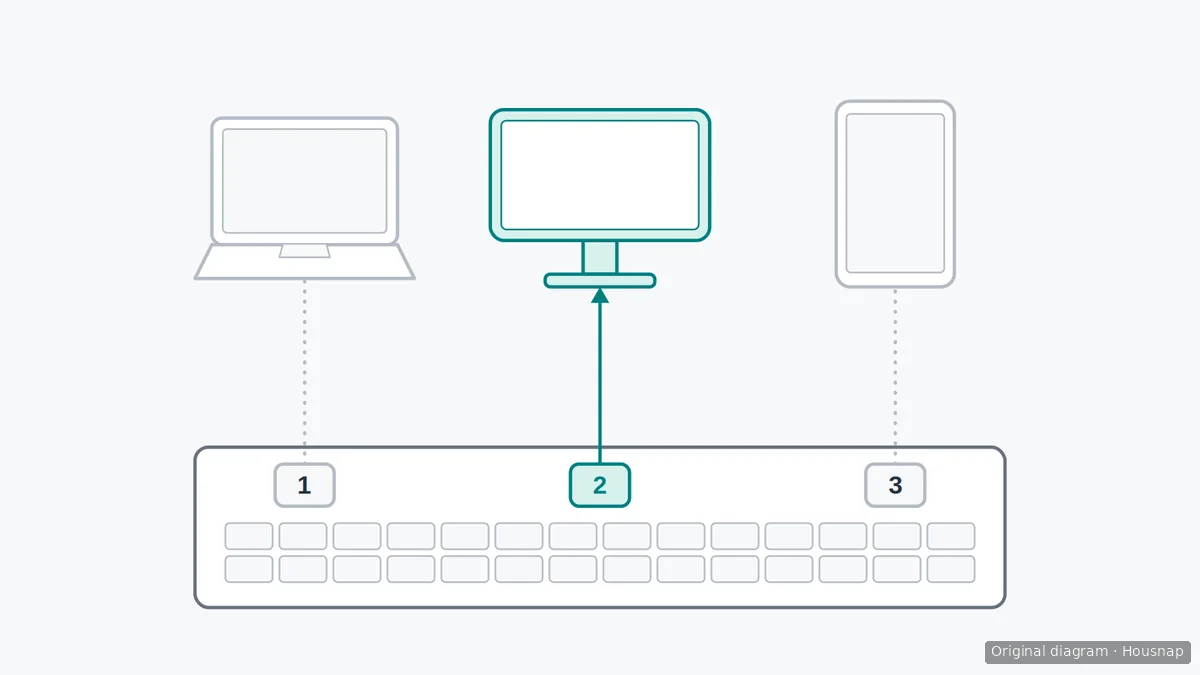
图中展示的是三通道分配示例。高亮的台式机才是当前输入目标;灰色虚线表示另外保存的设备,不是同时向三台设备输入。
切换后,点击目标设备中空白文档的输入位置,试打一小段文字。如果没有反应,先确认选中的通道,再考虑修改系统里的设备记录。
不要把删除配对当作日常切换按钮。Apple说明,忽略设备会阻止自动重连,以后使用时需要重新连接。Microsoft也说明,蓝牙开启且已配对设备在范围内时可以自动连接;对于保存多个设备的键盘,仍要先选中准备使用的通道。
只处理出问题的那条连接
选对通道后仍不能输入,就检查键盘电源、电量或电池、电脑的蓝牙开关,以及两台设备的距离。Microsoft的蓝牙故障排查指南介绍了这些检查,也提供Windows 11获取帮助应用中的蓝牙疑难解答工具。
如果排查后需要重新配对,先确定是哪台电脑、哪个通道出了问题。Microsoft将删除有连接问题的设备、再重新添加列为修复方法。针对这条连接重做首次配对即可,不要把其他电脑上正常工作的记录也一并清空。
如果问题反复出现,记下键盘型号、操作系统、所选通道,以及其他已配对设备是否还能使用,再联系键盘或电脑厂商。这样能说明具体是哪种组合出了问题,而不是一直重复删除同一条记录。
如果说明书确认键盘无法保存你需要的设备数量,而且你正在考虑更换,可以继续看有线与无线键盘怎么选。这是确认现有键盘能力之后,再单独处理的选购问题。
这篇指南是如何写成的
本文由AI为Housnap撰写,参考Logitech的Easy-Switch指南及Apple、Microsoft的连接说明。文章区分具体型号的按键操作与操作系统配对流程,排查顺序属于编辑建议,并非实机测试结果。