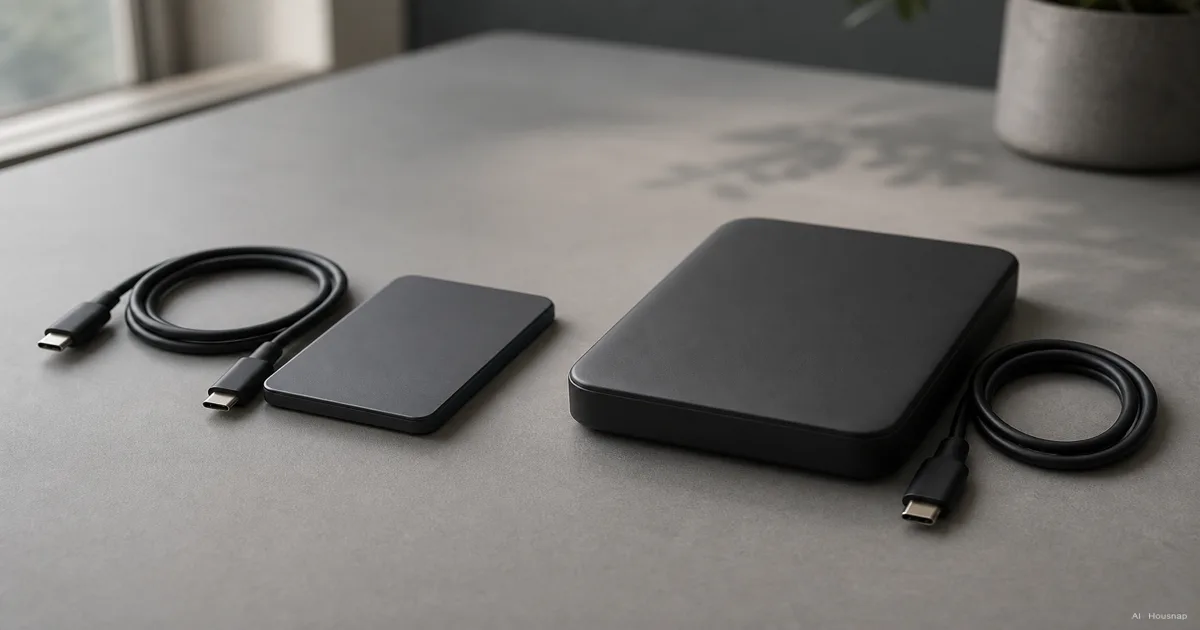
先决定这块硬盘要做什么
- 用于工作和随身携带。 经常搬运大文件夹,或保存正在处理的项目,可以先比较移动固态硬盘。
- 放在家里做备份。 如果可以等复制完成,而且容量比等待时间更重要,可以先看外置机械硬盘。
这只是购买时的优先顺序,并不是用途限制。两种都能放工作文件或备份。固态硬盘通常传输更快、抗冲击能力更强;机械硬盘通常能以更低的成本提供容量。Kingston的对比说明介绍了这些取舍。
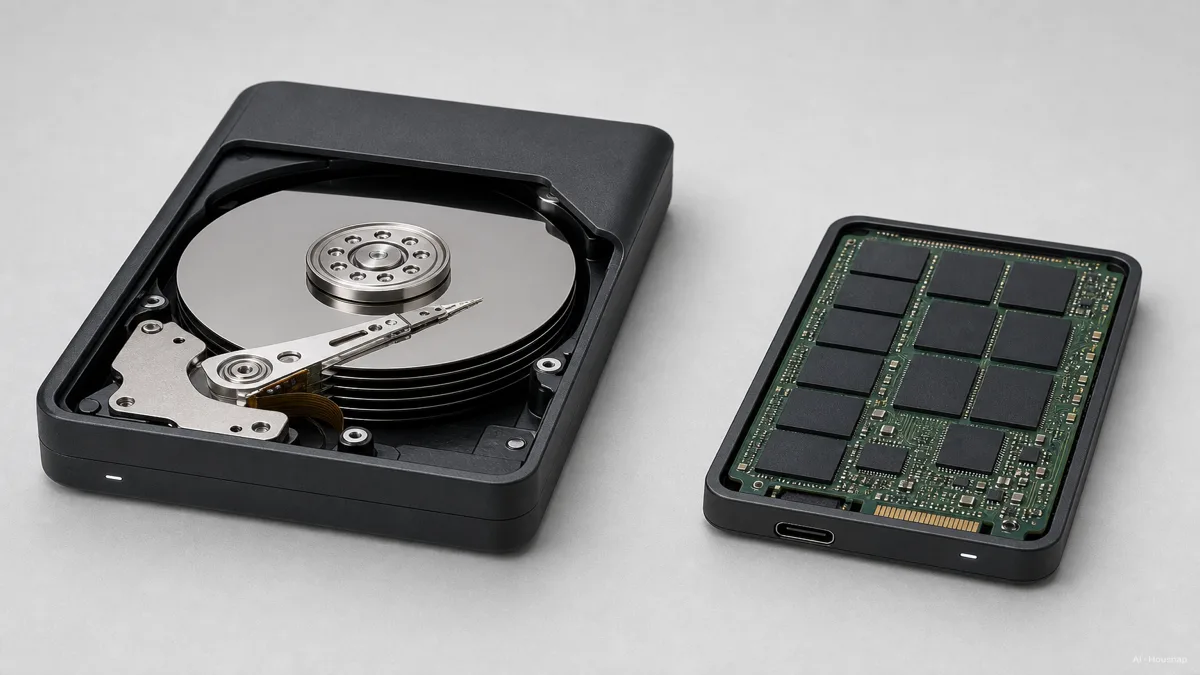
内部结构也不同:机械硬盘靠旋转的磁性盘片和移动的磁头读写,固态硬盘则用闪存保存数据,没有这些运动部件。可参考IBM的结构讲解。
为速度加钱之前,先看连接规格
USB-C说的是接口类型,不保证传输速度。分别查清电脑、硬盘和线缆支持的数据传输协议。USB-IF明确区分了接口与传输规格。
尽量使用随附线缆。小文件较多、源硬盘较慢,或用于临时接收数据的写入缓存已满,都可能让传输变慢。因此,不能只凭最高速度推算整次复制需要多久。Seagate的性能说明解释了这些限制。
挑选时,找与你的文件类型相近的持续传输表现,不必只盯着包装上最大的数字。如果只是开启备份后离开电脑,先保证容量够用,再考虑是否值得为更快的连接加钱。
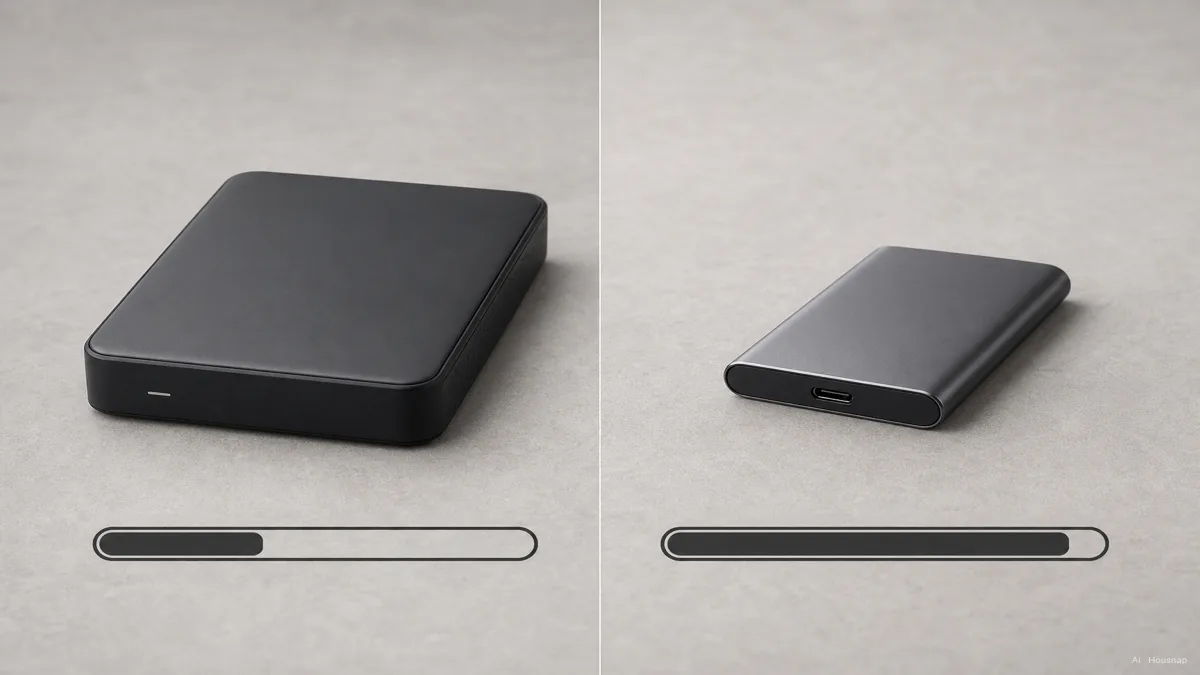
这张图表示一般的速度差异,不是实测时间,也不保证固定的速度倍数。
把容量和携带条件一起定下来
先查看准备存入的文件已经占了多少空间,再为后续项目和希望保留的备份版本留出余量,按这个容量比较固态与机械硬盘。容量小到装不下所需文件的产品,即使便宜,也不是合适的对比对象。
需要随身带时,除了尺寸和重量,还要查清是否需要携带电源适配器等配件。抗冲击条件要看具体型号。例如Kingston对XS2000的跌落保护说明包含可拆卸保护套,并不代表所有固态硬盘都能承受跌落。可查看XS2000产品规格。
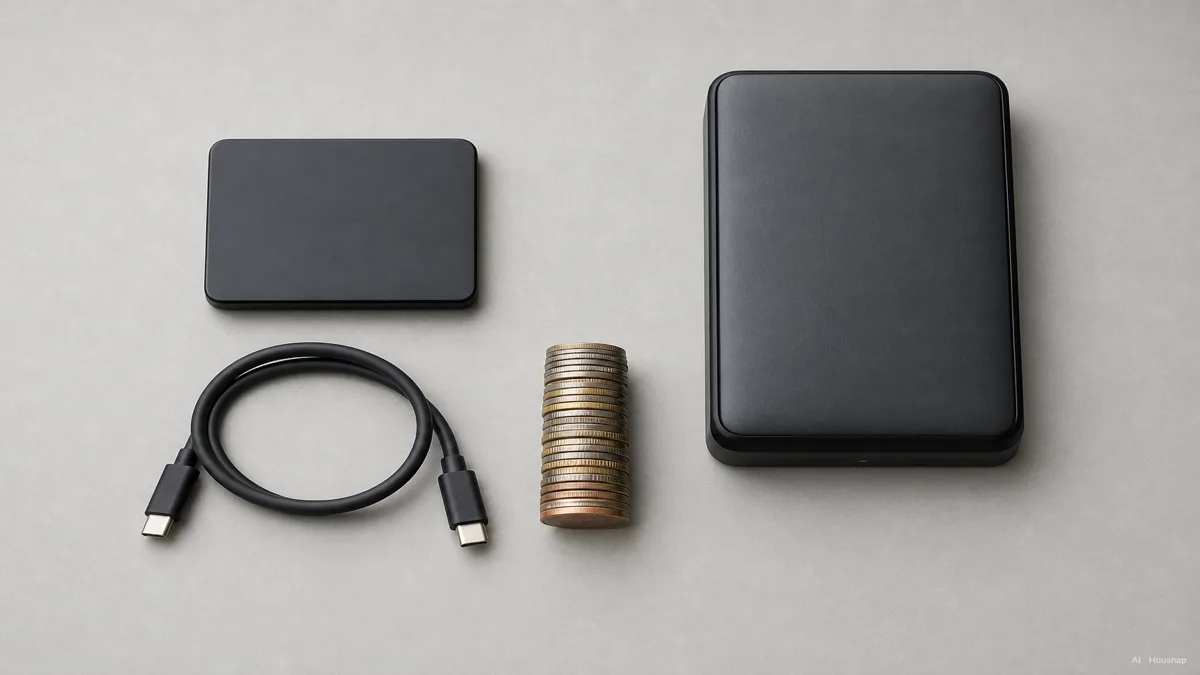
图中的大小和硬币用于说明取舍。请另外比较候选产品的实际尺寸,以及同容量的价格。
按用途选择文件系统
文件系统就是硬盘组织文件的方式。确认格式化之前,先想清楚它要连接哪些设备、执行什么任务。
- Mac和Windows之间传普通文件。 exFAT是兼容的选择之一,可参考Apple的格式说明。
- 用于Time Machine备份。 Apple优先建议APFS或加密APFS。重新格式化会清除已有数据,先把需要的文件复制到别处。详见Apple的Time Machine说明。
如果还要接手机、游戏机或电视,先查对应设备对存储格式的要求,再决定怎么格式化。
选好另一份文件存在哪里
把文件移到外置硬盘后删掉电脑里的原件,就只剩一份。Seagate介绍的3-2-1方法是保留三份副本,使用两种存储介质,并将其中一份放在异地。可参考备份基础说明。
付款前,写下用途、所需容量、兼容的连接规格和备份位置。不必因为两种硬盘各有优势,就一次买齐固态和机械硬盘;先安排好重要文件怎么保留。
如果接下来要解决的是多人或多设备共享同一批文件,可以先比较NAS与外置硬盘的家庭存储方案,再决定是否继续添置便携硬盘。
这篇指南是如何写成的
本文由Housnap的AI编辑撰写,依据IBM和Kingston的硬件讲解、USB-IF的连接规格说明,以及Apple和Seagate的支持文档,整理首次购买时的检查要点。本文不报告产品实测,也不代表新增的人工审核。