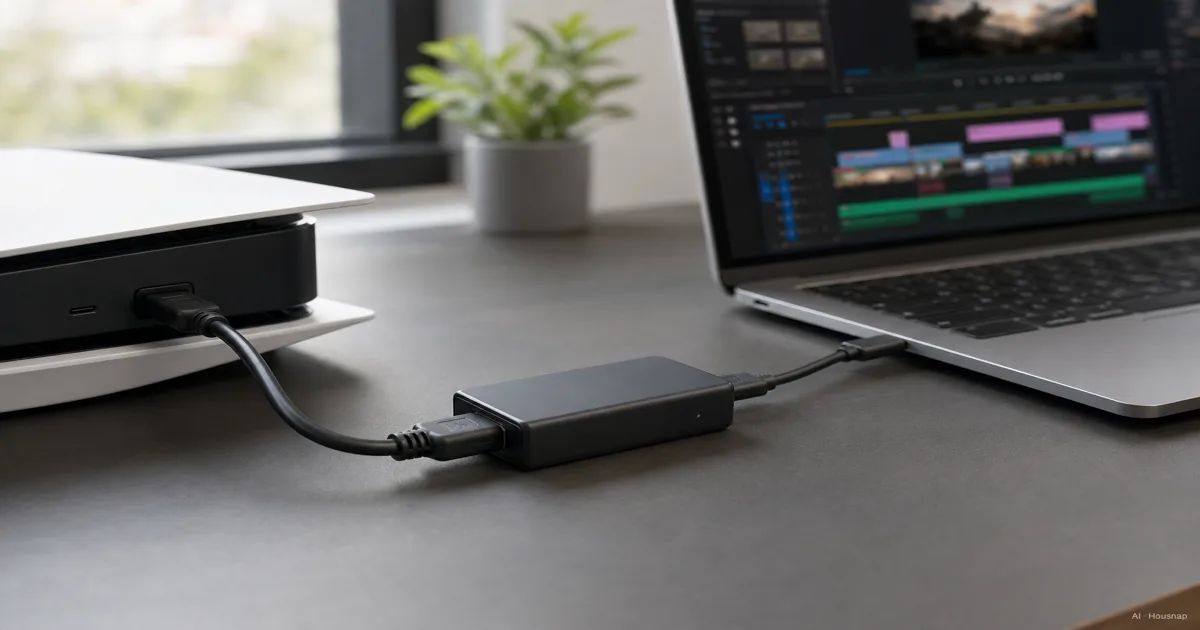
先确认你是否真的需要采集卡
在同一台Windows电脑上玩游戏并直播,可以先试OBS的游戏采集。开始直播,不等于必须添一张采集卡。
把主机画面放进OBS,可以用采集卡;OBS也介绍了采集远程游玩窗口的方法,但效果会受网络条件影响。如果只想用PS5简单开播,先看看主机自带的直播功能是否够用。
如果缺的是自己的出镜画面,而不是主机游戏画面,先读1080p与4K网络摄像头怎么选。这和购买采集卡是两件事。
把“支持4K”拆成两个明确目标
写下两行要求:要录成什么画质,以及要在连接的屏幕上以什么模式玩。例如,录制1080p60,游玩4K60。这里的60指每秒60帧。
采集是送给软件的画面,直通是把HDMI信号继续传给显示器或电视。两项要求要能同时实现。HD60 X的格式表支持4K60输入配1080p60采集,却不支持4K60采集。
但HD60 X也并非只能采集1080p60。官方规格还列出了4K30和1440p60。它们是不同模式,不能把各项最大数字随意拼在一起。
即使只录1080p,只要你想保留4K120游玩,就要单独检查这项直通能力。扩大明暗表现范围的HDR、让屏幕刷新率随之变化的VRR,也要分别确认。最终要找的是厂商列出的输入与采集组合,而不是包装上的最大数字。
USB还是PCIe,要看现有电脑
用笔记本,或者需要在几台电脑间移动采集卡,可以先比较外置USB型号。购买前确认端口的数据速度、线材和操作系统支持。4K X使用10Gbps USB接口;系统要求说明它也能连接较慢的Gen 1端口,但采集分辨率会受限。
固定使用台式机,可以把内置PCIe卡纳入候选。不过,插槽够长还不够,分配给它的数据通道数也要符合要求。其他部件还可能影响插槽是否可用,先对照主板说明书和PCIe说明,再决定是否购买。
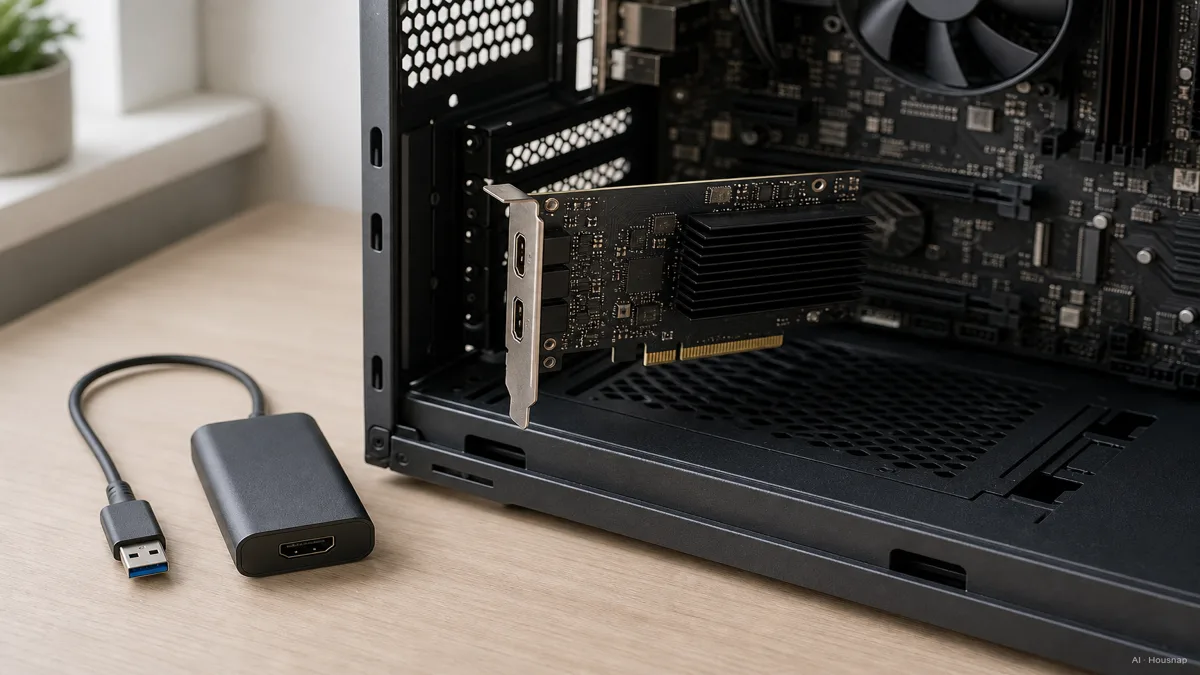
选适合电脑和摆放方式的形态就好。不要只因为内置卡看起来更专业,就增加预算。
只比较满足要求的候选型号
用前面写好的两个目标先排除不合适的卡,再比价格。
- 录1080p60,玩4K60。 先确认这套组合,再看USB速度和软件兼容性。前面的HD60 X例子说明,型号名称不能代替规格表。
- 玩4K120,或录制更高分辨率。 找到明确列出所需输入与采集组合的型号。4K X标注了最高2160p144直通和VRR,但你要用的录制模式仍需另外核对。
- 录制HDR。 查看操作系统和软件限制。HD60 X文档区分了macOS上的HDR直通与采集,后者并不支持。
下单前,把该型号的格式表、系统要求和自己的两个目标放在一起核对。检查随附配件,只为缺少的线材留预算。如果商品页不写采集帧率或电脑要求,先标为待确认,不要靠“4K”两个字猜。
提前想好连接方式和首次试录
外置卡如果带HDMI输出,连接顺序就是主机接HDMI In,游玩用屏幕接HDMI Out,USB接电脑。Elgato的PS5安装指南展示了这种连接方式。
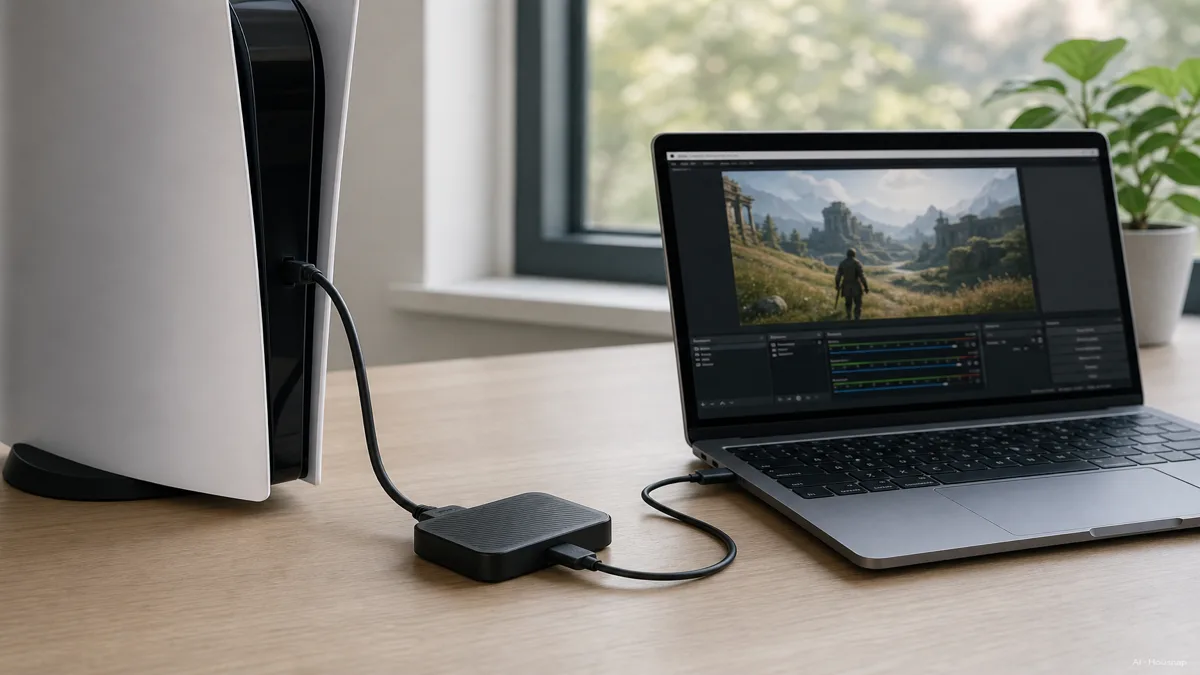
采集PS5游戏前,先把主机直接连接屏幕,在设置 → 系统 → HDMI → 启用HDCP中关闭该选项。HDCP是复制保护机制,Elgato无法采集受保护的HDMI信号。遇到这项限制,不要直接认定需要换更贵的卡。
在OBS里添加视频采集设备,带上游戏声音和自己的说话声,先录一小段。OBS入门指南也建议开播前先试录。除了看预览,还要回放保存的视频。
如果还缺解说用麦克风,下一步可以比较USB与XLR麦克风的连接方案。不要默认采集卡上的音频插孔能接麦克风,例如4K X提供的是线路输入,不是麦克风输入。
这篇指南是如何写成的
本文由Housnap的AI编辑依据OBS、PlayStation和Elgato官方文档撰写,将连接条件和视频格式限制整理成首次购买时的检查项。检查顺序属于编辑建议,本文不是实机测试报告。