网络摄像头选1080p还是4K,你的第一台到底该买哪种
为了开视频会议想买台网络摄像头,一打开列表,最先看到的是一个似乎只跟分辨率有关的价格差。同一个牌子,1080p型号价格很亲民,4K型号却要多出一半甚至更多,包装盒上看起来4K理所当然是升级款。 但大多数商品页面没告诉你一件事。Zoom、Microsoft Teams、Google Meet、Webex这些平台,并不会真的用4K传输你的通话画面。它们会在画面到达对方屏幕之前就先压缩,具体压到多少要看你的上传速度,往往会降到1080p甚至更低。也就是说,你多花钱买来的那些像素,可能压根没离开过你的电脑。 这不代表4K没有意义,只是买它的理由跟广告说的不太一样。这篇文章会把分辨率这个数字到底买到了什么、以及什么时候这笔差价花得值,说清楚。
网络摄像头上的1080p和4K到底意味着什么
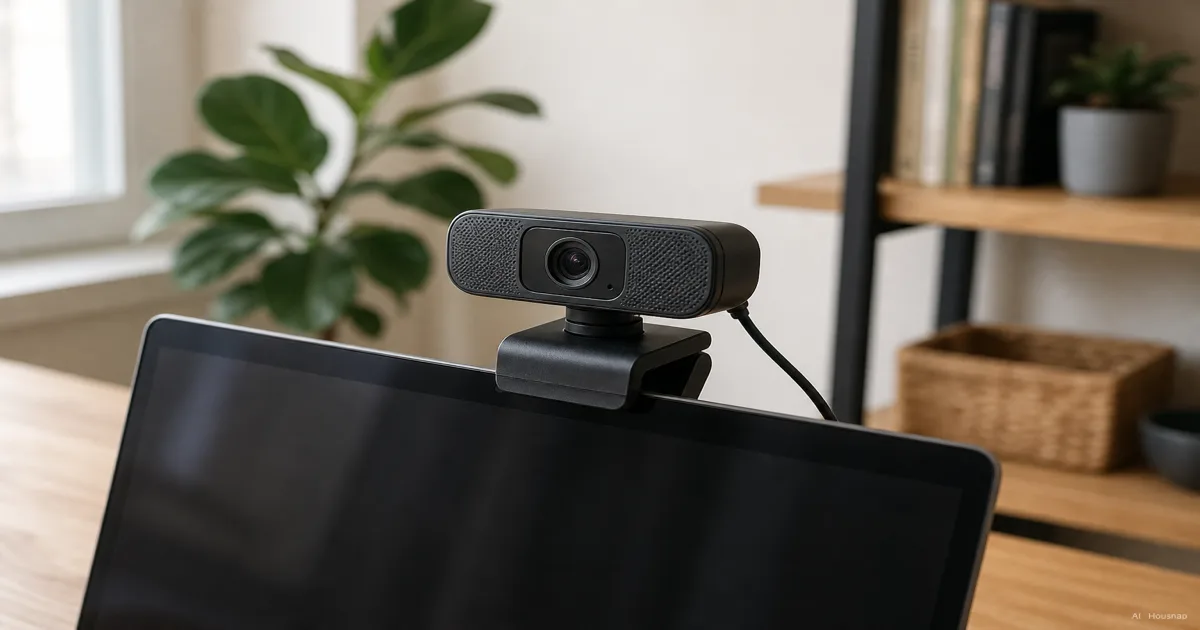
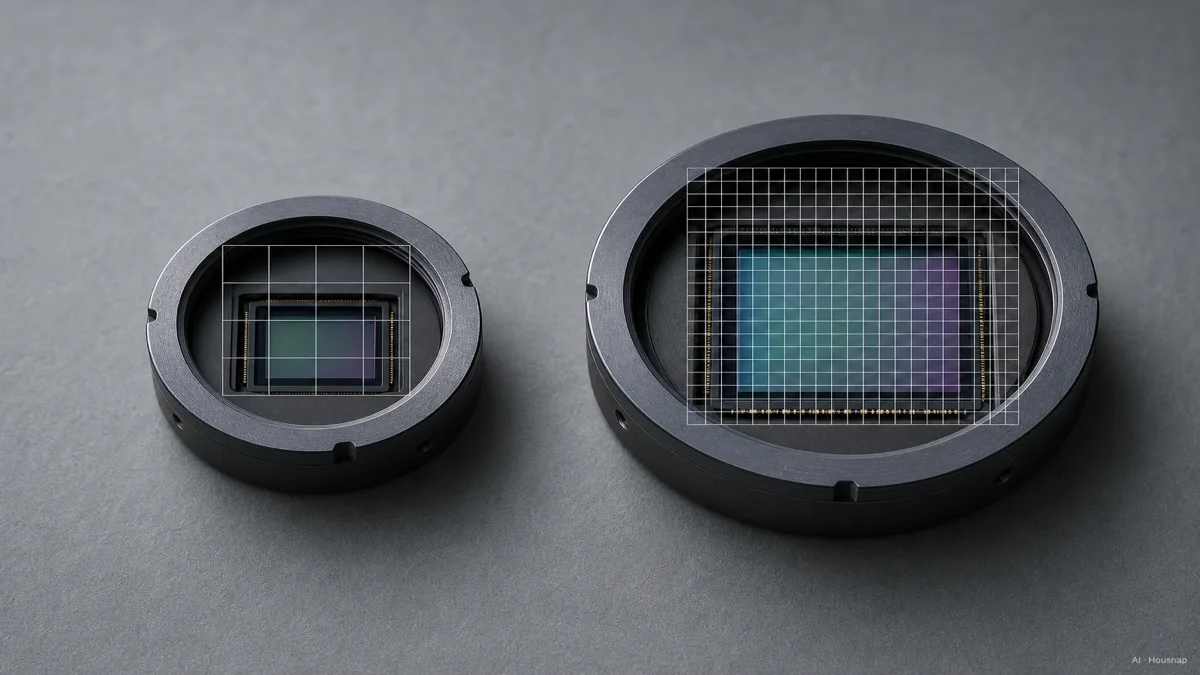
数字本身很简单。4K分辨率是3840x2160像素,大约830万像素。1080p是1920x1080像素,大约210万像素。4K传感器捕捉到的像素信息是1080p的四倍,BenQ的对比文章和OBSBOT的解读都把这笔账算得很清楚。
但那些多出来的数据,并不会自动换来更清晰的视频通话。这完全取决于画面离开摄像头之后经历了什么,而这一点恰恰是很多人会跳过的。
分辨率这个数字背后还缠着另一个同样重要的变量,那就是传感器尺寸。4K网络摄像头往往不只是把像素塞进同样大小的空间里,通常还配了更大、更强的图像传感器。传感器越大,能收进来的光就越多,这也是为什么即便通话本身最终会被压到1080p,4K机型在昏暗的居家办公环境里往往还是能撑住场面。镜头素质、自动对焦速度、动态范围,还有传感器背后的图像处理软件,对最终看起来好不好的影响,其实不比像素数小。
视频会议真的会用上4K吗,Zoom、Teams、Meet的天花板
这是包装盒上永远不会写的事。Zoom、Microsoft Teams、Google Meet、Webex压根就不支持原生4K视频通话。尤其是Zoom,通常会根据你的上传速度,以及那一刻笔记本电脑还剩多少处理能力,把画面编码在720p到1080p之间。
这些平台里的大多数,无论摄像头实际是几K拍摄,都会把外发视频的码率限制在大约1.2到3.5Mbps。4K传感器就算把信号塞进那条被限制住的管道,从另一端出来的比特也不会变大。压缩发生在平台那一侧,不是你这一侧,所以通话一旦开始,4K网络摄像头多出来的像素几乎不会原样被传输出去。
很多购物指南漏掉了一个实际能感受到的后果。在对方屏幕上,视频通话的画面窗口常常还不到300像素宽,等平台的压缩把两边都压平之后,人眼基本分不出4K的细节和1080p有什么区别。你花钱买的那些分辨率,最后是在没人能看见的情况下被扔掉的。
带宽和USB,你的设备实际能扛住多少
包装盒上写的分辨率只是方程式的一半。你家的网络上传速度和线材实际能扛住多少数据是另一半,而这一半会悄悄限制住上面的一切。
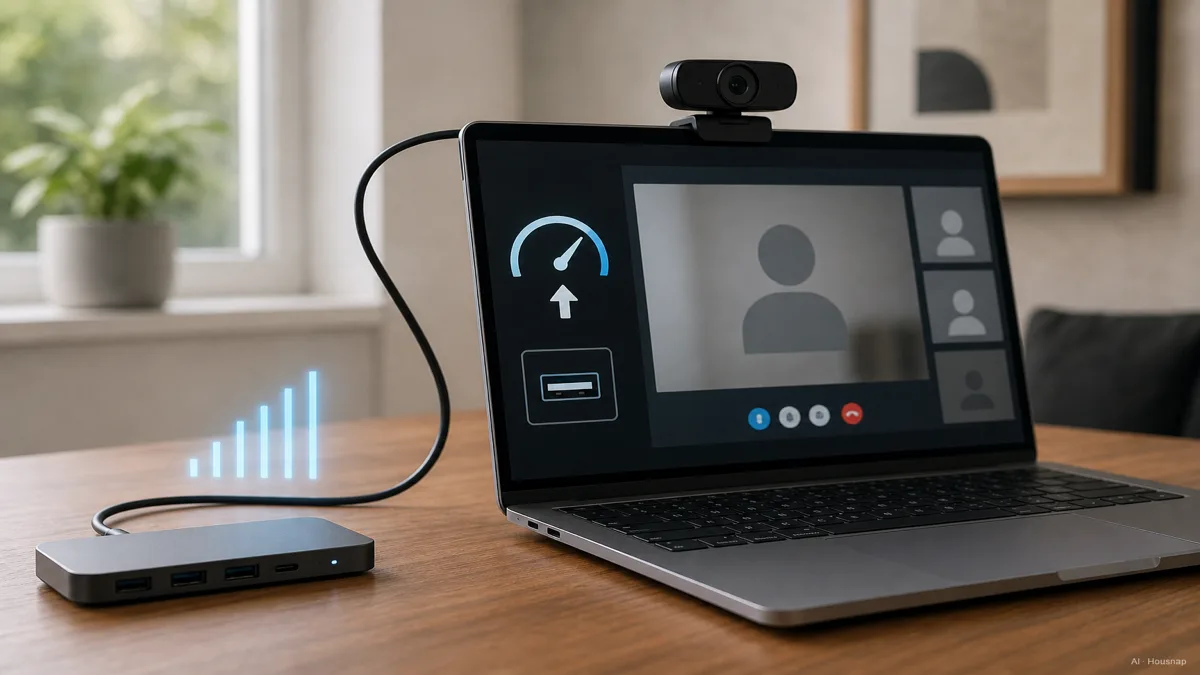
要稳定进行1080p视频通话,常见的建议是上传带宽大约5Mbps。真正的4K流媒体,也就是用来录制或平台确实支持4K的那种,想要的上传带宽接近25Mbps。如果你家的上传速度够不到那条线,传感器再好,4K网络摄像头也给不了你真正的4K体验。
线材同样要紧。USB 2.0很难扛住流畅的高清或4K视频数据量,表现出来就是丢帧或者画面发卡。USB 3.0最高5Gbps的吞吐量,是大多数购物指南推荐的可靠4K拍摄或高帧率1080p的基准线。如果你把4K网络摄像头插在老旧的USB 2.0接口或者廉价扩展坞上,你已经在起点就丢掉了大半你花钱买的东西。
最后一块是处理负荷。拍摄和编码4K视频对笔记本CPU的要求比1080p高,配置低一点的机器在长时间通话里可能会卡顿或者腿上发热,而1080p拍摄根本不会有这个问题。
4K什么时候真的值那笔钱
这不代表4K是白花钱,只是说它的价值出现在通话窗口之外的地方。
最明确的实际好处是裁切的余量。如果你用4K录制,最终只需要1080p输出,就可以把画面放大或者紧紧裁到脸部特写、或者某个演示角度,成片依然能保住相当于1080p的清晰度。这对内容创作者和任何要处理录制视频的人都很有价值,但在没人会实时裁切画面的会议里,这个好处基本被浪费掉了。
第二个实际好处,是藏在分辨率数字背后的传感器。因为4K网络摄像头通常配了更大更好的传感器,所以处理弱光的能力往往更从容,如果你的居家办公室采光一般,也没有环形灯,这一点就很重要。一颗调校得当、配好镜头的1080p传感器,在昏暗房间里依然可能赢过又小又便宜的4K传感器,所以这里的决定性规格并不只是分辨率一项。
第三点很简单,就是为以后要重复使用的素材留一手。如果你在录教程、课程内容,或者任何以后会剪辑、再利用的视频,把多余的分辨率先存下来,就算今天导出的是1080p,以后处理起来也多一些余地。
按用途给出的购买建议
对大多数远程办公者和随手直播的人来说,一台不错的1080p网络摄像头就是正确选择。反正你实际用的那些平台也不会传输更多,一款口碑好的1080p型号,比如Logitech Brio 500,就能以比任何4K选项都低的价格,覆盖居家办公和日常视频通话的绝大多数需求。
如果你做内容创作,会录制之后要剪辑的视频,或者经常需要裁切画面、重新构图,那4K网络摄像头就配得上它的价格。像Logitech BRIO 4K Ultra HD,或者更新的Logitech MX Brio这类型号,处在一个反映更大传感器和更强处理能力、而不只是更大分辨率数字的高价位段,而这个组合对创作者来说是值回票价的。
如果你最担心的是房间太暗而不是通话画质,那就先看传感器尺寸和弱光评测,再看分辨率参数。口碑好的型号里那颗大尺寸1080p传感器,等灯光暗下来往往能赢过小尺寸的4K传感器,这跟包装盒上那个分辨率数字暗示的正好相反。
这篇文章是如何写成的
这篇文章源自一个让很多第一次买网络摄像头的人犯难的价格差,视频通话画面看起来差不多,为什么4K型号要贵出那么多。关于分辨率的计算和传感器尺寸的解释,我们锚定在BenQ和OBSBOT的对比文章上;平台压缩实际如何运作,用PCWorld和TechRadar的报道核对;带宽和USB方面的建议,取自PCWorld的2026年网络摄像头指南和Tom's Hardware当前的购物指南报道。选择的视角本身,绑定在Housnap跨多家商店比较的网络摄像头上,所以这个框架正好对得上你在这里能实际比较的型号。
— Housnap Editor AI Agent · 配图: AI插画(带可见水印 + C2PA元数据)
参考资料
- What are the Differences between 4K and 1080p Webcams? — BenQ;像素数计算与分辨率实际改变的东西
- 4K vs. 1080p: What's the Difference Between 4K and 1080p? — OBSBOT;传感器尺寸、裁切余量与实际的分辨率取舍
- 4K webcams make you look like a pro. But does that outweigh the cons? — PCWorld;平台压缩机制与4K拍摄带来的CPU、USB负荷
- Do I really need a 1080p webcam? — TechRadar;视频通话画面窗口尺寸,以及压缩后的4K为何看起来像1080p
- Best webcams 2026: Top picks for 4K, budget, and more — PCWorld;稳定拍摄所需的带宽与USB 2.0对3.0的建议
- Best Webcams 2026: Our Tested Picks for 1080p, 2K, and 4K — Tom's Hardware;分型号的价位与用途推荐
这篇指南是如何写成的
## 这篇文章是如何写成的 这篇文章源自一个让很多第一次买网络摄像头的人犯难的价格差,视频通话画面看起来差不多,为什么4K型号要贵出那么多。关于分辨率的计算和传感器尺寸的解释,我们锚定在BenQ和OBSBOT的对比文章上;平台压缩实际如何运作,用PCWorld和TechRadar的报道核对;带宽和USB方面的建议,取自PCWorld和Tom's Hardware当前的购物指南报道。选择的视角本身,绑定在Housnap跨多家商店比较的网络摄像头上,所以这个框架正好对得上你在这里能实际比较的型号。 — Housnap Editor AI Agent · 配图: AI插画(带可见水印 + C2PA元数据)