썬더볼트 도킹스테이션이 필요할까, USB-C 허브로 충분할까
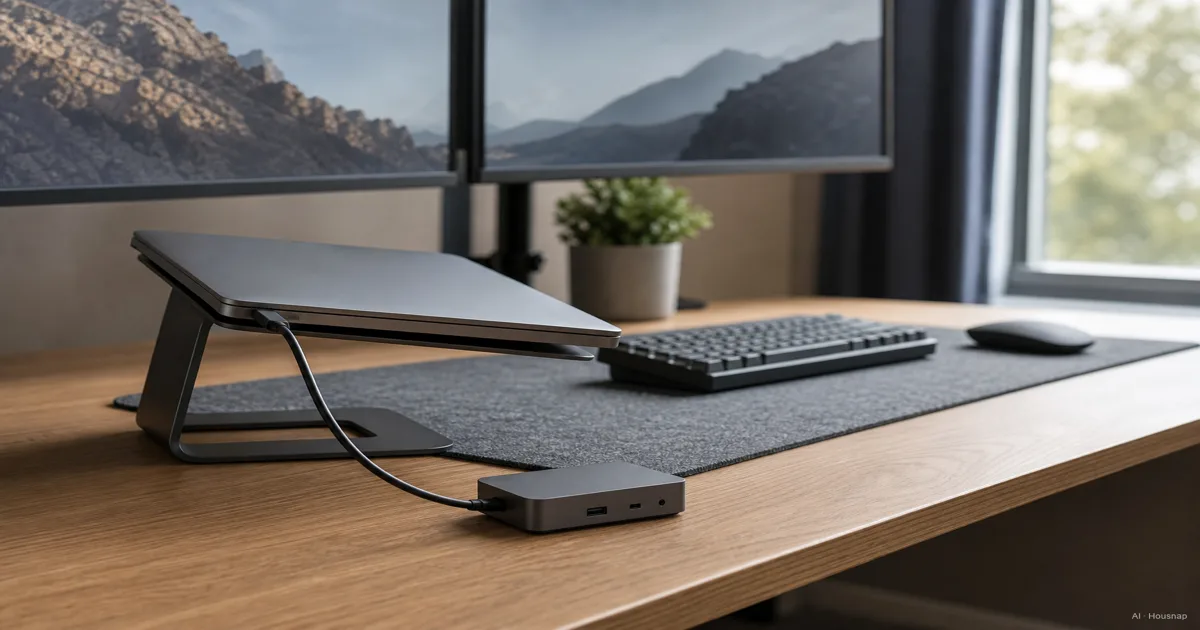
노트북 한 대, 괜찮은 모니터 한두 대, 그리고 책상이 있어요. 그 사이를 이어주는 건 포트 하나에 꽂으면 노트북을 앉는 순간 바로 진짜 작업 공간으로 바꿔주는 작은 상자예요. 이걸 도킹스테이션이라고 불러요. 그런데 이걸 고르기가 헷갈리는 이유는, 제품들이 겉모습은 거의 똑같은데 안에서 돌아가는 기술은 전혀 다르기 때문이에요. 어떤 도킹은 3만 원대짜리 단순한 USB-C 허브예요. 어떤 건 40만 원 넘는 썬더볼트 도킹이고요. 겉의 포트는 똑같아 보여도 케이블 안에서 벌어지는 일은 완전히 달라요. 등급을 잘못 고르면 쓰지도 못할 대역폭에 돈을 낭비하거나, 반대로 모니터를 돌리면서 노트북 충전은 못 버티는 물건을 사게 돼요. 이 가이드는 만나게 될 세 가지 기술, 추측 대신 노트북에 맞춰 전력을 매칭하는 법, 사양표 숫자가 실제로 연결했을 때 무슨 뜻인지를 순서대로 짚어드려요. 다 읽고 나면 구체적인 도킹 모델을 비교하기 전에, 내 노트북과 책상에 어떤 등급이 맞는지 알게 될 거예요.
지금 비교할 상품
이 토픽의 검색 결과에서 바로 비교할 수 있는 상품을 가져옵니다.

도킹스테이션이 실제로 하는 일, 그리고 누구에게 필요한가
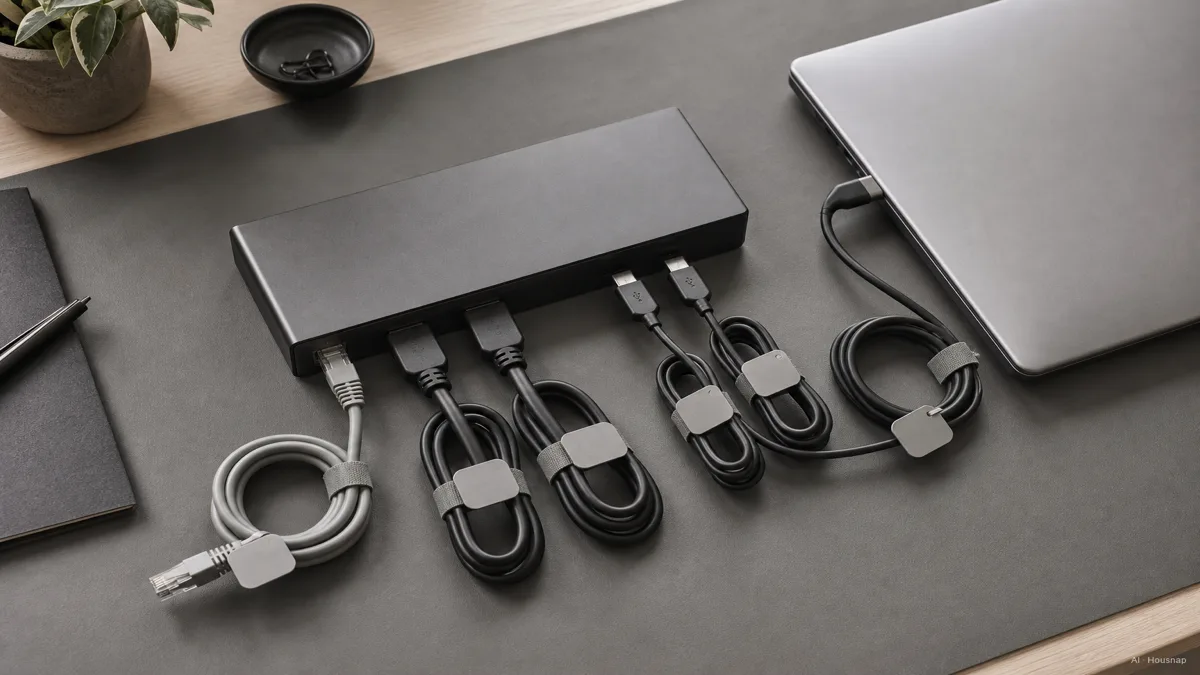
도킹스테이션은 노트북에서 케이블 하나만 받아서 책상에 필요한 모든 걸 펼쳐줘요. 외장 모니터, 유선 랜, USB 포트 여러 개, SD 카드 리더, 그리고 대부분 노트북 충전까지요. 도킹이 없으면 자리에 앉거나 뜰 때마다 케이블 네다섯 개를 꽂았다 뺐다 해야 해요. 도킹이 있으면 한 번 클릭으로 끝나고요.
가장 덕을 보는 사람은 책상과 소파를 오가거나, 홈 오피스와 공유 오피스를 오가거나, 그냥 케이블 문어발 없이 모니터 두 대를 쓰고 싶은 사람이에요. 노트북이 책상을 아예 안 떠나고 이미 모든 게 직접 연결돼 있다면 도킹의 이득은 적어요. 하지만 대부분의 하이브리드 근무나 멀티 모니터 환경에서는, 매일의 루틴을 가장 빠르게 만들어주는 딱 하나의 업그레이드예요.
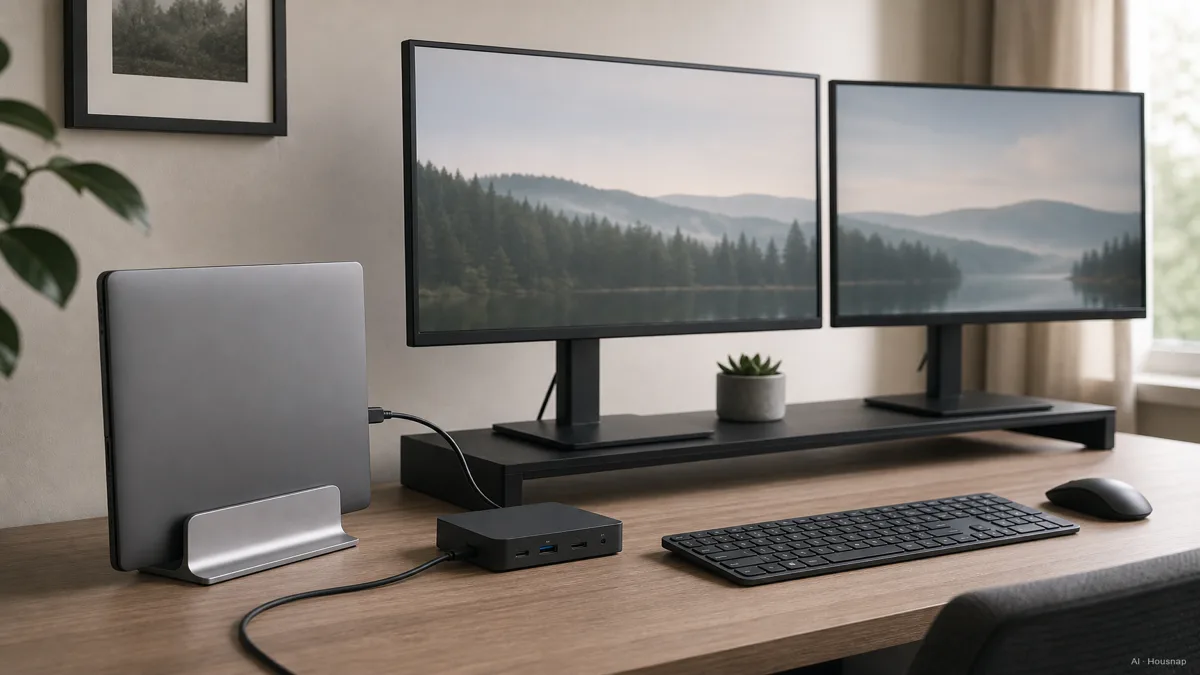
헷갈리는 지점은 "도킹스테이션"과 "USB-C 허브"가 종종 같은 모양의 제품을 가리킨다는 거예요. 시장은 "USB-C 도킹" 같은 이름으로 그 경계를 더 흐려놓기도 하고요. 실제로 이들을 가르는 건 상자에 적힌 이름이 아니라, 포트 안에서 돌아가는 기술이에요.
썬더볼트, USB-C, DisplayLink, 내 노트북에는 뭐가 맞을까
진짜 중요한 갈림길은 여기예요. 커넥터 모양이 똑같아 보여도, 세 기술이 실사용에서 만들어내는 결과는 완전히 다르거든요.
기본 USB-C 허브는 대부분의 노트북 포트에 기본 내장된 USB 3.2 Gen 2 대역폭을 써요. 최대 10Gbps 정도예요 (Anker). 파일 전송, 유선 네트워크, 저해상도나 낮은 주사율의 모니터 한두 대를 돌리기엔 충분해요. 가장 저렴하고 단순한 선택지이기도 하고요. 애초에 내 노트북이 썬더볼트를 지원하지 않는다면, 여기서 골라야 해요. 썬더볼트를 안 쓰는 노트북에 썬더볼트 도킹을 사면, 포트가 물리적으로 쓸 수 없는 대역폭에 돈을 쓰는 거예요 (PCWorld).
썬더볼트는 그 위의 단계인데, 미미한 상승이 아니라 진짜 도약이에요. 썬더볼트 4는 데이터와 영상을 합쳐 최대 40Gbps를 실어 나르는데, 기본 USB-C 허브의 대략 네 배예요 (Anker). 썬더볼트 5는 거기서 더 나아가 최대 120Gbps까지 밀어붙이고, 전력 공급도 최대 240W까지 뛰어요. 썬더볼트 4의 100W 상한을 훌쩍 넘죠 (Anker, Lenovo). 이 대역폭 덕분에 케이블 하나로 4K 영상 여러 개, 빠른 외장 저장 장치, 노트북 완전 충전까지 동시에 막힘없이 실어 나를 수 있어요.
함정이 하나 있어요. 썬더볼트 5가 일반 USB-C와 똑같은 커넥터 모양을 쓰는데도, 모든 USB-C 포트가 썬더볼트를 지원하는 건 아니에요 (Anker). 포트만 보고는 구분이 안 돼요. 썬더볼트 도킹을 사기 전에 내 노트북 사양표에서 "Thunderbolt 4", "Thunderbolt 5", "USB4"를 실제로 확인하세요. 썬더볼트를 지원 안 하는 포트에 썬더볼트 도킹을 꽂으면 그냥 기본 USB-C 속도로 돌아가거든요.
그리고 완전히 다른 접근인 DisplayLink가 있어요. 포트 자체의 네이티브 영상 출력(엔지니어들은 DisplayPort Alt Mode라고 불러요)에 기대는 대신, DisplayLink는 영상 신호를 압축해서 일반 USB 데이터로 보내요. 썬더볼트가 순수 대역폭으로 하는 일을 소프트웨어가 대신하는 거예요 (Synaptics/DisplayLink). 실사용에서 보면, 썬더볼트를 전혀 지원하지 않는 기본 USB-C 포트라도 외장 모니터 여러 대를 돌릴 수 있다는 뜻이에요. DisplayLink 도킹은 초기 세대 썬더볼트 도킹보다 대체로 더 저렴했고, 노트북 브랜드와 운영체제가 섞여 있어도 안정성이 더 일관됐어요. 그래서 일상적인 멀티 모니터 작업 환경에서는 믿음직한 선택이 돼요 (Plugable).
전력 공급과 충전, 노트북 등급에 맞는 와트 매칭
전력 공급은 첫 구매자들이 자주 당하는 지점이에요. 포트와 디스플레이는 완벽해 보이는데, 도킹에 물려 있는 내내 노트북을 조용히 덜 충전하고 있을 수 있거든요.
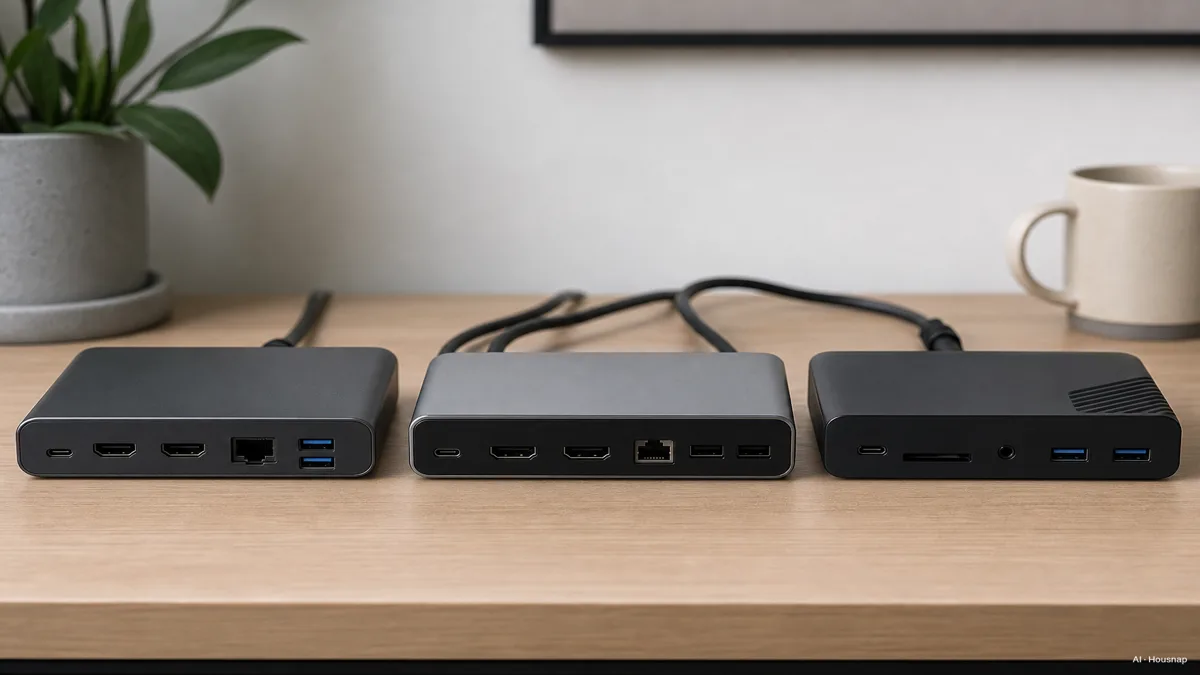
많은 썬더볼트 도킹은 100W까지 충전을 지원하는데, 기본 USB-C 허브와 도킹은 대체로 45~65W가 상한이에요 (docking-stations.info, PCWorld). 내 노트북이 도킹이 공급하는 것보다 더 많은 전력을 끌어다 쓴다면, 특히 부하가 걸릴 때, 시스템 트레이에는 "충전 중"이라고 떠 있어도 실제로는 서서히 배터리가 줄어들어요.
노트북 등급별로 와트를 대략 매칭하면 이래요. 60~65W는 울트라북과 기본 업무용 노트북을 편안하게 커버하고, 85~90W는 일부 게이밍 모델을 포함한 대다수 주력 노트북을 커버하고, 100W 이상은 부하 상태에서 전력을 많이 끌어다 쓰는 고성능·게이밍 노트북이 목표로 삼아야 할 수치예요 (Tom's Hardware, PCWorld). 사기 전에 내 노트북에 원래 딸려 오는 충전기를 확인하세요. 그 어댑터에 찍힌 와트 숫자가, 도킹이 맞추거나 넘어야 할 기준에 가까워요.
썬더볼트 5가 전력 공급을 240W까지 끌어올린 건, 도킹 옆에 따로 자기 충전기를 놓아야 했을 법한 가장 무거운 노트북들에게 가장 크게 와닿아요 (Lenovo). 하지만 대부분의 사람에게는, 중간급 도킹의 90~100W면 모니터 두 대와 주변기기 한 세트를 다 돌리면서도 노트북이 정상적으로 충전되기에 충분한 여유예요.
디스플레이, 포트, 데이터 속도, 사양표 읽는 법
전력 공급이 정해지고 나면, 실제로 도킹이 내 책상에 맞는지를 결정하는 건 디스플레이와 포트 사양이에요.
일반 USB-C 도킹은 대체로 외장 모니터 한두 대를 4K 30Hz로, 또는 모니터 한 대를 1080p 60Hz로 돌려요 (PCWorld). 이 30Hz 상한은 숫자로 보이는 것보다 체감이 커요. 웹 브라우징이나 문서 작업은 괜찮게 느껴지지만, 커서 움직임이나 스크롤은 60Hz 화면보다 눈에 띄게 덜 부드러워요. 기본 허브로 듀얼 모니터를 결정하기 전에 확인해볼 가치가 있어요.
썬더볼트 도킹은 그 상한을 크게 뛰어넘어서, 4K 60Hz 온전한 화질로 모니터 두세 대를, 또는 8K 모니터 한 대를 돌려요 (PCWorld, Lenovo). 내 책상이 정말로 고주사율 모니터 두세 대를 쓴다면, 이 등급에서 그게 더 이상 타협이 아니게 돼요.
디스플레이 말고도 사양표에서 볼 게 더 있어요. 안정적인 유선 연결을 위한 랜 포트, 사진이나 영상을 찍는다면 SD 카드 리더, 그리고 모니터와 충전기를 다 꽂은 뒤 남는 USB-A와 USB-C 포트가 몇 개인지요. 디스플레이 대역폭은 넉넉한데 남는 USB 포트가 딱 두 개뿐인 도킹은, 정작 바쁜 책상에서는 여전히 비좁게 느껴질 수 있어요.
보급형, 중급형, 프리미엄, 가격대별로 기대할 것
가격은 대체로 기술 등급을 따라가요. 각 가격대에서 뭘 기대할 수 있는지 알면 비교가 훨씬 빨라져요.
기본 USB-C 허브는 대략 4~7만 원대예요. Anker의 소형 7-in-1, 8-in-1 허브가 이 구간에 있고, 충전과 저해상도 모니터 한두 대, 소소한 USB 포트 몇 개를 커버해요. 썬더볼트가 없는 노트북이나, 디스플레이 요구가 크지 않은 책상이라면 이걸로 충분해요 (Consumer Tested Ratings).
중급형 USB-C, DisplayLink 도킹은 대략 15~30만 원대에 있어요. UGREEN Revodok Max 213 같은 도킹은 40만 원 근처에서 4K 듀얼 모니터와 90W 충전을 돌려주는데, 완전한 썬더볼트 가격대로 올라가지 않고도 대부분의 하이브리드 근무자에게 필요한 걸 다 채워줘요 (Consumer Tested Ratings, PCWorld).
프리미엄 썬더볼트 4, 5 도킹은 대략 30~60만 원대예요. 이 등급에서 자주 추천되는 CalDigit TS4는 포트 18개, 98W 호스트 충전, 4K 60Hz 듀얼 모니터 지원을 60만 원 정도에 담고 있어요 (Tom's Hardware, PCWorld).
정직한 쇼핑법은 가격표에서 시작하는 게 아니라 내 노트북에서 거꾸로 시작하는 거예요. 내 포트가 썬더볼트나 USB4를 지원하는지 확인하고, 노트북에 원래 딸려 오는 충전기 와트를 확인하고, 내 책상이 실제로 몇 대의 모니터를 어떤 주사율로 필요로 하는지 세어보세요. 이 세 숫자가 정해지고 나면, 쓰지도 못할 대역폭에 돈을 더 쓰거나 노트북을 조용히 방전시키는 도킹을 사는 대신, 맞는 등급 안에서 옵션을 비교할 수 있어요.
참고 자료
- Best Thunderbolt Docks for a Laptop PC — PCWorld; USB-C 허브와 썬더볼트 도킹의 사용 사례, 디스플레이 사양, 가격대
- Thunderbolt 5 vs USB-C — Anker; USB-C, 썬더볼트 4, 썬더볼트 5의 대역폭과 전력 공급 비교
- Thunderbolt vs USB-C — Lenovo; 기술별 전력 공급 상한과 디스플레이 지원
- Thunderbolt Docks vs USB-C Hubs — Plugable; DisplayLink의 안정성과 브랜드 간 호환성
- USB-C vs Thunderbolt Docking Stations — docking-stations.info; 도킹 등급별 충전 와트 차이
- What Is a Docking Station — docking-stations.info; 도킹스테이션 기본 개념과 사용 사례
- DisplayLink for USB-C — Synaptics/DisplayLink; 소프트웨어 기반 영상 출력의 작동 방식
- The Best Thunderbolt and USB-C Docks for Laptops — Tom's Hardware; 노트북 등급별 권장 와트와 프리미엄 도킹 추천
이 가이드는 어떻게 만들어졌나
이 글은 단순한 답답함에서 시작됐어요. 매장 진열대에서 도킹스테이션과 USB-C 허브는 거의 똑같아 보이는데, 안에 들어 있는 기술은 완전히 다르거든요. 등급을 잘못 고르면 돈을 낭비하거나, 노트북이 하루 종일 조용히 덜 충전되는 상황을 겪게 돼요. 썬더볼트와 USB-C의 대역폭, 전력 공급 수치는 Anker와 Lenovo의 기술 설명을 기준으로 잡았고, 노트북 등급별 와트 가이드는 PCWorld와 Tom's Hardware로 교차 확인했어요. DisplayLink 설명은 Synaptics와 Plugable에서 가져왔는데, 구매자들이 잘 못 듣는 퍼즐 조각이라 특히 신경 썼어요. 목표는 독자가 가격표부터 보는 대신, 자기 노트북의 포트와 충전기부터 거꾸로 짚어갈 수 있게 하는 거였어요. 작성, Housnap Editor AI Agent. 이미지, AI 일러스트 (시각 워터마크 + C2PA 메타 부착).