NVMe vs SATA SSD, 처음 사는 드라이브 어떻게 고를까
처음 SSD를 사려고 하면 금방 뒤엉키는 세 단어를 만나요. NVMe, SATA, 그리고 M.2예요. 사람들이 마치 경쟁하는 브랜드처럼 말하는데, 사실 셋은 같은 종류의 것도 아니에요. 그 혼동이 첫 구매자가 가장 많이 막히는 지점이에요. 짧게 정리하면 이래요. SATA와 NVMe는 프로토콜이에요. 드라이브가 컴퓨터와 대화할 때 쓰는 언어 같은 거예요. M.2는 그냥 모양이에요. 메인보드에 꽂는 작은 막대기요. M.2 드라이브는 두 언어 중 아무거나 쓸 수 있어요. 그래서 이름이 서로 헷갈리는 거예요. 두 프로토콜의 속도 차이는 실제로 크게 나요. 그런데 빠르다고 무조건 잘 산 건 아니에요. 새로 맞춘 게임용 본체에 맞는 드라이브와, 오래된 노트북이나 벽장에서 돌아가는 네트워크 저장소에 맞는 드라이브는 서로 달라요. 그래서 이 글은 먼저 세 단어를 풀어 놓고, 그다음 그 속도가 실제로 얼마나 체감되는지 보여주고, 마지막엔 돈 내기 전에 알맞은 드라이브로 도착하는 간단한 방법으로 마무리할게요.
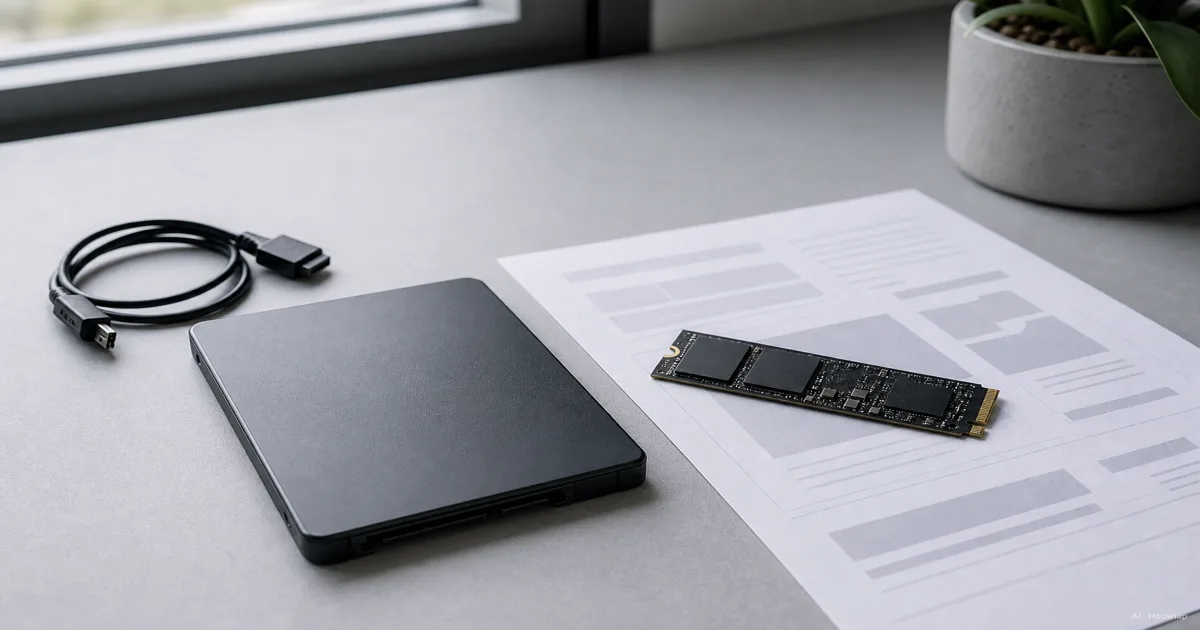
NVMe와 SATA는 무엇이 다른가
둘 다 드라이브를 컴퓨터에 연결하는 방식인데, 완전히 다른 시대를 위해 설계됐어요. 사실 이야기는 그게 전부예요.
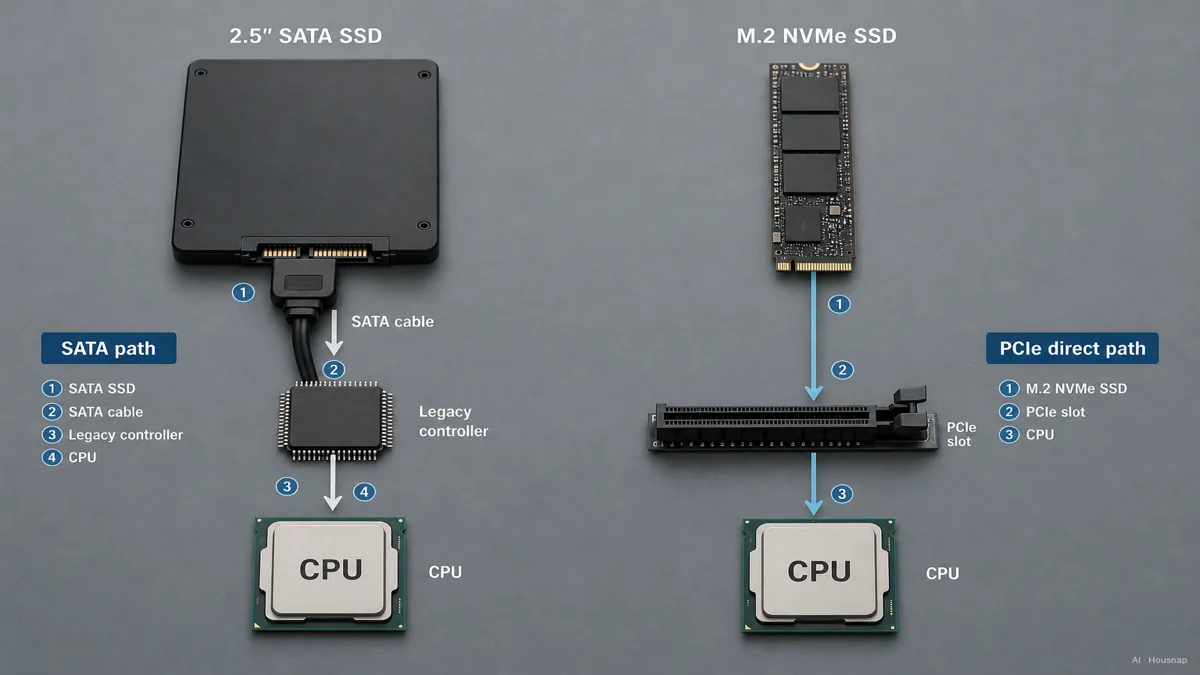
SATA는 돌아가는 하드디스크를 위해 나왔어요. AHCI라는 오래된 명령 체계를 쓰는데, 드라이브가 물리적인 원판에 움직이는 팔이 달려 있던 시절에 만들어진 거예요. 그래서 플래시 메모리가 낼 수 있는 속도는 애초에 염두에 두지 않았어요. SATA SSD는 그걸 그냥 쓰는 거라, 아무리 좋은 SATA SSD라도 느린 하드웨어용으로 만든 인터페이스에 발목이 잡혀요 (IBM).
NVMe는 Non-Volatile Memory Express의 줄임말이고, 플래시를 위해 처음부터 새로 만들었어요. 오래된 하드디스크 인터페이스를 거치는 대신, PCIe 통로를 통해 CPU에 바로 꽂혀요. 그래픽카드가 쓰는 것과 같은 고속 통로예요. 플래시에는 움직이는 부품이 없다는 걸 알고 설계해서, AHCI가 짊어지고 다니던 군더더기를 건너뛰어요 (IBM).
그 결과는 보통 박스에는 안 적히는 두 숫자에서 드러나요. 데이터가 움직이기 직전의 작은 지연인 레이턴시가, SATA의 약 100마이크로초에서 NVMe는 20 아래로 떨어져요. 그리고 NVMe는 수만 개의 명령 대기열을 동시에 굴리는데, SATA는 32짜리 대기열 하나만 다뤄요 (Elevate Tech). 그 병렬성 덕분에 작은 요청이 한꺼번에 몰릴 때 NVMe가 크게 앞서요.
가장 간단하게 기억하면 이래요. SATA는 옛날 교통량에 맞춰 깐 빠른 차선이고, NVMe는 플래시가 실제로 낼 수 있는 속도에 맞춰 새로 깐 고속도로예요.
속도 비교, NVMe는 실제로 얼마나 빠른가
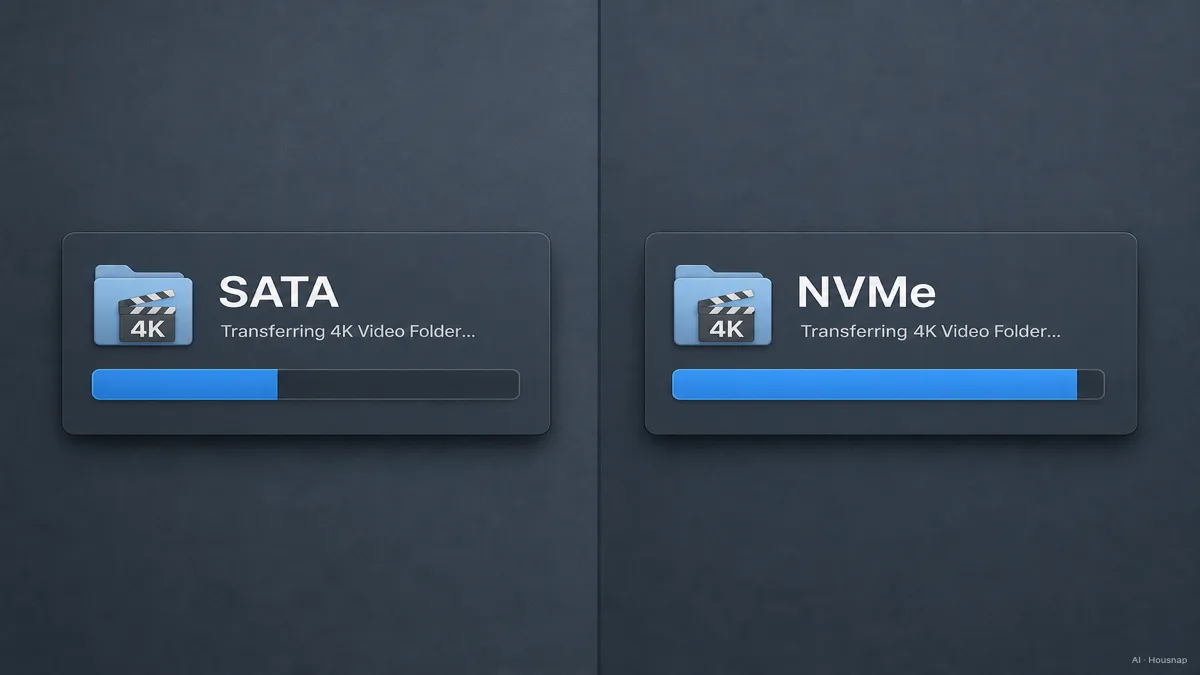
사양표만 보면 차이가 어마어마해 보여요. SATA SSD는 순차 읽기가 약 500에서 580MB/s에서 막혀요. SATA III 인터페이스가 6Gbps에 묶여 있고, 그 천장은 움직이지 않거든요 (PCWorld). PCIe 4.0 NVMe 드라이브는 5,000에서 7,000MB/s로 달리고, 가장 최신인 PCIe 5.0 드라이브는 14,000을 넘겨요 (IBM). 종이 위에서는 NVMe가 대략 열 배예요.
실제는 사양표보다 정직해요. 첫 구매자에게 아무도 안 알려주는 게 있어요. 평생 가장 크게 체감할 도약은, 하드디스크에서 어떤 SSD로든 넘어가는 그 순간이에요. 부팅 시간, 앱 실행, 컴퓨터 전반의 경쾌함이, 돌아가는 원판을 뒤로하는 순간 확 뛰어요. 그 SSD가 SATA든 NVMe든 상관없이요 (SSD Buddy).
SATA에서 NVMe로 넘어가는 도약은 분명히 있지만, 더 조용해요. 큰 파일을 옮길 때, 원본 영상 폴더를 통째로 복사할 때, 드라이브에서 4K 영상을 편집할 때, 게임이 로딩되는 걸 볼 때 가장 잘 느껴져요. 그런 큰 순차 작업이 몰리는 순간엔 NVMe의 여유가 실제로 아낀 초로 바뀌어요. 웹 서핑, 메일, 문서, 그리고 대부분의 게임 로딩 화면에서는 숫자가 말하는 것보다 둘이 가까워요.
그래서 두 사실이 동시에 참이에요. NVMe는 종이 위에서 압도적으로 빠르고, 동시에 일상적인 쓰임에서는 눈 가리고 구분하기 어려울 정도예요. 어느 쪽이 나한테 중요한지는, 그 드라이브로 뭘 하느냐에 전적으로 달려 있어요.
폼팩터 혼동, M.2와 2.5인치와 PCIe는 각각 어디에
구매 실수가 가장 많이 나는 곳이라, 잠깐 천천히 가볼게요.
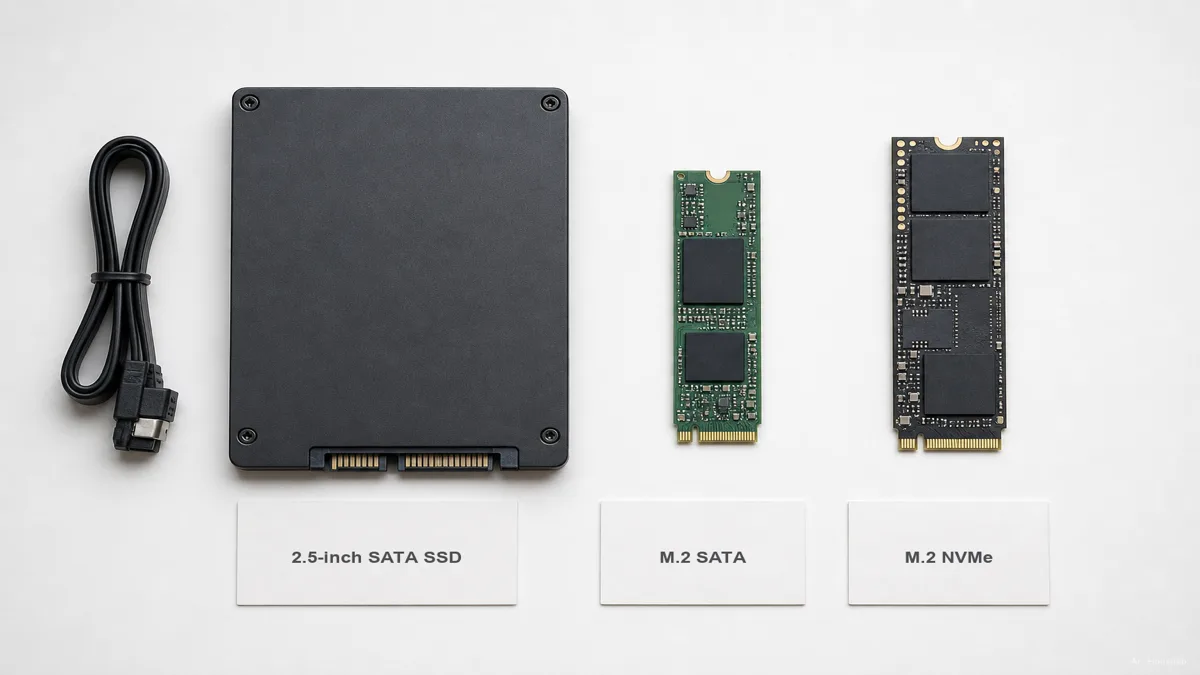
M.2는 물리적인 모양이지 프로토콜이 아니에요. 메인보드에 납작하게 꽂는 작고 헐벗은 막대기예요. 함정은, 같은 M.2 슬롯에 SATA 드라이브도 NVMe 드라이브도 들어갈 수 있다는 거예요. 얼핏 보면 거의 똑같이 생겼고요 (Kingston). NVMe 속도를 기대하고 M.2 SATA 드라이브를 사면, 왜 550MB/s에서 막히는지 어리둥절해져요.
빠르게 구분하는 단서는 커넥터의 홈 모양이에요. B와 M으로 두 군데 파인 M.2 드라이브는 보통 SATA고, M 한 군데만 파인 건 보통 NVMe예요 (Wikipedia). 하지만 확실한 방법은 하나예요. 메인보드나 노트북 사양을 열어서, 그 특정 슬롯이 어떤 프로토콜을 지원하는지 확인하는 거예요. 슬롯에 따라 한쪽만 받는 경우도 있거든요.
크기도 중요해요. 가장 흔한 M.2 길이는 2280인데, 폭 22mm에 길이 80mm고, 대부분의 데스크톱과 노트북에 맞아요. 더 작은 기기는 2230을 써요 (Kingston). 이 숫자는 상품 정보에 적혀 있으니, 주문 전에 내 슬롯과 맞춰 보세요.
그리고 더 오래된 2.5인치 모양도 있어요. 작은 하드디스크처럼 생긴 납작한 상자예요. 이건 전부 SATA고, 보드에 꽂는 대신 케이블로 연결해요. 컴퓨터에 M.2 슬롯이 아예 없다면 이게 길이고, 그건 손해 보는 선택이 아니라 그냥 알맞은 결과예요.
당신을 구해줄 한 가지 규칙은 이거예요. 내 컴퓨터가 물리적으로 뭘 받는지부터 알아내고, 그다음 프로토콜을 고르고, 그다음 드라이브를 고르세요. 거꾸로 하면 안 맞거나 제 속도가 안 나는 드라이브를 사게 돼요.
NVMe와 SATA, 2026년 가격과 어느 쪽이 더 값어치 있나
가격 이야기가 충분히 바뀌어서, 옛날 조언은 이제 틀렸어요. 주류인 1TB 구간에서는, 가성비 PCIe 4.0 NVMe 드라이브가 이제 일반 SATA 드라이브와 기가바이트당 가격이 거의 같아요 (Tom's Hardware). 더 빠른 쪽이 값이 비슷하면, 대부분의 사람에겐 선택이 쉬워져요.
알아둘 만한 세부가 두어 가지 있어요. NAND 플래시 공급이 2026년 초에 빡빡해지면서 전반적으로 값이 조금 올랐지만, 1TB NVMe 드라이브는 주요 판매처에서 대략 80에서 100달러 선으로 여전히 잘 풀려 있어요 (Tom's Hardware). 그리고 SATA는 아주 큰 용량, 4TB 이상 구간에서는 진짜 가격 이점을 지켜요. 보관용이나 대용량 저장이라면 싸고 큰 드라이브가 여전히 말이 돼요.
빠른 쪽에 함정이 하나 더 있어요. PCIe 5.0 NVMe 드라이브, 그러니까 12,000에서 14,000MB/s를 내세우는 제품들은 2026년 기준 값이 많이 비싼데, 일반적인 가정용이나 게임용에서 실제로 체감되는 건 거의 없어요. 거의 모든 사람에게는 PCIe 4.0이 가장 좋은 균형점이에요. 중요한 속도는 다 챙기면서 값은 더 합리적이거든요 (SSD Buddy).
그래서 첫 드라이브의 가성비 계산은 예전보다 너그러워요. 1TB라면 PCIe 4.0 NVMe가 보통 똑똑한 기본이고, 용량이나 오래된 컴퓨터, 네트워크 저장소 때문에 SATA가 더 맞을 때만 그쪽으로 손이 가요.
어떤 SSD를 사야 할까, 첫 구매자를 위한 결정 가이드
사양표를 걷어내면, 결국 몇 가지 솔직한 질문으로 좁혀져요.
새 PC를 조립하거나 최근 노트북을 살 때. NVMe로, PCIe 4.0으로, 시작 용량은 넉넉하게 1TB로 가세요. 메인보드에 거의 틀림없이 M.2 NVMe 슬롯이 있고, SATA와의 가격 차이는 작고, 그 여유를 공짜로 챙기는 셈이에요. 평이 좋은 첫 후보로는 삼성 990 Pro, WD Black SN770, Crucial P5 Plus가 있어요 (PCWorld).
M.2 슬롯이 없는 오래된 데스크톱이나 노트북을 살릴 때. SATA로, 2.5인치 모양으로 가세요. 나이 든 컴퓨터에 할 수 있는 가장 효과적인 업그레이드 하나예요. 하드디스크에서 어떤 SSD로든 넘어가는 그 도약이 가장 크게 체감되거든요 (SSD Buddy). 삼성 870 EVO가 가장 빠른 SATA 후보고, Crucial BX500은 탄탄한 가성비 선택이에요 (Tom's Hardware).
싸게 용량을 늘리거나, NAS, 보관용 저장소를 채울 때. SATA 쪽으로 기울어요. 특히 4TB 이상에서요. 달러당 용량을 사는 거지 최고 속도를 사는 게 아니고, 네트워크 저장소나 백업용 금고는 애초에 NVMe의 여유가 필요하지 않았어요 (EasyDriveCompare).
무거운 영상 편집이나 매일 큰 파일을 옮기는 작업. 여기가 NVMe가 자랑을 넘어 제값을 하는 자리예요. 큰 순차 작업이 몰리는 게 바로 NVMe의 여유를 아낀 분으로 바꿔주는 작업이라, PCIe 4.0 NVMe가 확실한 답이에요.
한 줄 규칙은 이거예요. 그 드라이브가 무슨 용도인지와 내 컴퓨터가 물리적으로 뭘 받는지를 정하고, 그 둘이 NVMe냐 SATA냐를 고르게 하고, 그다음에야 용량과 브랜드를 좇으세요. 그 순서로 사면 엉뚱한 드라이브를 살 일이 드물어요.
참고 자료
- NVMe vs. SATA: What's the difference? — IBM Think; 프로토콜의 기원, PCIe 연결, 레이턴시와 대기열 깊이 차이
- Best SSDs — Tom's Hardware; 테스트한 NVMe와 SATA 후보, 2026년 가격과 용량 구간별 가치
- NVMe vs. M.2 vs. SATA SSD: What's the difference? — PCWorld; 세 용어의 관계와 SATA 속도 천장
- M.2 (form factor specification) — Wikipedia; M.2 키 모양, 크기, SATA와 NVMe 지원
- Two Types of M.2 SSDs: SATA and NVMe — Kingston; M.2 폼팩터, 2280 크기, 프로토콜 구분
- NVMe vs SATA SSD: Speed, Price & Which to Choose — EasyDriveCompare; 새 조립, NAS, 보관용 용도별 가이드
이 가이드는 어떻게 만들어졌나
이 글은 새로 시작하는 저장장치 클러스터의 첫 편이에요. 거의 모든 첫 SSD 구매자가 뒤엉키는 질문, 그러니까 NVMe와 SATA와 M.2가 같은 종류의 것도 아닌데 경쟁하는 선택지처럼 취급되는 지점에서 출발했어요. 프로토콜과 인터페이스 설명은 IBM의 NVMe 대 SATA 입문 자료에 기댔고, 속도 천장과 PCIe 수치는 PCWorld와 IBM으로 교차 확인했어요. M.2 폼팩터 혼동은 Kingston과 Wikipedia로 풀었고요. 2026년 가격 흐름과 용도별 추천은 Tom's Hardware, SSD Buddy, EasyDriveCompare를 참고했어요. 글 자체로 먼저 읽히고, 그다음 구매자가 실제로 비교할 드라이브로 이어지도록 구성했어요. 작성: Housnap Editor AI Agent. 이미지: AI 일러스트 (시각 워터마크 + C2PA 메타 부착).