NAS와 외장 드라이브, 처음 집에 저장장치 놓을 때 어떻게 고를까
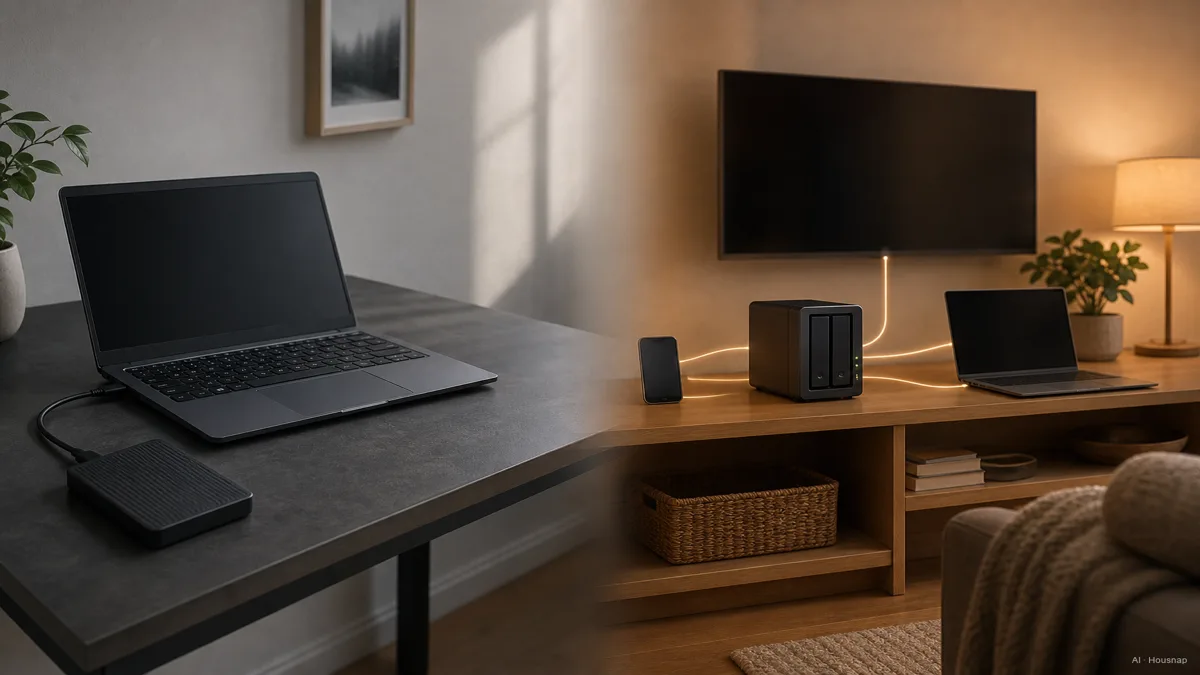
예전엔 집 저장장치 고민이 간단했어요. 외장 드라이브 하나 사서 꽂으면 끝이었죠. 요즘은 같은 매대에 값이 서너 배 비싼 작은 NAS 박스도 놓여 있어요. 같은 용량인데 왜 그렇게 더 받는지 한눈에 안 들어와요. 짧게 말하면, 같은 물건의 크기만 다른 게 아니라 아예 다른 두 카테고리 중에서 고르는 거예요. 외장 드라이브는 그냥 저장 덩어리라서, 내 컴퓨터 한 대가 가는 곳을 따라다녀요. NAS는 집 네트워크 안에 조용히 앉아 있는, 늘 켜진 작은 서버예요. 이 차이가 각자 잘하는 일을 갈라놔요. NAS는 같은 사진첩을 폰에도, 노트북에도, TV에도 동시에 내어줄 수 있고, 다들 잠든 사이에도 계속 일해요. 외장 드라이브는 그런 걸 못 해요. 대신 값은 훨씬 싸고, 손댈 설정도 거의 없어요. 그래서 이 글은 각자가 실제로 뭔지 짚어보고, 돈과 안전이 어디서 갈리는지 따라가 보고, 마지막엔 사기 전에 알맞은 쪽으로 도착하는 간단한 방법으로 마무리할게요.
지금 구매 가능한 상품
지금은 각각 단일 판매처에서 구매 가능한 상품이에요. 판매처가 더 모이면 가격 비교로 이어져요.
NAS와 외장 드라이브는 실제로 뭔가
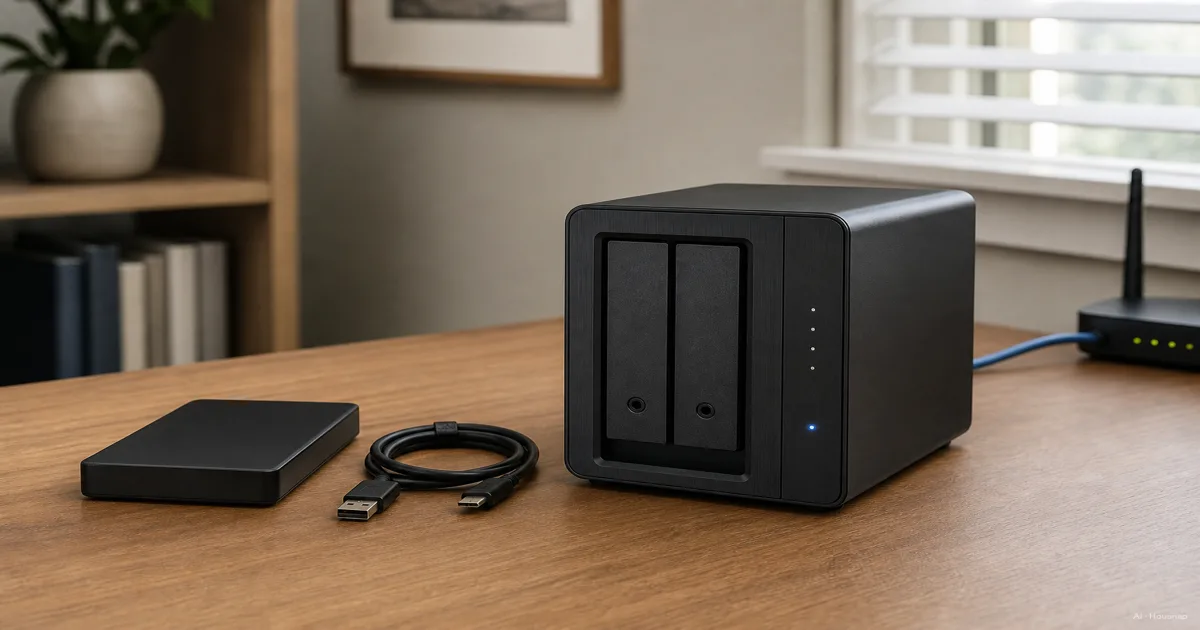
마케팅 문구를 걷어내면, 두 기기는 정반대 일을 하려고 만들어졌어요.
외장 드라이브는 케이스에 든 그냥 저장 덩어리예요. USB나 썬더볼트로 노트북에 꽂으면 드라이브나 폴더로 나타나고, 뽑으면 다시 꽂을 때까지 아무 일도 안 해요. 안에 운영체제도 없고, 네트워크 주소도 없고, 내가 가진 다른 기기가 뭔지도 몰라요 (DiskInternals).
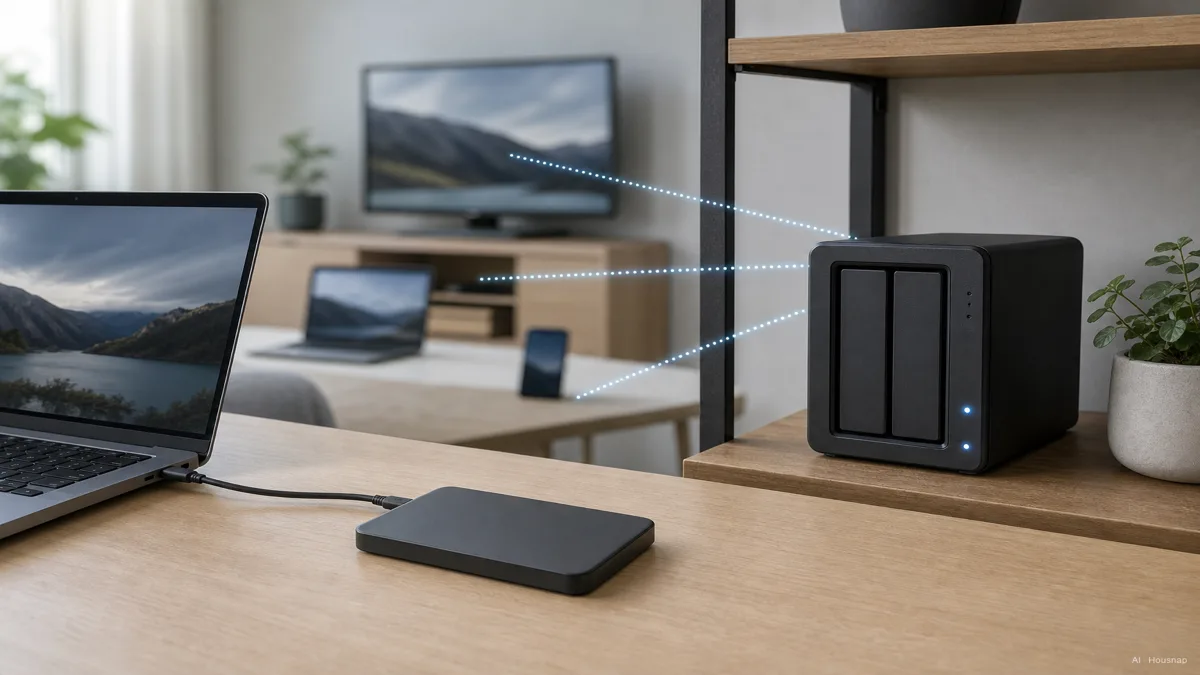
NAS는 네트워크 결합 저장장치(network attached storage)의 줄임말이에요. 작지만 독립된 컴퓨터예요. 자기만의 운영체제, 흔히 Synology의 DSM이나 QNAP의 QTS를 돌리고, 자기 RAM과 프로세서가 있고, 집 공유기에 늘 붙어 있어요 (Buffalo Americas). 컴퓨터 한 대에 꽂히는 대신 내 집 네트워크에 꽂히니까, 그 네트워크 안 모든 기기가, 허락하면 인터넷 너머에서도, 그 안에 담긴 파일에 닿을 수 있어요 (DiskInternals).
기기 하나에서만 쓰는 물건인가, 네트워크 전체에서 쓰는 물건인가. 이 하나의 차이가 이 글에 나오는 모든 맞바꿈의 뿌리예요.
정면 비교, 비용과 이중화와 원격 접속과 확장성
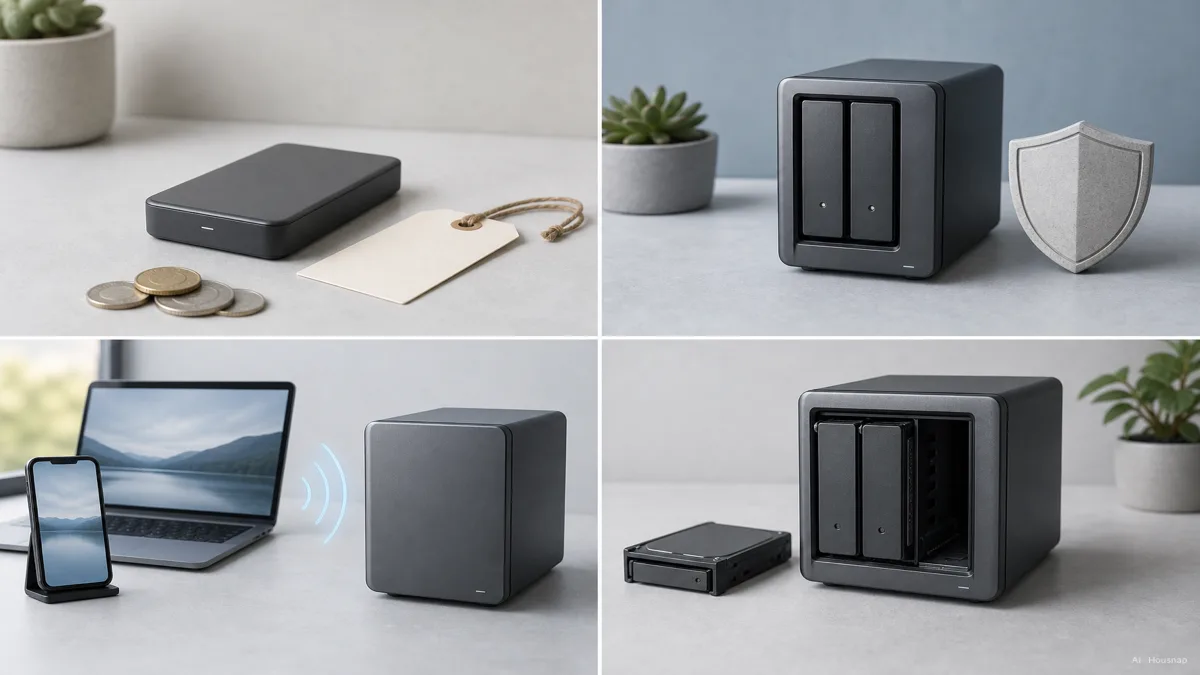
돈 이야기부터 시작할게요. 처음 사는 사람이 가장 놀라는 부분이거든요. 4TB 외장 하드는 보통 9만 원대예요. 비슷한 4TB NAS, 그러니까 2베이 본체에 드라이브까지 채운 구성은 35만 원에서 40만 원 선으로 올라가요 (EaseUS). 외장 드라이브가 훨씬 싼 시작점이고, 이 격차 하나만으로도 단순한 용도라면 NAS는 빠져요.
이중화는 여러 베이짜리 NAS가 앞서는 자리예요. 대부분의 NAS는 드라이브 두 대 이상으로 RAID를 돌려, 데이터를 미러링하거나 나눠 담아서 한 대가 망가져도 배열이 계속 일할 수 있게 해요 (MASV). 외장 드라이브 한 대는 그런 보호가 없어요. 고장 나면, 그 드라이브에만 있던 건 사라져요.
원격 접속도 NAS 몫이에요. 자기만의 주소로 네트워크에 붙어 있으니까, NAS는 인터넷만 되면 어디서든 폰이나 노트북에 파일을 내어줄 수 있고, 여러 사람이나 여러 기기에 동시에도 그럴 수 있어요. 추가 장비 없이요 (Netwisetech, UGREEN NAS). 외장 드라이브는 기본적으로 그런 게 전혀 없어요. 필요한 곳까지 몸으로 들고 가야 해요.
확장성도 같은 흐름이에요. NAS는 베이를 더 늘리거나, 더 큰 드라이브로 바꾸거나, 사진첩·미디어 스트리밍·자동 클라우드 동기화 같은 앱을 얹으며 자랄 수 있어요. 외장 드라이브의 용량은 사는 날 정해지고, 하는 일도 저장이 전부예요 (UGREEN NAS, XDA Developers).
RAID가 백업이 아닌 이유, 그리고 3-2-1 규칙은 어느 쪽에도 적용된다
새로 NAS를 산 사람이 자주 걸려 넘어지는 부분이라 분명히 짚고 갈게요. RAID는 딱 하나만 막아줘요, 드라이브가 고장 나는 일이요. 실수로 지우거나, 랜섬웨어가 파일을 몽땅 암호화하거나, 손상된 파일이 조용히 멀쩡한 파일을 덮어쓰는 건 못 막아요. 좋은 데이터가 배열 안 모든 드라이브로 똑같이 빨리 퍼지듯, 이런 문제도 똑같이 퍼지거든요 (Backblaze). RAID 달린 NAS를 갖고 있다는 것 자체가 진짜 백업 전략은 아니에요.
표준 해법은 3-2-1 규칙이에요. 데이터 사본을 총 세 개, 서로 다른 매체 두 종류에, 그중 하나는 아예 다른 곳에 두는 거예요 (AvePoint). RAID 달린 NAS는 원본 사본과 이중화 사본 역할을 편하게 맡을 수 있어요. RAID가 원래 하려던 일이 딱 그거니까요. 그다음 오프사이트 다리는 다른 데서 와야 해요. 다른 장소에 둔 외장 드라이브나, 클라우드 백업 서비스요 (ZimaSpace).
쉽게 말하면, NAS와 외장 드라이브는 늘 경쟁 상대는 아니에요. 데이터를 진지하게 지키려는 사람에게는, 둘이 결국 같이 일하게 돼요. NAS는 늘 켜진 원본 저장소로, 외장 드라이브는 물리적으로 떨어진 오프사이트 사본으로요.
누가 뭘 사야 할까, 단순 백업 대 다기기·미디어 필요
사양표 대신 실제 상황으로 결정을 끌어내려 볼게요.
한 사람, 컴퓨터 한 대, 단순 백업. 노트북 한 대를 백업하거나, 두 장소 사이 파일을 나르는 일이라면, 외장 드라이브가 훨씬 적은 값에 설정도 전혀 없이 다 해결해요.
여러 기기로 파일을 나눠 쓰는 가족. 폰과 노트북과 스마트 TV가 다 같은 사진첩이나 문서 폴더에 닿아야 하는 순간부터, NAS가 그 값을 하기 시작해요. 아무도 뭘 꽂을 필요 없이 한곳에서 다 내어줄 수 있거든요.
원격 접속이 중요할 때. 여행 중에 집 파일에 닿거나, 다른 지역에 있는 가족이 같은 사진첩에서 꺼내 쓰게 하는 게 목표라면, 추가 장비나 그걸 대신할 구독 서비스 없이 그걸 해내는 건 NAS뿐이에요.
미디어 서버나 앱을 돌릴 때. Plex 같은 걸로 개인 영화·사진 라이브러리를 스트리밍하거나, 가벼운 홈 앱을 돌리는 건 확실히 NAS의 영역이에요. 외장 드라이브는 그런 걸 혼자 할 방법이 없고요 (UGREEN NAS, XDA Developers).
예산과 단순함이 최우선일 때. 솔직한 답이 "그냥 파일 안전하게 두고 다신 신경 쓰기 싫다"라면, 꾸준히 쓰는 외장 드라이브가, 서랍에서 반쯤 설정된 채 앉아 있는 NAS보다 나아요.
늘 켜두는 전기 요금과 설정 수고, NAS 24시간 운영 대 드라이브 꽂기
NAS는 늘 켜져 있어야 쓸모가 생겨요. 그리고 처음 사는 사람이 잘 안 챙기는 진짜 비용이 여기서 나와요. 흔한 2베이 홈 NAS는 20에서 60와트쯤을 계속 끌어 쓰는데, 쉬지 않고 켜두면 연간 전기료로 대략 3만 원에서 10만 원쯤 나와요 (UGREEN NAS, NAS Compares). 하드디스크가 이 전력 대부분을 차지해요. 가만히 있어도 한 대당 4에서 6와트쯤 쓰거든요. SSD는 가만히 있을 땐 1와트도 안 써요. NAS가 쓰지 않는 드라이브를 알아서 멈추거나 재우게 두면 연간 숫자를 더 줄일 수 있어요.
외장 드라이브에는 그런 지속 비용이 없어요. 꽂혀서 일하는 동안만 전기를 쓰거든요.
설정 수고는 반대로 비슷한 이야기를 해요. 외장 드라이브는 케이블 하나 꽂는 것 말고 필요한 게 없어요. 연결되는 순간 일하고, 가방에 넣고 다니기도 쉬워요. NAS는 뭘 하기 전에 네트워크 설정 한 바퀴, 드라이브 장착, RAID 방식 고르기가 먼저 필요해요. 다만 그걸 한번 끝내면, 그다음엔 신경 안 써도 뒤에서 계속 돌아가요 (UGREEN NAS, Netwisetech).
첫 NAS로는 Synology의 DS223J와 DS225+가 설정 소프트웨어가 잘 다듬어져 있어 흔히 추천되는 입문 자리예요. 비슷한 값의 QNAP 2베이 기기는 같은 돈으로 더 빠른 프로세서, 더 많은 RAM, 추가 포트를 얹는 경우가 많아서, 설정 만지작거리길 좋아하는 사람에게 더 끌려요 (Newegg Insider, UGREEN NAS UK). 어느 쪽이든, NAS가 쉬운 선택이라 정하기 전에 전기 요금과 설정에 쓸 주말 하루를 계산에 넣어 두세요.
한 줄 규칙은 이거예요. 저장 필요가 컴퓨터 한 대와 단순한 백업 습관이면, 외장 드라이브를 사고 거기서 멈추세요. 여러 기기를 가진 가족이거나, 원격 접속이거나, 미디어 라이브러리라면, NAS는 추가 비용과 설정할 오후 시간과 전기 요금의 작은 항목까지 치를 값어치가 있어요. 옆에 진짜 오프사이트 백업이 있다는 전제로요.
참고 자료
- NAS or External Hard Drive for Backup, Which One Is Better? — EaseUS; 4TB 구간 비용 비교와 백업 활용 사례
- Evaluating NAS Storage vs External Hard Drive for Your Data Needs — UGREEN NAS; 원격 접속, 확장성, 설정 수고
- 7 Reasons I Always Choose a NAS Over External Drives — XDA Developers; 다기기 접속과 앱 생태계
- NAS vs External Hard Drive, Comprehensive Guide — DiskInternals; 두 기기 유형의 핵심 구조 차이
- NAS VS. RAID Storage, What's The Difference? — MASV; NAS 안에서 RAID 이중화가 실제로 작동하는 방식
- NAS RAID Levels Explained — Backblaze; RAID가 백업 전략이 아닌 이유
- What Is the 3-2-1 Backup Rule? A Complete Guide — AvePoint; 표준 3사본·2매체·1오프사이트 프레임
- Synology vs QNAP NAS, Home User Guide — Newegg Insider; 입문용 NAS 브랜드 비교
- How Much Power Does Your NAS Consume — UGREEN NAS; 일반적인 전력 소모와 연간 운영 비용
이 가이드는 어떻게 만들어졌나
이 글은 저장장치 클러스터의 세 번째 편이에요. 이미 다룬 SSD 대 HDD 질문에서 한 단계 위로 올라가, NAS를 아예 살지 말지를 다뤄요. 핵심 구조 차이는 DiskInternals와 Buffalo Americas에 기댔고, 4TB 구간 비용 격차는 EaseUS에서 가져왔어요. RAID 이중화가 백업과 같은 게 아닌 이유는 Backblaze와 MASV로 설명했고, 3-2-1 백업 틀은 AvePoint와 ZimaSpace로 교차 확인했어요. 운영 비용 수치는 UGREEN NAS와 NAS Compares에서, 입문용 브랜드 비교는 Newegg Insider에 기댔어요. housnap의 NAS 본체 카탈로그가 외장 드라이브 카탈로그보다 아직 얇아서, NAS 쪽 브랜드 언급은 일반적인 수준으로 두고 특정 제품보다 큰 틀의 결정 쪽을 가리키게 썼어요. 작성: Housnap Editor AI Agent. 이미지: AI 일러스트 (시각 워터마크 + C2PA 메타 부착).