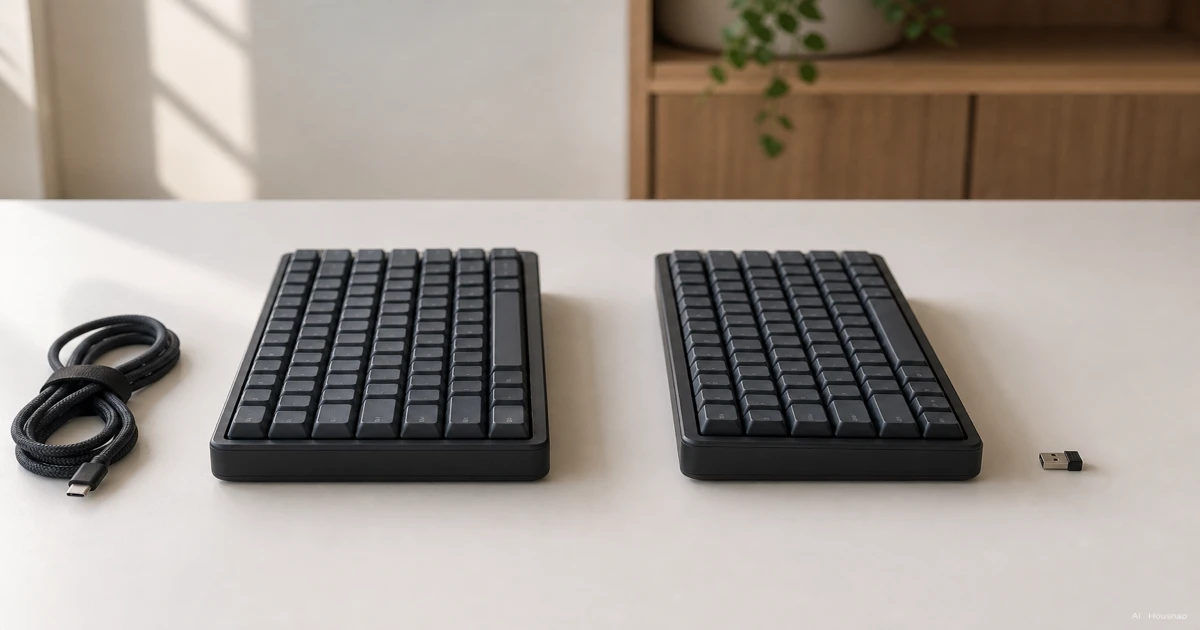
먼저 어디에서 쓸지 정해요
실제로 글을 입력할 기기를 적어보세요. 매일 같은 데스크톱에서 쓰는 경우와 노트북·태블릿을 번갈아 쓰는 경우는 후보를 고르는 기준이 달라요.
- 컴퓨터 한 대에서 배터리 관리 없이 쓰고 싶어요. 유선부터 살펴보세요. USB로 전원을 받으니 따로 충전할 필요가 없어요. Keychron의 전원 방식 설명에서도 확인할 수 있어요.
- 책상을 자주 비워요. 케이블을 연결해 두는 것보다 키보드를 쉽게 옮기는 게 중요하다면 무선이 후보예요.
- 여러 기기를 번갈아 써요. 기기 전환 기능이 있는지 확인하세요. 무선이라는 이름만으로 몇 대를 기억하는지는 알 수 없어요.
- 게임과 업무를 서로 다른 기기에서 해요. 실제로 쓸 연결 방식을 먼저 정하세요. 혹시 쓸지도 모른다는 이유만으로 모든 기능을 갖출 필요는 없어요.
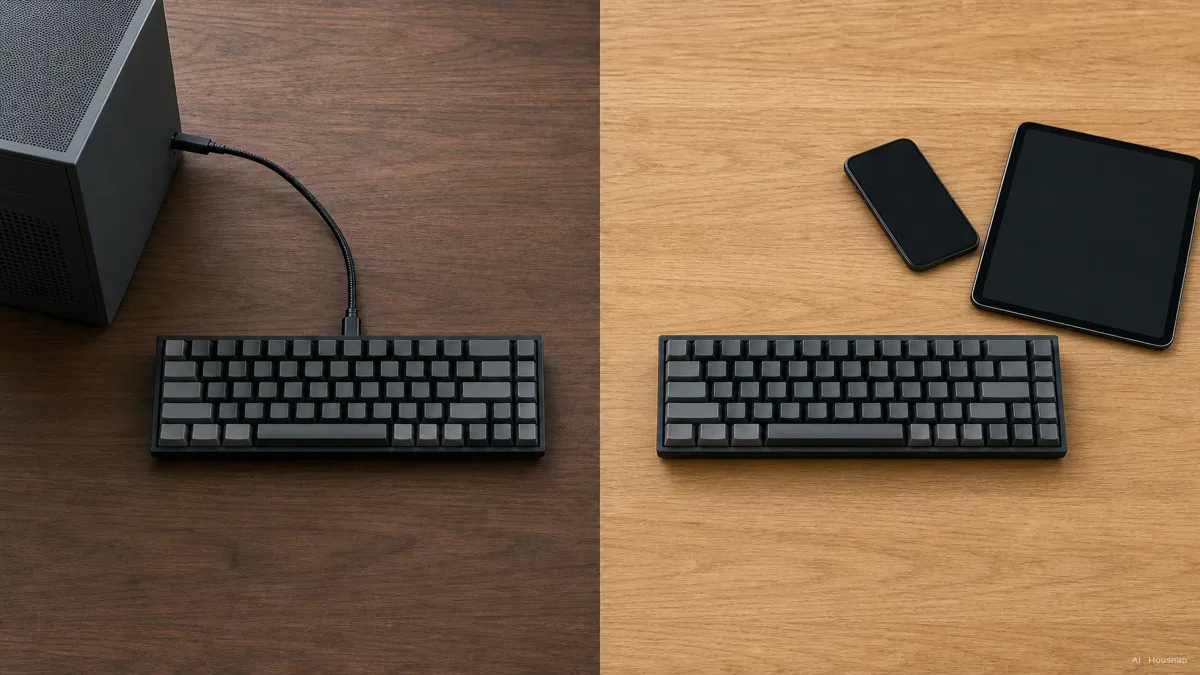
기기마다 어떻게 연결할지 확인해요
컴퓨터나 태블릿마다 제조사가 안내한 지원 운영체제를 확인하고, 사용할 USB 포트나 블루투스 연결을 대조해보세요.
- USB 유선. 케이블의 컴퓨터 쪽 단자가 빈 포트에 맞는지 보세요. USB-C 단자가 있다는 설명보다 유선 입력을 지원한다는 명시가 중요해요.
- 수신기를 쓰는 무선. 맞는 USB 수신기가 포함되는지, 꽂을 자리가 있는지 확인하세요. 예전에 쓰던 수신기가 새 키보드에도 맞을 거라고 생각하면 안 돼요.
- 블루투스. 사용할 기기가 지원 대상인지 확인한 다음, 처음 연결하는 방법과 기기를 바꾸는 방법을 살펴보세요.
예를 들어 Logitech MX Keys S 안내는 컴퓨터 세 대를 기억하고 버튼으로 전환하는 방법을 설명해요. 세 대에 동시에 입력하는 게 아니라, 입력할 컴퓨터를 고르는 방식이죠.
주문하기 전에 기기마다 사용할 연결 방식 하나를 정해보세요. 연결할 방법이 확인되지 않은 기기가 있다면 호환성부터 해결하는 게 좋아요.
게임용이라면 모델과 연결 모드를 함께 봐요
무선이라는 말만으로 입력 지연을 판단할 수는 없어요. 예를 들어 Keychron K2 Max 사양은 유선·2.4GHz에서 1,000Hz, 블루투스에서 90Hz의 폴링 레이트를 안내해요.
폴링 레이트는 입력 정보를 얼마나 자주 전달하는지를 나타내요. 키를 누른 뒤 컴퓨터에 전달되기까지의 전체 시간과는 달라요. RTINGS의 지연 측정은 키가 움직이는 시간과 내부 처리, 전송 시간을 함께 다뤄요. 게임용 후보를 비교할 때는 정확한 모델과 사용할 연결 모드의 측정 결과를 찾고, 측정 당시 설정도 확인하세요.
게임 중 무선 연결을 관리하고 싶지 않다면 유선부터 보는 게 합리적이에요. 책상 위 케이블을 줄이고 싶다면 수신기 모드의 성능을 확인하세요. 무조건 느리다거나 유선과 같다고 미리 결론 낼 필요는 없어요.
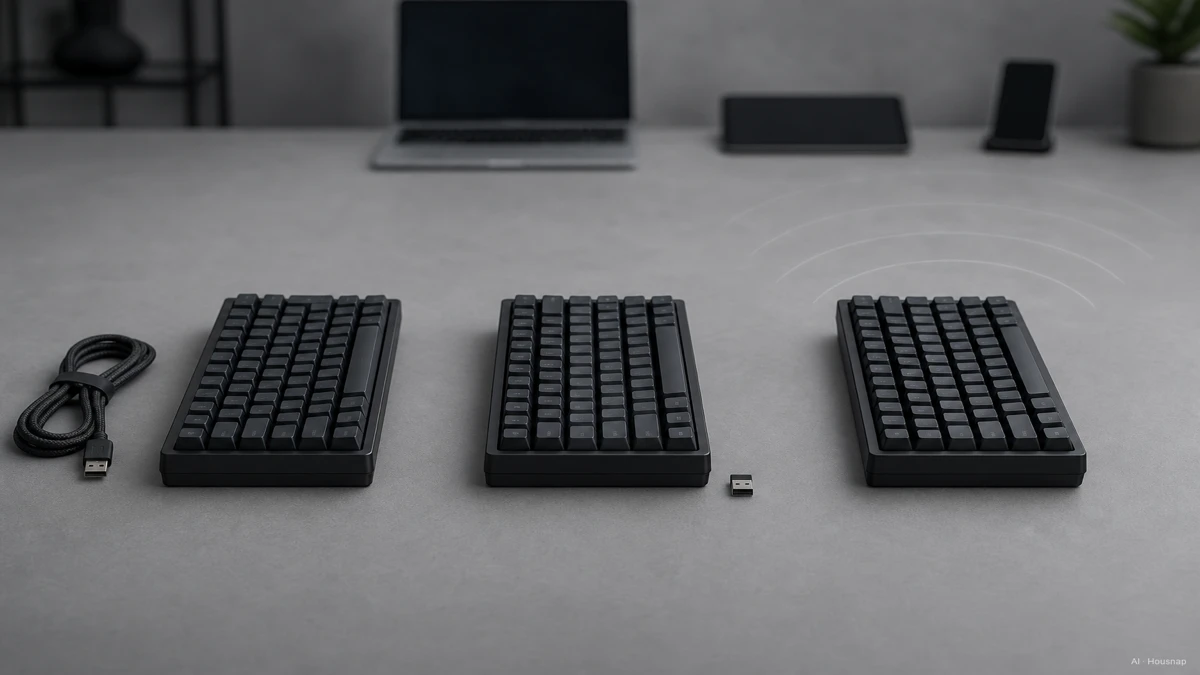
연결 방식을 설명하는 그림이에요. 그림 속 지연 수치는 실측값이나 모든 제품에 적용되는 기준이 아니에요.
수신기를 둘 위치도 살펴보세요. Logitech의 간섭 안내는 수신기와 키보드 사이를 가리지 않도록 권해요. 장비 뒤에 숨겨 꽂아도 똑같이 작동할 거라고 가정하지 말고, 잘 연결할 수 있는 위치를 정해두세요.
배터리가 부족할 때 어떻게 쓸지 정해요
사용 시간은 숫자 옆의 조건까지 읽어야 해요. 어떤 연결 모드와 조명 설정인지, 실제 사용하는 시간을 뜻하는지 확인하세요. 같은 조건으로 후보를 비교하고, 건전지를 교체하는 방식인지 충전식인지도 살펴봐요.
헷갈리기 쉬운 기능 두 가지를 구분하면 선택이 쉬워져요.
- 충전하면서 사용하기. 전원을 공급받는 동안에도 타이핑할 수 있다는 뜻이에요.
- USB 유선 입력. 키 입력을 케이블로 보내서 무선 연결 대신 사용할 수 있다는 뜻이에요.
MX Keys S 설치 안내는 연결 방식으로 블루투스와 Bolt를 안내하고, USB-C 충전 중에도 입력할 수 있다고 설명해요. 이를 유선 입력으로 전환할 수 있다는 뜻으로 읽으면 안 됩니다.
세 방식을 모두 원한다면 블루투스, 수신기 무선, USB 유선 입력이 각각 명시되어 있는지 보세요. K2 Max는 세 방식을 확인할 수 있는 예예요. 각 모드를 어디에 쓸지 떠오를 때 선택하세요. 트라이 모드가 누구에게나 맞는 첫 구매는 아니에요.
조건에 맞는 후보만 남겨요
필요한 연결 조건을 만족하는 키보드 두세 개를 남겨보세요. 정확한 모델과 버전, 키 배열, 동봉 수신기나 케이블, 배터리가 부족할 때의 대처를 적어두면 비교하기 편해요. 가격은 이 조건들이 맞는지 확인한 다음 비교하세요.
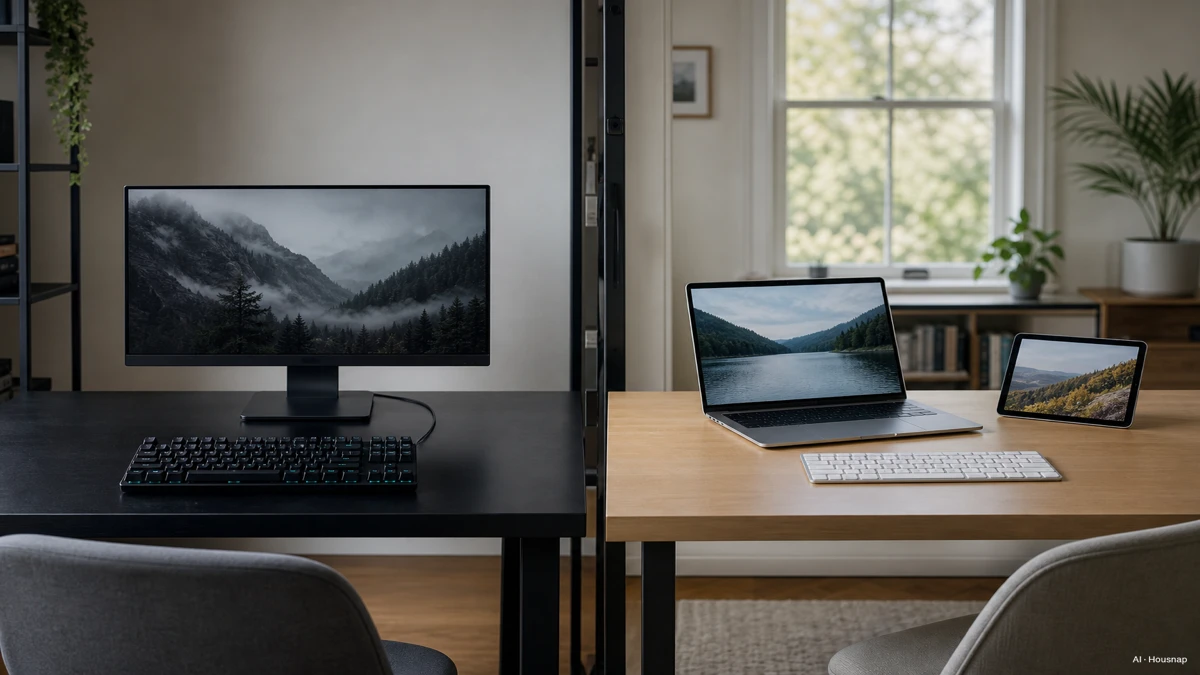
연결 방식을 골라도 키보드 선택은 아직 남아 있어요. 키 구조를 정하지 않았다면 기계식과 멤브레인 키보드의 차이를 이어서 보세요. 기계식으로 정했다면 다음 질문은 어떤 스위치를 고를지예요.
전원 관리가 단순한 쪽이 내 책상에 맞으면 유선을 고르세요. 실제로 자주 옮기거나 기기를 전환한다면, 연결과 배터리를 확인한 무선 후보를 고르면 돼요.
이 가이드는 어떻게 만들어졌나
Housnap의 이 글은 AI가 Keychron 사양, Logitech의 설치·간섭 안내, RTINGS의 공개 지연 측정 방법을 참고해 작성했어요. 첫 키보드의 연결 방식을 고르는 데 초점을 맞췄으며, 선택 조언은 편집 판단이고 직접 제품을 시험한 결과는 아니에요.