기기마다 사용할 채널을 정해요
설정을 바꾸기 전에 정확한 키보드 모델의 설명서에서 저장 가능한 기기 수와 전환 방법을 확인하세요. 여기서 채널은 키보드에서 선택할 수 있는 연결 저장 자리예요. 내 모델이 지원하는 개수 안에서 배정하면 돼요.
Logitech의 Easy-Switch 안내는 호환 제품에서 최대 세 기기를 연결하는 방법을 설명해요. 모든 블루투스 키보드가 세 기기를 기억한다는 뜻은 아니에요.
처음 연결하기 전에 배정을 적어두세요. 세 채널을 지원한다면 1번은 노트북, 2번은 데스크톱, 3번은 태블릿으로 정할 수 있어요. 이미 잘 쓰는 연결은 유지하고, 다음 기기에는 다른 빈 채널을 배정해요.
컴퓨터에 블루투스 기능이 있는지도 확인하세요. Windows PC에 블루투스가 없다면 Microsoft가 안내하는 USB 블루투스 어댑터로 기능을 추가할 수 있어요. 구매 전에는 해당 Windows 버전 지원과 USB 연결을 확인하세요. 이미 블루투스로 연결되는 PC라면 전환이 안 된다는 이유만으로 어댑터부터 살 필요는 없어요.
채널을 선택한 뒤 처음 연결해요
등록할 채널을 고르고, 설명서에 따라 다른 기기에서 키보드를 검색할 수 있는 상태로 만드세요. Logitech의 Easy-Switch 설정 예에서는 숫자 버튼을 3초 동안 눌러요. 다른 키보드에도 같은 시간을 적용하지 말고 해당 모델의 조작법을 확인하세요.
연결하려는 컴퓨터에서 다음 절차를 진행해요.
- Windows 11. 블루투스를 켜세요. 작업 표시줄의 네트워크·소리·배터리 영역을 열고, Bluetooth 빠른 설정 옆의 기기 관리 목록에서 새 기기로 나타난 키보드를 선택하세요. 추가 안내가 나오면 그대로 진행해요.
- Mac. 키보드의 전원을 켜고 검색 가능한 상태로 만든 뒤, Apple 메뉴 > 시스템 설정 > Bluetooth에서 키보드 옆의 연결을 누르세요. Apple의 연결 안내에 따르면 연결 승인이나 숫자 입력 후 Enter 키를 누르는 절차가 나올 수 있어요.
빈 문서를 열어 이 컴퓨터에 글자가 입력되는지 확인하세요. 다음 기기는 다른 채널을 선택한 뒤 같은 순서로 등록해요. 휴대전화나 태블릿에서는 해당 기기의 블루투스 페어링 안내를 따르세요.
평소에는 등록을 유지하고 키보드에서 전환해요
설정을 마쳤다면 입력할 기기에 배정한 전환 버튼을 사용하세요. Logitech이 든 MK850 예에서는 해당 Easy-Switch 버튼을 누르면 기기가 바뀌고, 첫 번째 버튼을 누르면 주로 쓰는 기기로 돌아가요. 설정할 때 설명한 3초 길게 누르기는 페어링 모드에 들어가는 조작이에요.
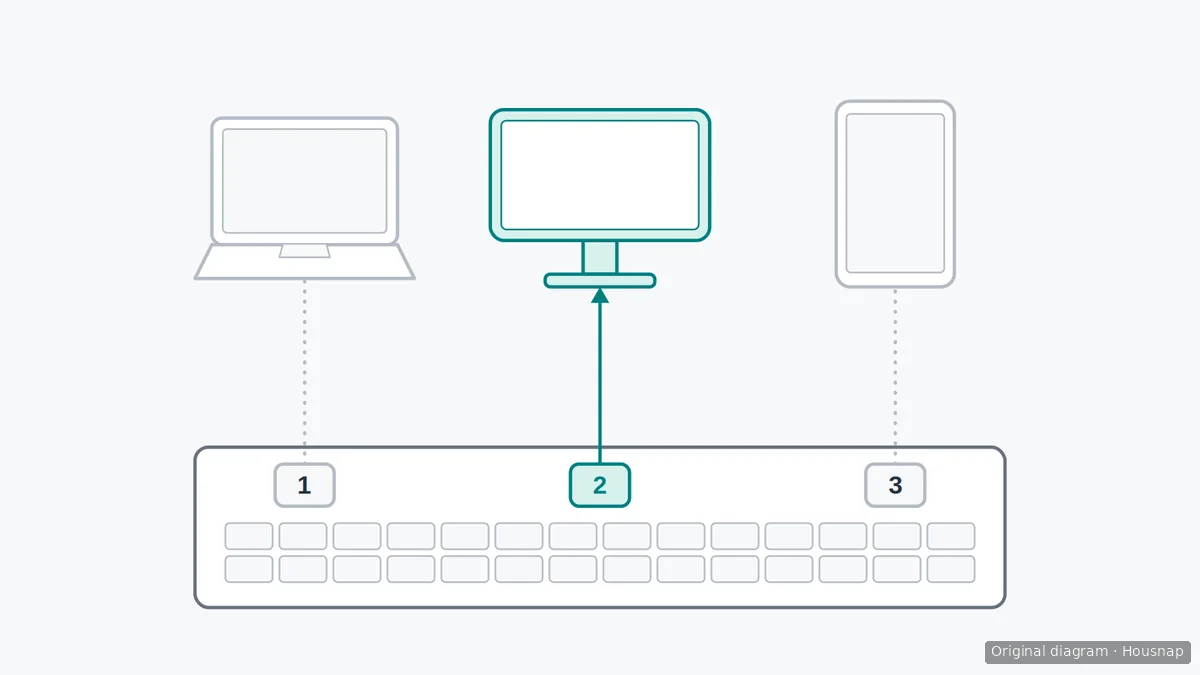
세 채널에 기기를 배정한 예시 그림이에요. 강조된 데스크톱만 현재 입력 대상으로 선택되어 있어요. 회색 점선은 다른 채널에 저장한 대상을 보여줄 뿐, 세 기기에 동시에 입력한다는 뜻은 아니에요.
전환한 기기에서 빈 문서의 입력 위치를 클릭하고 짧게 입력해보세요. 글자가 나타나지 않으면 운영체제의 등록 목록을 수정하기 전에 키보드에서 맞는 채널을 골랐는지 먼저 확인해요.
기기를 바꿀 때마다 등록을 지우지는 마세요. Apple은 기기를 지우면 자동으로 다시 연결되지 않으며, 나중에 쓰려면 다시 연결해야 한다고 설명해요. Microsoft도 블루투스가 켜져 있고 페어링한 기기가 범위 안에 있으면 자동으로 연결된다고 안내해요. 여러 기기를 저장하는 키보드에서는 그중 사용할 채널을 선택해야 해요.
문제가 생긴 연결만 점검해요
맞는 채널에서도 입력되지 않으면 키보드 전원과 충전 상태 또는 건전지, 컴퓨터의 블루투스 설정, 두 기기 사이 거리를 확인하세요. Microsoft의 블루투스 문제 해결 안내는 이런 점검과 Windows 11 도움말 앱의 블루투스 문제 해결사를 설명해요.
문제 해결 과정에서 다시 페어링해야 한다면 어느 컴퓨터와 채널의 연결이 문제인지부터 정하세요. Microsoft는 연결 문제가 있는 기기를 제거한 뒤 다시 추가하는 방법을 안내해요. 해당 연결에 대해서만 처음 등록하는 절차를 다시 진행하면 돼요. 다른 컴퓨터에서 잘 작동하는 등록까지 예방 차원에서 모두 지우지는 마세요.
같은 문제가 반복되면 키보드 모델, 운영체제, 선택한 채널, 다른 등록 기기에서는 작동하는지를 적어 제조사에 문의하세요. 원인을 모른 채 같은 연결을 계속 지우는 것보다 문제 상황을 구체적으로 전달할 수 있어요.
설명서를 확인했는데 필요한 기기 수를 저장할 수 없어 교체를 고민한다면 유선과 무선 키보드 선택 가이드를 이어서 보세요. 지금 가진 키보드의 지원 범위를 확인한 다음에 할 별도의 구매 판단이에요.
이 가이드는 어떻게 만들어졌나
Housnap의 이 글은 AI가 Logitech의 Easy-Switch 안내와 Apple·Microsoft의 연결 지침을 참고해 작성했어요. 모델별 버튼 조작과 운영체제의 페어링 절차를 구분했으며, 점검 순서는 편집 판단으로 정리했어요. 직접 제품을 시험한 결과는 아니에요.