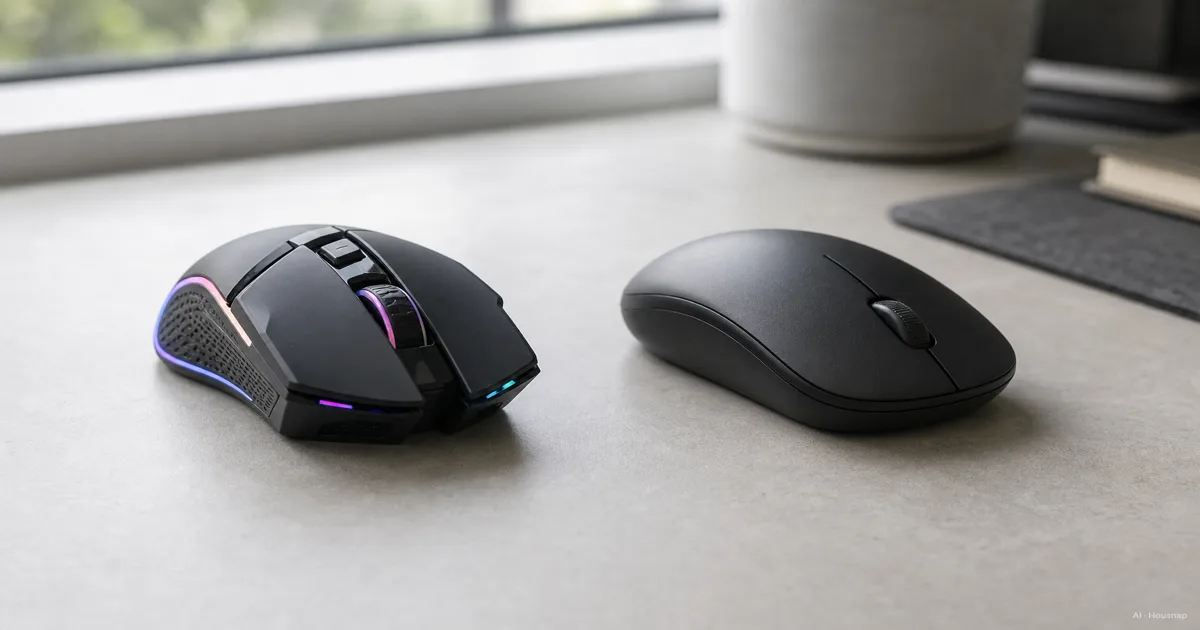
가장 포기하기 어려운 용도부터 정해요
사용 시간이 가장 긴 작업과 가장 중요하게 생각하는 작업은 다를 수 있어요. 메일을 몇 시간 처리하더라도 저녁에 하는 슈팅 게임의 조작감을 더 중요하게 볼 수 있죠. 반대로 가끔 하는 턴제 게임 때문에 업무 기능을 포기할 필요는 없어요.
- 빠른 조준이 우선이라면. 사용할 연결 방식에서 폴링 레이트가 명시된 게이밍 마우스를 추려보세요. 처음 비교할 때는 1000Hz 지원 여부부터 확인하고, 가장 높은 숫자를 필수 조건으로 삼지는 마세요.
- 문서 작업과 여러 컴퓨터 사용이 우선이라면. 실제로 쓸 스크롤 기능과 기기 전환 방식을 기준으로 사무용 마우스를 살펴보세요.
- 둘 다 중요하다면. 각 종류에서 후보를 하나씩 남기고 연결, 잡는 느낌, 버튼을 확인해요. 게이밍 마우스의 설정을 낮춘다고 필요한 업무 기능까지 생기는 것은 아니니까요.
이 기준은 구매 순서를 정하기 위한 제안이에요. 종류만 보고 성능을 보장하는 기준은 아닙니다. Logitech의 폴링 레이트 설명처럼 반응성을 비교할 때 보고 빈도를 확인하되, 나머지 기능은 모델별로 살펴보세요.
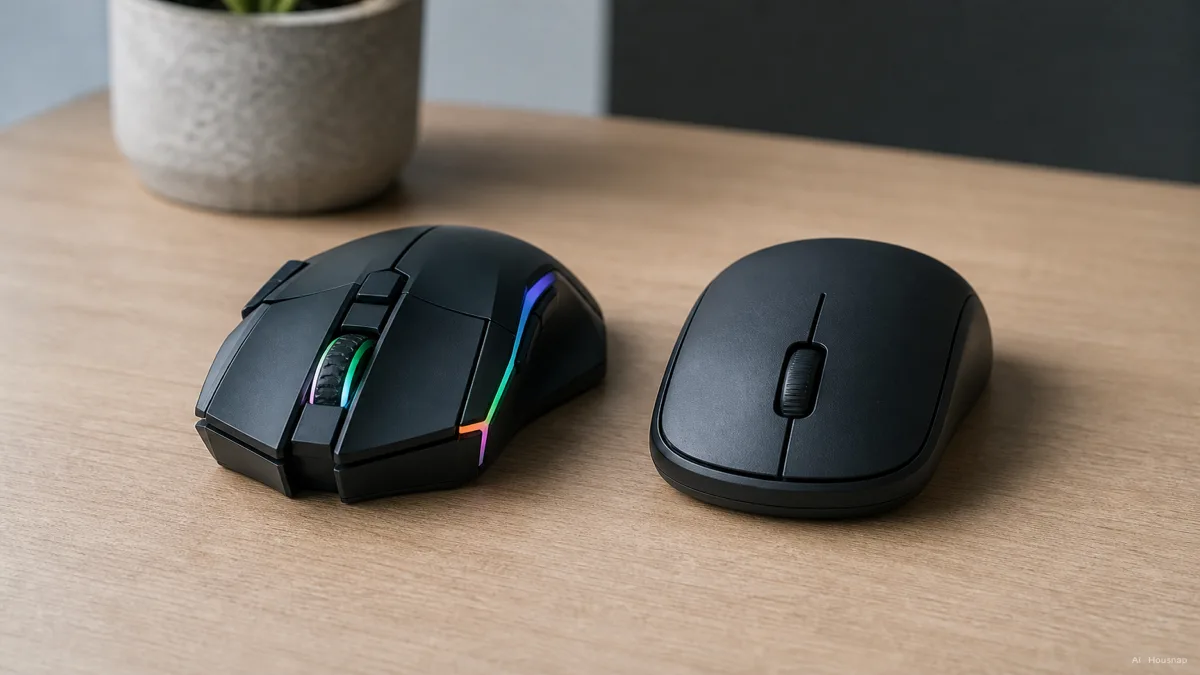
이 이미지는 외관의 차이를 보여줘요. 센서 성능이나 내 손에 맞는지는 겉모습으로 판단할 수 없어요.
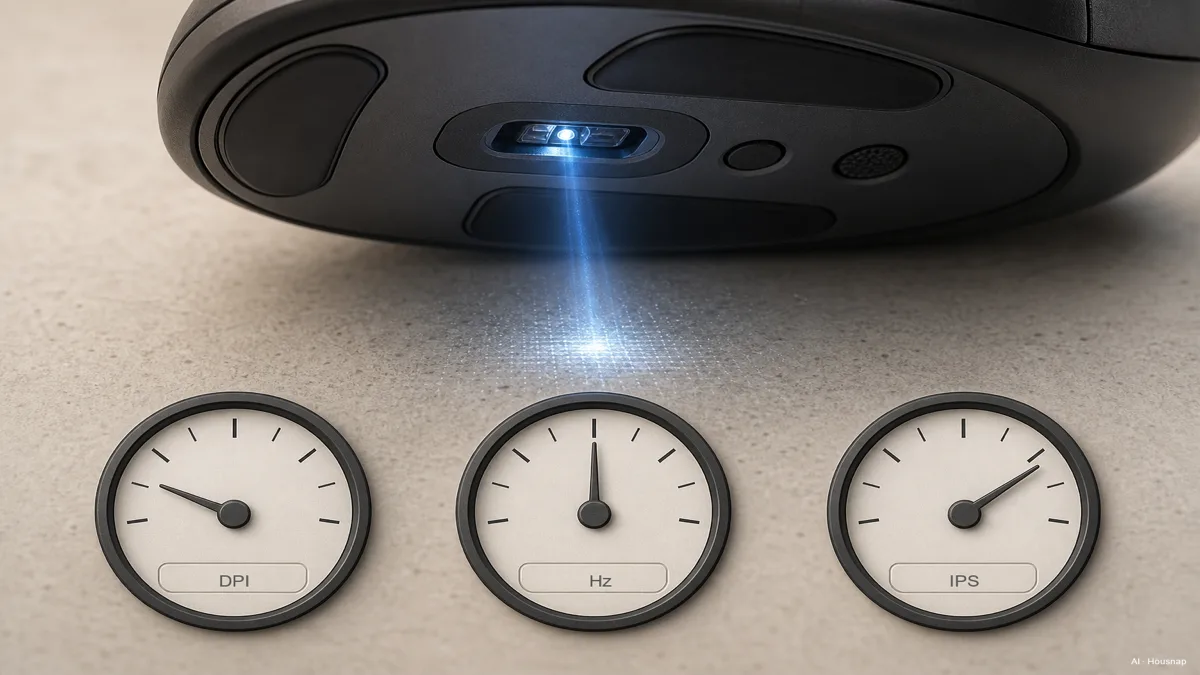
DPI, 폴링 레이트, IPS를 따로 읽어요
- DPI는 감도를 정해요. 다른 설정이 같다면 DPI를 높일수록 같은 손 움직임에 포인터가 더 멀리 이동해요. 최대 숫자로 순위를 매기기보다 편하게 조절할 수 있는 범위를 보세요. Logitech의 감도 설명을 참고할 수 있어요.
- 폴링 레이트는 보고 빈도예요. 125Hz의 보고 간격은 8ms, 1000Hz는 1ms예요. 손을 움직인 뒤 화면에 결과가 보일 때까지 걸리는 전체 지연을 뜻하지는 않아요. Logitech의 정의는 보고 빈도와 감도를 구분해 설명해요.
- IPS는 움직임을 추적하는 속도예요. 포인터 감도가 아니라 센서가 물리적인 움직임을 얼마나 빠르게 따라가는지와 관련돼요. 예를 들어 Logitech은 G305의 추적 속도를 400 IPS 이상으로 명시해요. 특정 모델의 사양이지, 게이밍과 사무용 전체를 나누는 기준은 아니에요.
처음부터 8000Hz를 필수로 잡지는 마세요. Razer의 안내에 따르면 일부 게임이나 CPU 처리 여력이 부족한 환경에서는 높은 보고 빈도가 문제가 될 수 있어요. 설정을 높인 뒤 끊김이 생겼다면 지원되는 낮은 값으로 내려보세요.
실제로 쓸 연결 방식부터 확인해요
케이블, USB 수신기, Bluetooth 중 무엇이 필요한지 먼저 적어보세요. 그다음 해당 모델의 설명서에서 광고하는 폴링 레이트가 어느 연결 방식에서 지원되는지, 수신기가 포함되는지, 컴퓨터에 필요한 포트가 있는지 확인해요. 상품명에 무선이라고 적혀 있는 것만으로는 알 수 없어요.
수신기 호환성도 따로 확인해야 해요. MX Master 3S for Business 자료에는 Bluetooth, Logi Bolt, 세 기기 전환이 명시돼 있지만, Bolt 제품은 다른 Logitech USB 수신기와 연결되지 않는다고 나와요. 같은 브랜드의 수신기가 있다고 바로 쓸 수 있는 것은 아니에요.
전원 방식도 골라두세요. G305는 AA 건전지 한 개를 사용해요. 무선이면 모두 충전식이라고 생각하지 말고, 후보마다 충전 방식이나 필요한 건전지를 확인해요.
손에 맞는지, 필요한 조작이 편한지 살펴봐요
평소처럼 손을 올린 상태에서 휠과 옆 버튼에 손가락이 닿는지 보세요. 버튼을 누르려고 매번 마우스를 고쳐 잡아야 하는지도 확인해요. Corsair의 선택 안내는 손 크기와 잡는 방식, 마우스 치수, 버튼 배치를 함께 보도록 설명해요. 게이밍과 사무용 모두 같은 방식으로 비교하면 됩니다.
업무용 기능은 어떤 동작을 줄여주는지 생각해보세요. MX Master 3S 설명서에는 가로 스크롤용 엄지 휠, 걸림이 있는 스크롤과 자유 회전 전환, Options+를 통한 앱별 휠 설정이 나와요. 넓은 표나 긴 문서를 자주 다룬다면 비교할 만한 기능이지, 누구나 이 모델을 사야 한다는 뜻은 아니에요.
회사 컴퓨터에서 버튼을 바꿔 쓰려면 필요한 프로그램을 지원하는지, 설치가 허용되는지도 구매 전에 확인하세요.
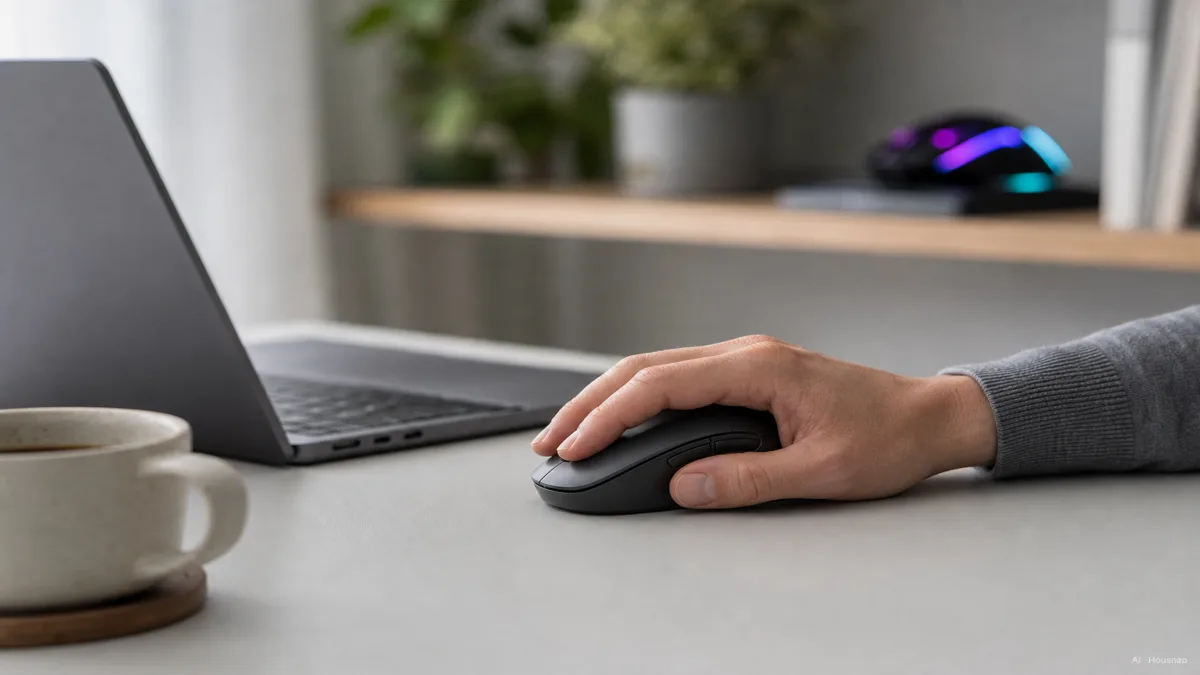
성능보다 손을 어떤 자세로 올릴지가 고민이라면, 모델을 고르기 전에 인체공학 마우스와 일반 마우스의 형태 차이를 살펴보세요.
후보 두 개를 남기고 포기할 기능을 비교해요
연결 방식과 손에 맞는 형태를 확인한 후보만 남겨요. 그다음 같은 기준으로 비교하면 선택이 쉬워져요.
- 게임에서는. 사용할 연결 방식의 폴링 레이트를 확인하고, 조절하기 편한 감도에서 조준해보세요. 여러 설정을 한꺼번에 바꾸지는 마세요.
- 업무에서는. 반복해서 쓰는 스크롤과 기기 전환을 직접 해보세요. 설치할 수 없는 프로그램이 필요한 기능은 장점에서 빼고 판단해요.
- 겸용이라면. 원하는 게임 반응성과 특정 업무 기능 중 무엇이 빠졌을 때 더 불편할지 정해요. 어느 후보도 두 가지 필수 조건을 충족하지 못한다면 종류만 보고 타협하지 말고 다른 모델을 찾아보세요.
모델을 정한 다음에는 판매처별로 정확한 버전, 수신기 포함 여부, 보증과 반품 조건을 비교해요. 미리 잡아볼 수 없다면 개봉한 마우스의 반품 조건도 선택 기준에 넣으세요.
이 가이드는 어떻게 만들어졌나
이 글은 Housnap를 위해 AI가 작성했어요. Logitech과 Razer의 공식 자료, Corsair의 마우스 잡는 방식 안내를 바탕으로 사양과 기능을 확인했고, 처음 구매할 때 확인할 순서는 편집 판단으로 구성했어요. 제품을 직접 사용해 평가한 글은 아니에요.