カーソルが飛ぶのか、本体が引っかかるのか
マウス本体は滑らかに動くのに、画面上のカーソルが飛びますか。それとも、本体がパッドに引っかかりますか。設定を変える前に、どちらの症状か確かめましょう。センサー窓は底面の小さな開口部、ソールは机やパッドに接して滑る部分です。
Dellのトラブル対処案内では、光学センサー周辺の汚れを読み取り不良の原因の一つとして挙げ、表面に質感や模様のあるマウスパッドを勧めています。まず、今使っている面にほこりやごみがないか確認してください。手元に別の適した使用面があれば、清潔で乾いた状態にして、感度を変えずに同じ動きを試します。
これは原因を絞るための比較です。使用面で症状が変わっても、それだけでセンサーやソールの交換が必要とは判断できません。
接続を外して、ソールの表面を確認します
有線マウスはケーブルを抜きます。無線マウスは電源を切り、利用者が交換できる構造の電池だけを取り外してください。内蔵バッテリーを外すために本体を開ける必要はありません。Logitechの手入れ案内も交換可能な電池を区別し、内部へ液体が入らないよう注意を促しています。
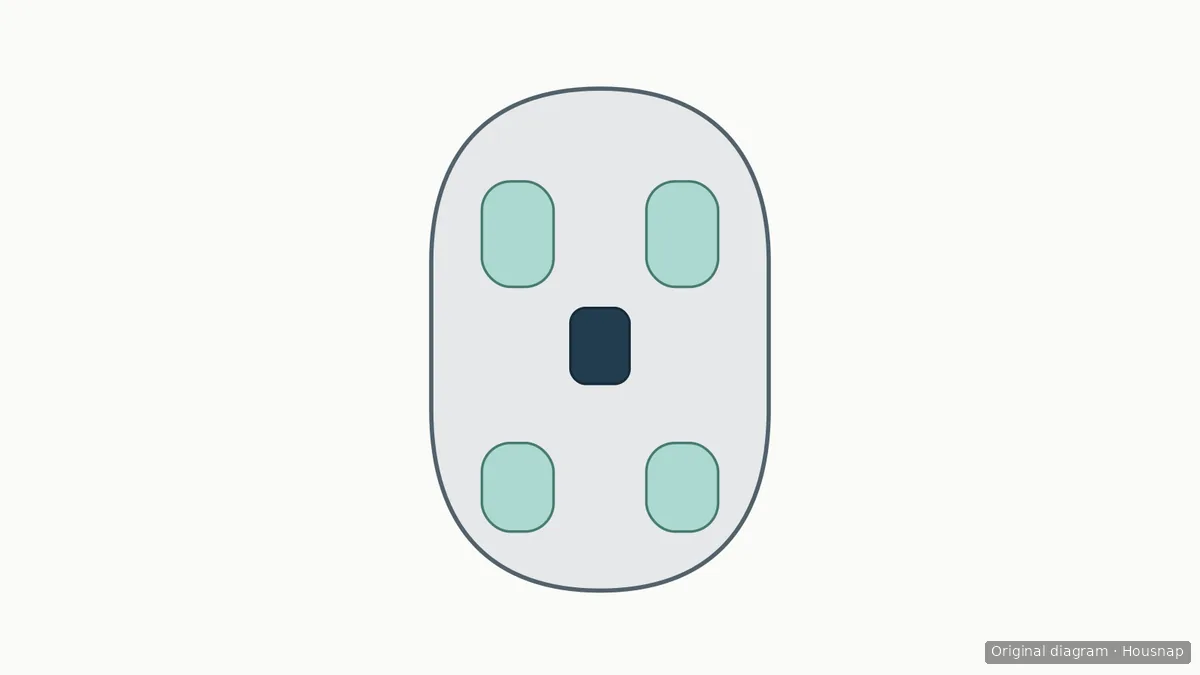
拭く前に、ソールを一つずつ見ます。表面に汚れが付いているのか、端が浮いているのか、破れや目立つ摩耗があるのかを分けて確認しましょう。図は見る場所を示したもので、実際のソールの形は機種によって異なります。
ここでは、まず清潔で柔らかい、毛羽の出ない布で、傷んでいないソールの露出した面を軽く拭く方法を提案します。適した布が手元にあれば買い足さなくて構いません。汚れが残る場合は、水分を使う前に機種の説明を確認してください。Logitechは自社のマウスに水で軽く湿らせた布を使う方法を案内していますが、あらゆるソールの素材や接着剤に適用できるとは限りません。
接着剤を落とす作業には進まないでください。このガイドでは、浮きや傷みのあるソールはそのままにし、機種に合う交換方法をメーカーに相談することを中止の目安とします。掃除のために削る、剥がす、重ね貼りすることは避けましょう。Logitechも強い溶剤や研磨性のある製品を使わないよう案内しています。
センサーの掃除方法は機種の説明で決めます
道具を開口部へ押し込まず、センサー窓を見てください。汚れが見当たらなければ、繰り返し拭かずに乾燥と動作確認へ進みます。
アルコールの扱いはメーカーで異なります。Microsoftの案内では、自社のマウスとキーボードに濃度70%以下のイソプロピルアルコールを柔らかい毛羽の出ない布に付けて使えます。同じページには、低刺激の石けんと水で湿らせた布や綿棒で光学センサーをやさしく拭く方法もあります。一方、Razerの清掃案内はイソプロピルアルコールを含むアルコール系洗浄液を避けるよう明記しています。
自分の機種と掃除する部位に当てはまる説明に従いましょう。本体の外側を拭けることと、センサー窓を湿らせてよいことは別です。綿棒を使うと明示されている場合に、その方法で軽く使ってください。窓の状態を見るだけなら清掃キットの購入は不要です。液体をマウスへ直接付けたり吹きかけたりしないでください。方法が不明な場合や、認められた方法で汚れが落ちない場合は、強い洗浄剤を試す前にサポートへ相談しましょう。
完全に乾かし、同じ条件で動きを確かめます
Dellはセンサーレンズが完全に乾いてから接続するよう案内しています。説明に従って水分を使った場合は、掃除した箇所がすべて乾いてから電源を戻してください。
設定を変えず、同じ清潔な面で細かな操作と大きな移動を試します。本体の引っかかりと、カーソルの動きを別々に確認しましょう。
- 正常に戻った場合。 そこで掃除を終えます。何度も拭く必要はありません。
- ソールの浮き、破れ、目立つ摩耗があり、引っかかりも残る場合。 強くこすらず、その機種に合う交換部品と手順を問い合わせます。
- 窓がきれいで使用面も適しているのに、カーソルが飛ぶ場合。 メーカーの接続確認やトラブル対処へ進みます。Dellは他のUSB機器との競合も原因として挙げており、汚れだけが原因とは限りません。
使用面を変えるかどうかが次の悩みなら、マウスパッドの素材選びで滑り心地、寸法、マウスとの対応条件を確認してください。掃除が必要になっただけで、マウスやパッドを買い替える必要はありません。
この記事の作り方
この記事はHousnapのAIが、Microsoft、Logitech、Razer、Dellの公式サポート情報を参照して作成しました。メーカーごとの清掃条件と、編集上の確認手順・中止の目安を分けて説明しています。実機試験や交換用ソールの適合確認を行った記事ではありません。