現在購入できる商品
現時点では各商品とも単一の販売店での取り扱いです。販売店が増えると価格比較ができます。
滑りやすさと止めやすさ、どちらを求めますか
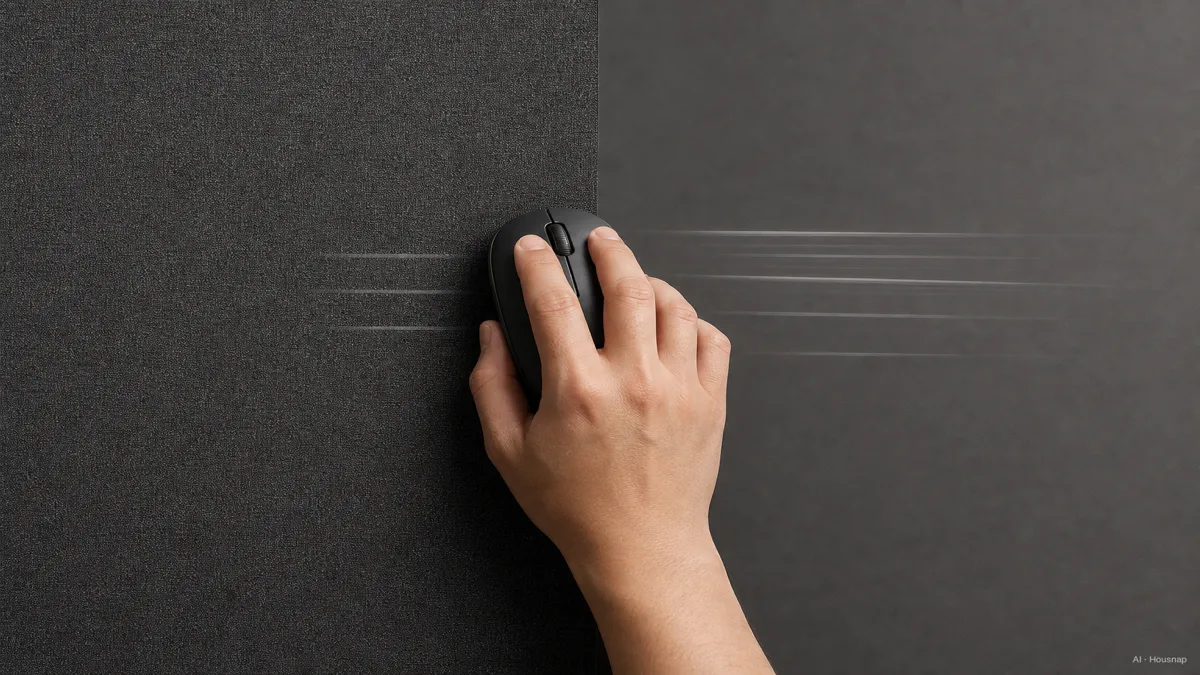
最初に考えたいのは、マウスをもっと軽く動かしたいのか、それとも狙った場所で止めやすくしたいのかです。表面を比べるときは普段の設定を変えず、小さな調整といつもの大きな動きの両方を試してみてください。
- 抵抗感が欲しい。 コントロール寄りの表面を候補にします。
- 軽く滑らせたい。 スピード寄りを比べます。
- まだ決められない。 どちらかに大きく偏らないバランス型から検討しましょう。
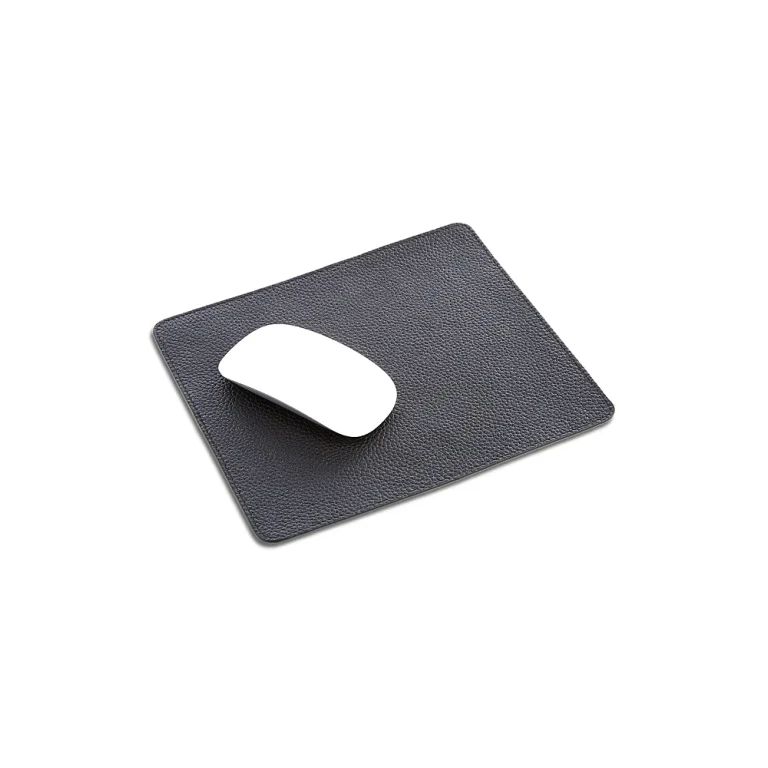
これは素材名ではなく、選ぶときの手がかりです。SteelSeries QcK PerformanceにもSpeed、Balance、Controlの別があります。販売ページではシリーズ名だけでなく、表面の種類まで確かめてください。
素材に順位を付けず、自分の候補を選びます
次の製品は、素材ごとの確認点をつかむための例です。性能順のランキングではありません。
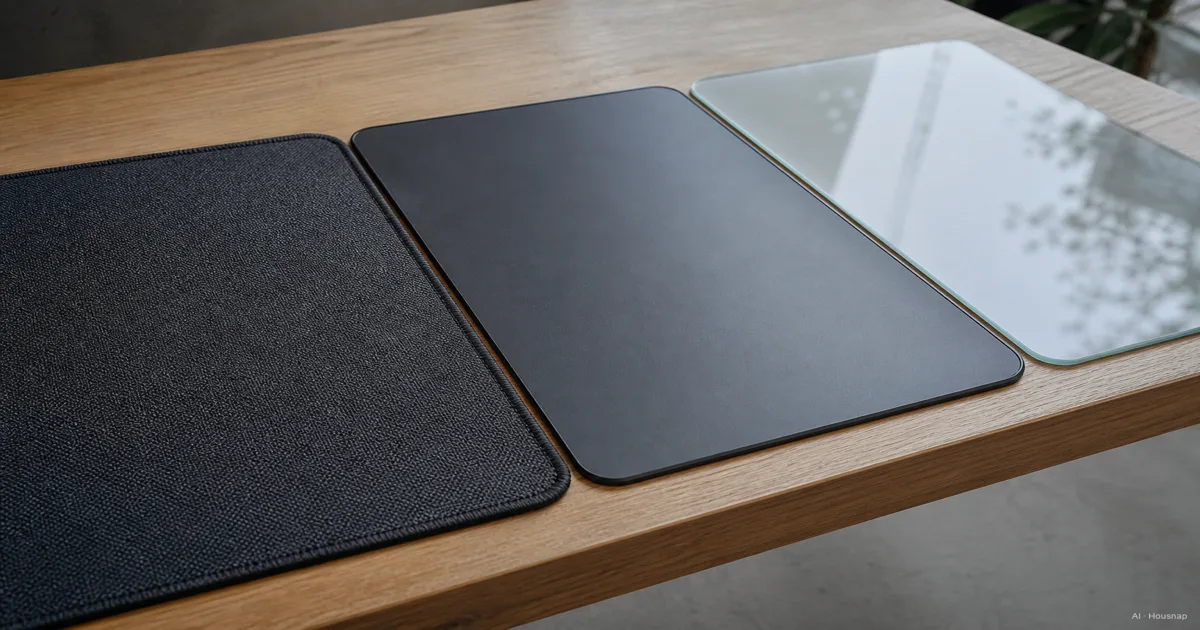
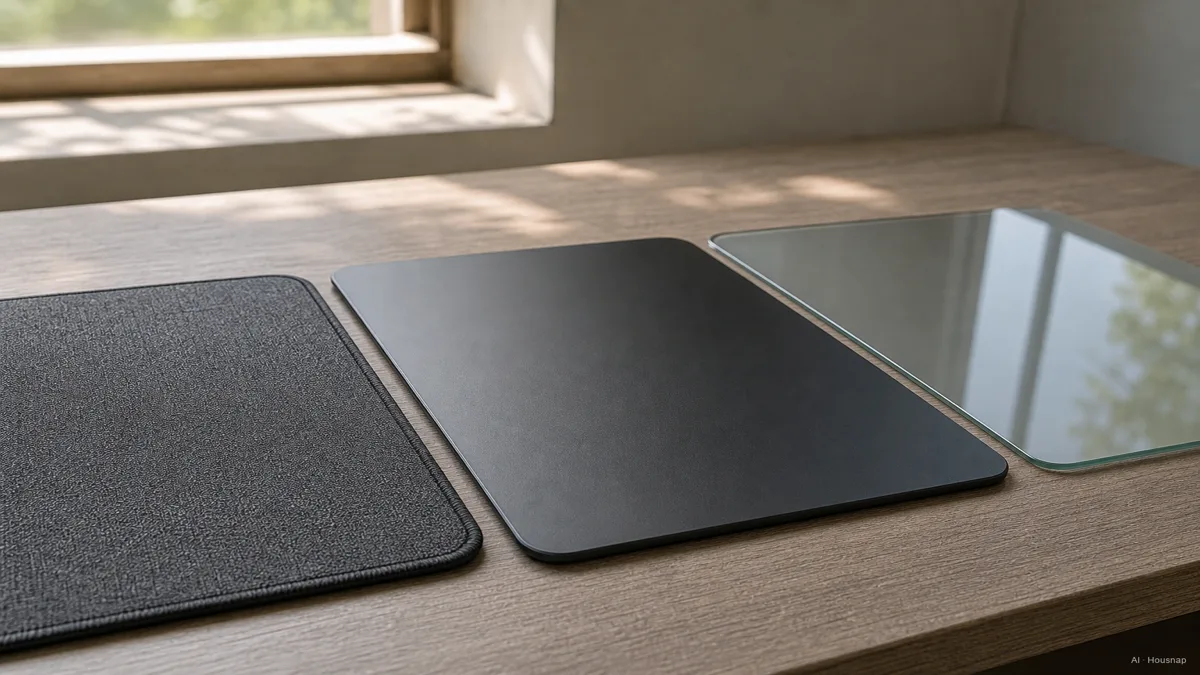
- 布。 腕に触れる面の柔らかさを求めるなら、まず比べたい候補です。Logitech G640は布面に適度な摩擦を持たせ、ラバーベースを組み合わせています。滑りだけでなく、縁が腕に当たる感触も確認しましょう。
- 硬質プラスチック。 硬く抵抗の少ない面を求めるなら候補に。Logitech G440は低摩擦の表面、硬い芯材、ラバーベースを備えています。ただし、これはそのモデルの構造です。
- ガラス。 硬い表面に替えたい理由がはっきりしているなら、対応条件から確認します。Razer Atlasは光学センサー向けに微細な凹凸を付けた強化ガラス製です。普通のガラス天板と同じものとして選ばないでください。
選ぶ基準は、欲しい感触と使う環境に合うかどうか。素材名だけで速さの順位を決めたり、摩耗しないと考えたりするのは避けましょう。
デスクマットを選ぶ前に、マウスの場所を測ります
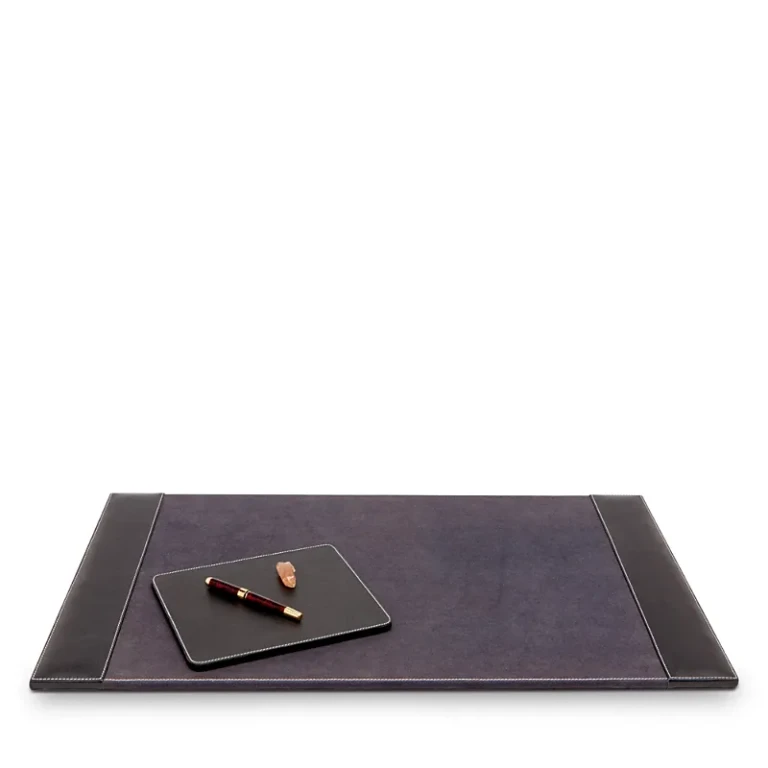
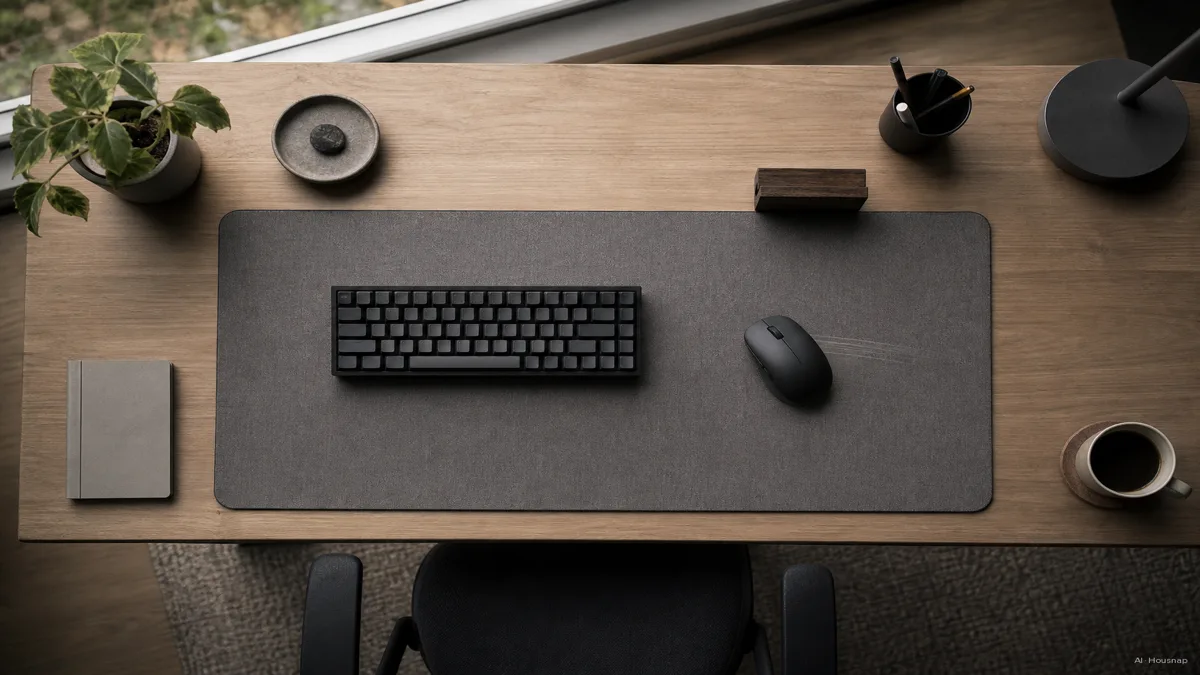
CORSAIRのガイドは、マウス専用のパッドとキーボードも載せる大型マットを区別しています。動きが大きいほど、使える面積が必要です。マット全体の幅をそのままマウス用の幅として数えないようにしましょう。
- 配置を決める。 キーボードやモニタースタンドを普段の位置に置きます。
- 動く範囲を見る。 仕事やゲームでマウスを動かす範囲を、前方や斜め方向まで確認します。
- 寸法を照らし合わせる。 幅と奥行きの両方を確認します。大型マットなら、キーボードが占める分を除いて考えてください。
両方の機器を一枚に載せたい場合でも、マウス用の余白が足りることが条件です。足りなければマウス専用のパッドも比較しましょう。大きさだけで優劣は決まりません。
厚さは、机との段差を小さくしたいのか、クッション感が欲しいのかを先に考えると選びやすくなります。そのうえで構造を確認し、厚さの数字だけで縁の当たりが快適だと判断しないでください。
対応条件と手入れを確認して決めます
パッドとマウス、それぞれのモデルの説明を読みましょう。Atlasについては、Razerが平らな設置面、Razer純正ソールまたは同等のPTFE交換ソール、ぬるま湯で湿らせた布での清掃を案内しています。ソールはマウス底面の滑る部分で、PTFEはその素材名です。この案内をすべてのガラスパッドに当てはめないでください。
購入前に、表面の種類、寸法、指定の清掃方法、返品条件を確認します。試せるなら、動かし始め、停止、斜めの移動、腕への縁の当たりを見てください。常に意識して動きを修正する必要があるなら、アクセサリーを足す前に候補を見直してもよいでしょう。
マウス自体が未定なら、先にゲーム用とオフィス用のどちらが用途に合うかを確認してみてください。気に入っているマウスがあるなら、それを基準にパッドを選べば大丈夫です。
この記事の作り方
この記事はHousnap向けにAIが執筆しました。Logitech G、Razer、SteelSeries、CORSAIRのメーカー資料を参照し、製品仕様を比較の手がかりとして紹介しています。候補の絞り方とスペースの確認手順は初回購入向けの編集上の提案であり、実機テストの結果ではありません。