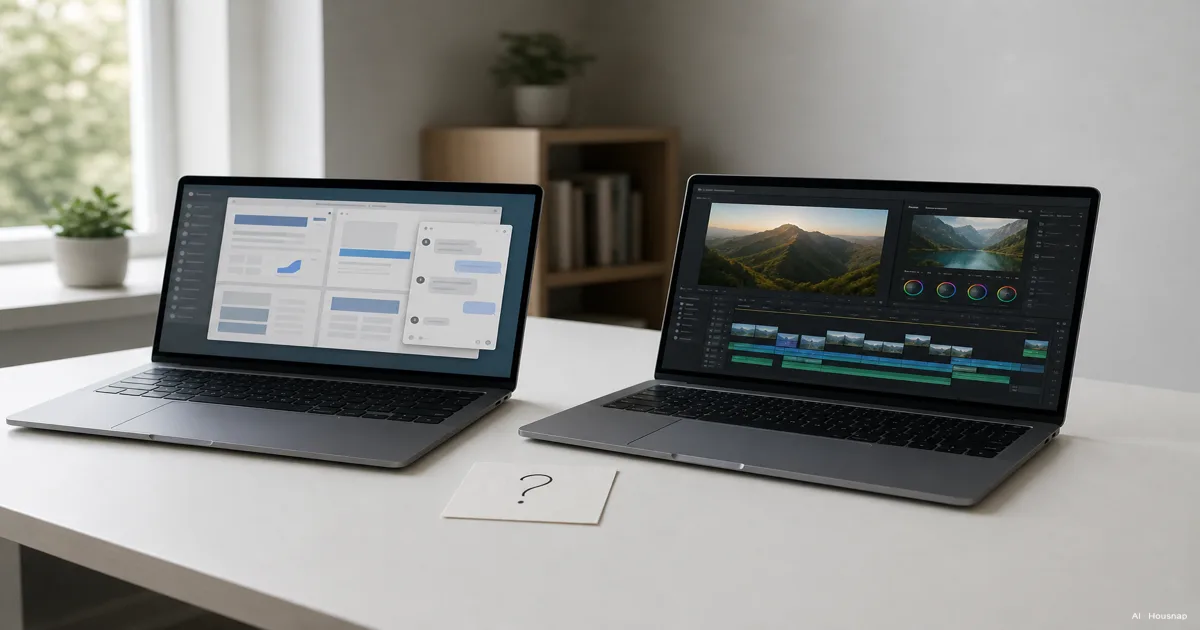
まず候補の容量を決める
最初からすべての仕様を見比べる必要はありません。次の目安で候補を絞り、自分の作業に合うか確かめましょう。どの容量も、あらゆる作業の快適さを保証するものではありません。
- 8GB。 予算が限られ、用途も軽い作業に絞れる場合に検討します。必要なアプリの要件を確認し、仕事のメイン機を価格だけで選ばないようにしましょう。
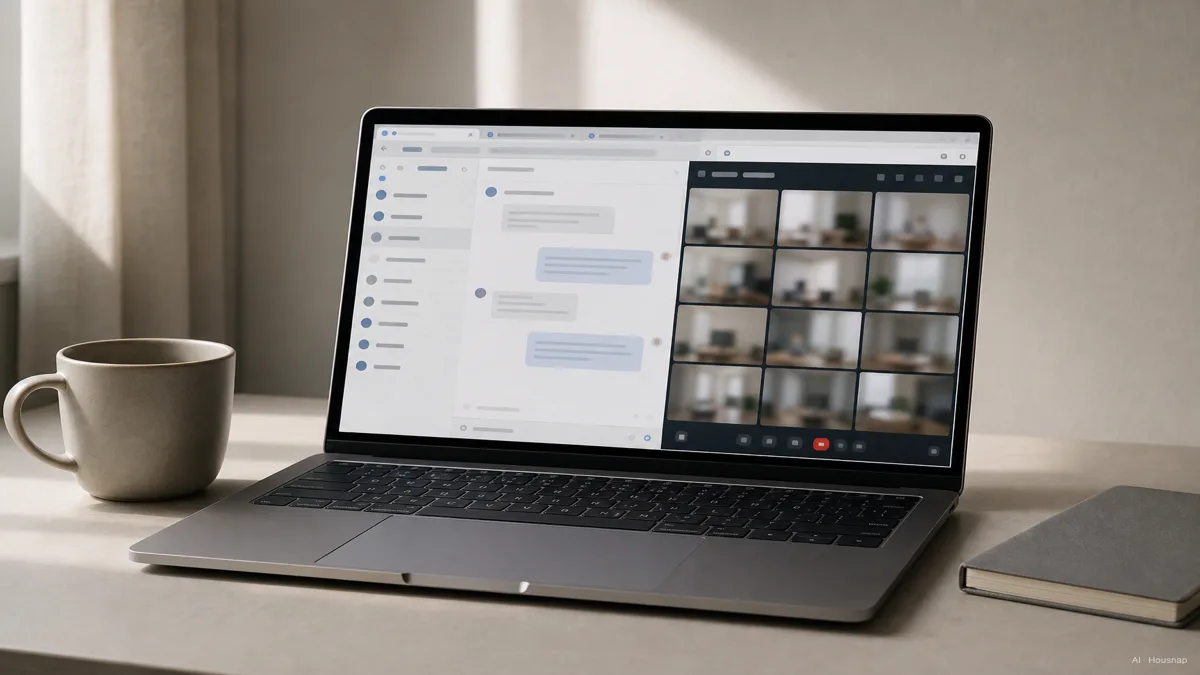
- 16GB。 書類作成、調べもの、オンライン会議が中心なら出発点に。上の容量にお金をかける前に、何の作業で必要なのかを考えてみてください。
- 32GB以上。 規模の大きい編集作業とほかのアプリを併用するなら比較したい容量です。商品名に「クリエイター向け」とあるだけでは決められません。
Lenovoの用途別ガイドも、基本的な作業、複数アプリの併用、大きなプロジェクトを分けています。上の目安はそれを踏まえた購入判断であり、すべてのソフトに共通する最低要件ではありません。
メモリは実行中の作業に使う場所、SSDはファイルを保存する場所です。SSDが大容量でも、メモリが多いとは限りません。HPの解説でも、この違いを確認できます。
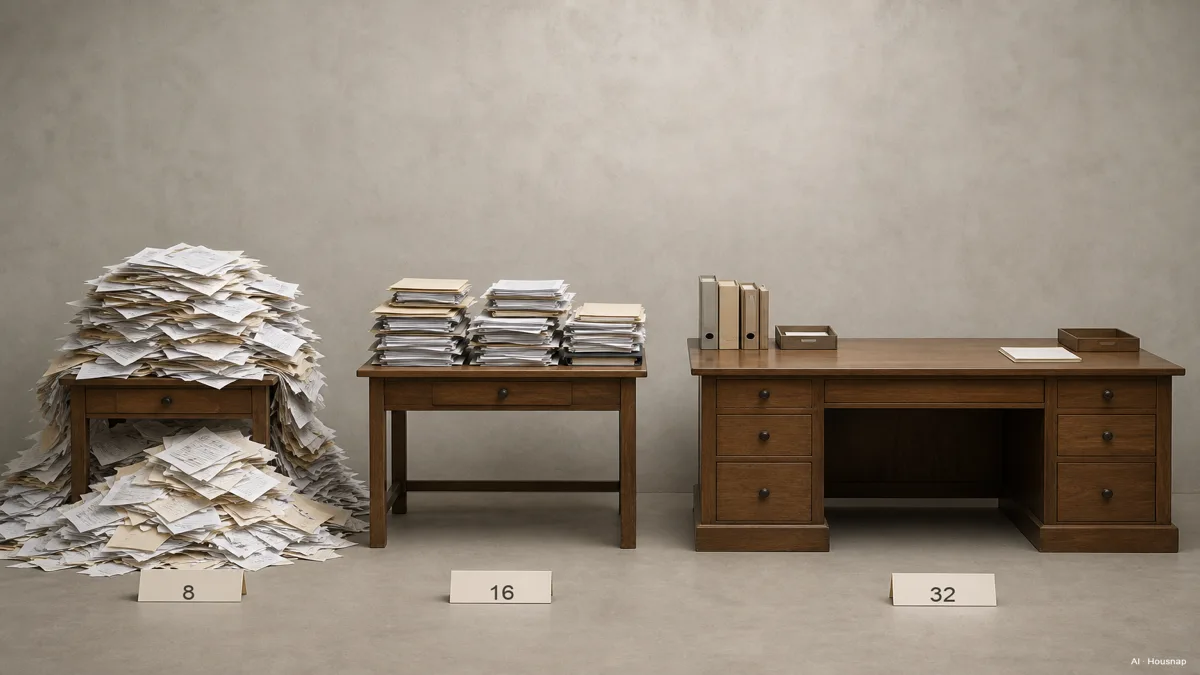
この机の絵は、作業場所の広さを例えたものです。速度の測定結果でも、8GBなら必ず動作が重くなるという意味でもありません。
いちばん忙しい作業時間を思い浮かべる
同時に開いておきたいものを書き出してみましょう。「仕事用」より「表計算と調べもののタブを開いたまま会議をする」のほうが、必要な構成を考えやすくなります。業務専用のソフトがあれば、それも含めます。
今使えるパソコンがあるなら、普段の作業を再現してみてください。WindowsではHPが案内するタスクマネージャーの「パフォーマンス」から「メモリ」を開けます。Macではアクティビティモニタでメモリプレッシャーとスワップ使用領域を確認します。前者はメモリが処理にどれだけ効率よく対応しているか、後者はメモリとのデータのやり取りに使うディスク領域を示します。一度の使用率だけで決めず、動作が重くなる場面も記録しましょう。
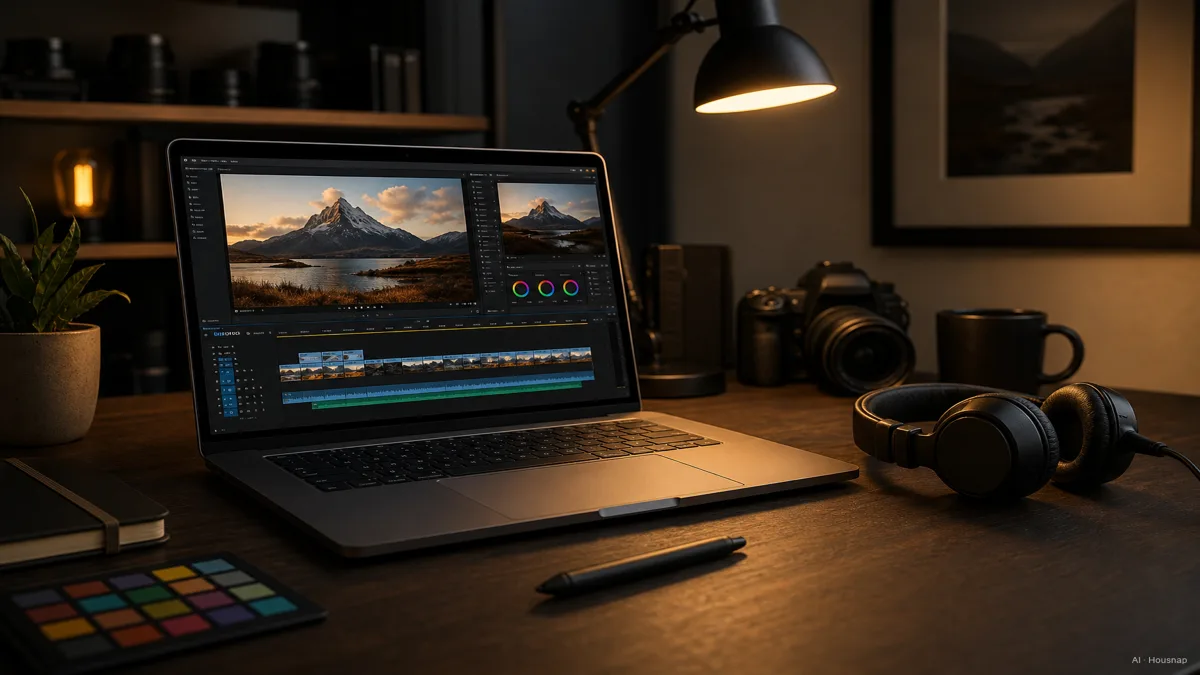
写真や動画の編集では、アプリ、OS、普段扱うプロジェクトを具体的に挙げます。Photoshopの推奨は16GB以上ですが、レイヤーの多いあらゆるファイルに十分だと保証する数字ではありません。
Premiereの要件では、WindowsのHD編集に16GB、4K以上に32GB以上を推奨しています。Appleシリコンには別に16GBのユニファイドメモリを推奨しているので、使うバージョンと環境に合う欄を読みましょう。
編集がたまになら、自分のプロジェクトを16GBの候補機で確認してから、容量を増やすか決める方法があります。定期的な4K編集がすでに予定にあるなら、より大容量の制作向け構成も候補に。大規模な合成では、似たプロジェクトの実演を見てから32GB、64GB、あるいはそれ以上が必要かを判断したいところです。
メモリの仕組みと増設の可否を確かめる
AppleのM1の説明では、チップの各構成要素が一つのメモリ領域のデータを共有します。ただし、グラフィックスがシステムメモリを使う仕組みはMacだけのものではありません。ThinkPad T14 Gen 5 AMDの仕様にも、内蔵グラフィックスの共有メモリが記載されています。
ここから「Macの16GBはWindowsの32GB相当」と換算しないこと。同じアプリとプロジェクトで比べ、グラフィックスの要件も別に確認しましょう。メモリ帯域幅の数字が大きいというだけで、必要な容量を下げる判断は避けたいところです。
次に、正確な型番でメモリ仕様や保守マニュアルを探します。HPも機種別の保守マニュアルの確認を案内しています。はんだ付けされたメモリは、モジュールを追加する方法では増設できません。
- 容量が固定されている場合。 無理なく予想できる用途まで含めて選びます。重い編集を始める予定が決まっているなら反映しますが、増設できないという理由だけで倍の容量にする必要はありません。
- スロットがある場合。 対応容量、モジュールの規格、使用済みのスロット数を確認します。先ほどのT14 Gen 5 AMDにはDDR5 SODIMMスロット二つと最大64GBが記載されていますが、別世代や別構成にも当てはまるとは限りません。
- 商品説明が曖昧な場合。 「増設可能」の一言で判断せず、その型番の資料を求めましょう。注文時に容量を選べることと、購入後に増設できることは別です。
候補ごとに選ぶ理由を残す
正確な構成を二、三個に絞り、必須アプリ、選んだ容量、グラフィックス要件、確認できた増設方法を並べてみてください。外せない条件が分からない商品は、購入判断を保留します。
仕事用なら、必要な作業を満たしたうえでキーボード、画面、持ち運ぶ重さ、バッテリーの情報を比較します。編集用なら、似たプロジェクトの再生と書き出しを実演してもらいましょう。メモリの多さだけでは、そのパソコン全体が用途に合う証拠にはなりません。
デスクで周辺機器をいくつもつなぐ予定なら、アクセサリーを選ぶ前にドックとUSB-Cハブの選び方で接続と充電の条件を確認してください。
外出先で資料と作業画面を並べたいなら、次に読むのはモバイルモニターの購入ガイドです。画面の広さが足りないのか、アプリに必要なメモリが足りないのかは分けて考えましょう。
最後に「確認した事務作業に合わせて16GB」「この編集プロジェクトのために大容量構成」と、一文で理由を残します。注文する構成の横に書いておけば、選択を振り返りやすくなります。
この記事の作り方
HousnapのAIエディターが、Adobeのアプリ要件、Appleのメモリ関連資料、LenovoとHPの案内を基に作成しました。初めてのノートパソコンで容量と構成を選ぶための整理であり、記事の購入判断はメーカーの保証や実機テストの結果ではありません。