サンダーボルトドックは必要か、USB-Cハブで足りるか
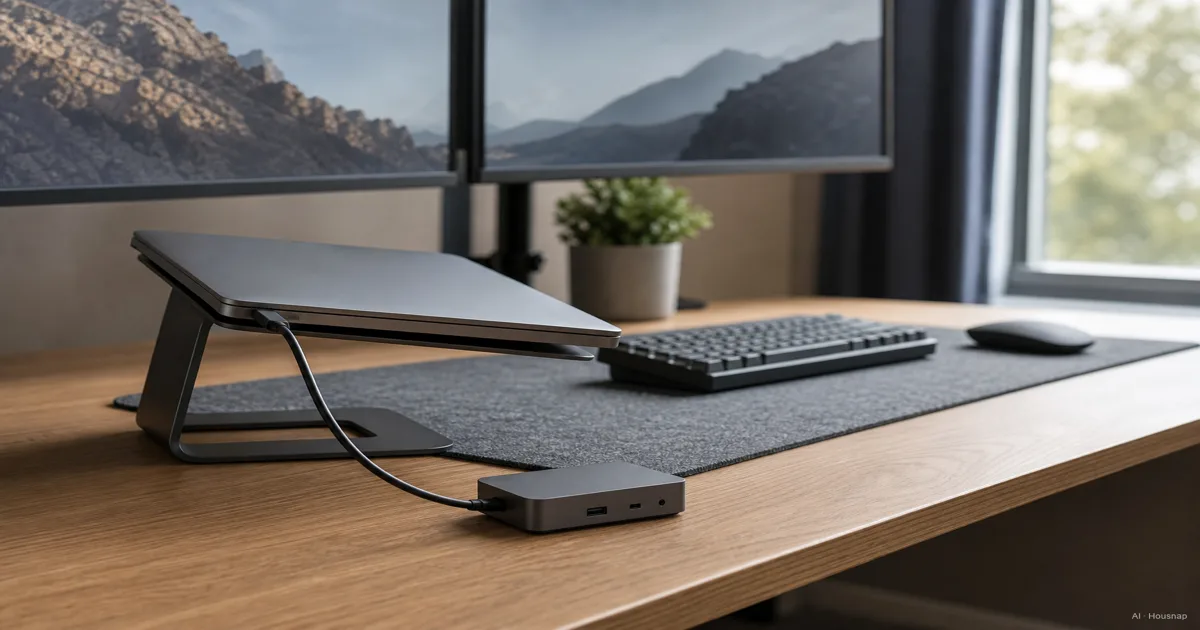
ノート一台、まずまずのモニターが一、二台、それとデスクがあります。その間を埋めるのは、たった一つのポートに差せば座った瞬間にノートを本物の作業台へ変えてくれる小さな箱です。これをドッキングステーションと呼びます。ただ、これを選ぶのが分かりにくいのは、見た目がほぼ同じ製品でも中の技術がまるで違うからです。 あるドックは三千円台の単純なUSB-Cハブです。あるドックは五万円を超えるサンダーボルトドックです。外側のポートは同じに見えても、ケーブルの中で起きていることは完全に別物で、等級を間違えると、使いきれない帯域幅にお金を無駄にするか、逆にモニターを動かしながらノートの充電が追いつかない物を買ってしまうかのどちらかになります。 このガイドでは、出会うことになる三つの技術、推測ではなくノートに合わせて電力を合わせる方法、そしてスペック表の数字が実際に繋いだときどういう意味になるかを順番に見ていきます。読み終える頃には、具体的なドックを比べ始める前に、自分のノートとデスクにどの等級が合うかが分かっているはずです。
いま比較できる商品
このトピックの検索結果から商品を表示します。

ドッキングステーションが実際にすること、そして誰に必要か
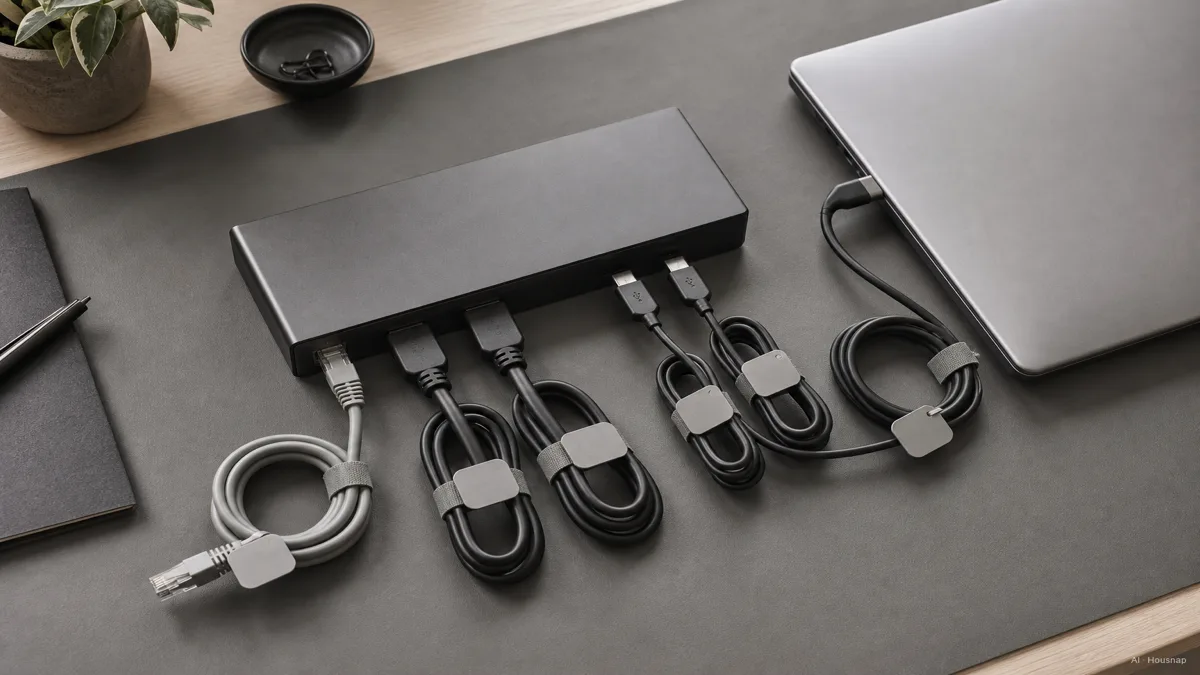
ドッキングステーションは、ノートから一本のケーブルだけを受け取り、デスクに必要なものすべてへと分配します。外部モニター、有線イーサネット、複数のUSBポート、SDカードリーダー、そして多くの場合ノートの充電までです。ドックがなければ、席に着くたびに、離れるたびに、四本、五本のケーブルを抜き差しすることになります。あれば、一回のクリックで済みます。
一番恩恵を受けるのは、デスクとソファを行き来する人、自宅オフィスとコワーキングスペースを行き来する人、あるいは単にケーブルの蛸足なしでモニター二台を使いたい人です。ノートが一切デスクを離れず、すでに全部が直接繋がっているなら、ドックで得られるものは少なくなります。ただ、ほとんどのハイブリッド勤務やマルチモニター環境では、日々のルーティンを一番速くしてくれる、たった一つのアップグレードです。
ややこしいのは、「ドッキングステーション」と「USB-Cハブ」がしばしば同じ形の製品を指すことです。市場は「USB-Cドック」のような呼び方でその境界をさらに曖昧にします。実際に両者を分けているのは、箱に書かれた名前ではなく、ポートの中を流れている技術です。
サンダーボルト、USB-C、DisplayLink、自分のノートに合うのはどれか
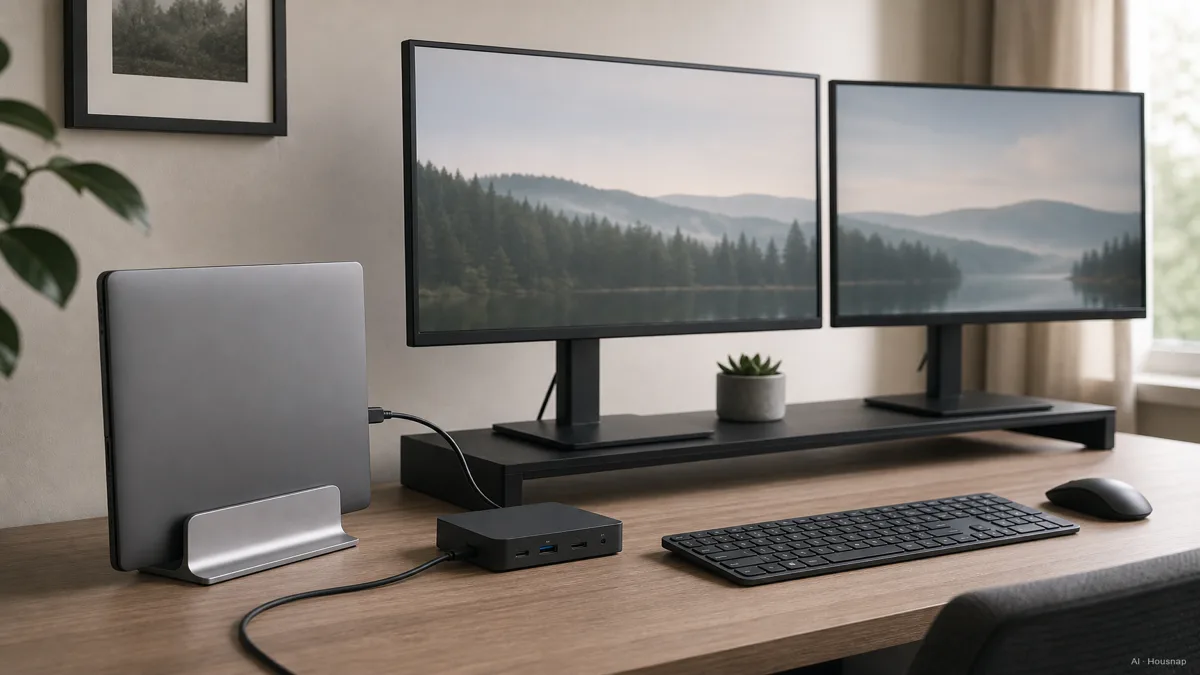
本当に重要な分かれ道はここです。コネクタの見た目が同じでも、三つの技術が実使用で出す結果はまるで違うからです。
基本のUSB-Cハブは、ほとんどのノートのポートに標準搭載されているUSB 3.2 Gen 2の帯域幅に頼っていて、上限はおよそ10Gbpsです (Anker)。ファイル転送、有線ネットワーク、低解像度や低リフレッシュレートのモニター一、二台を動かすには十分です。一番安くて単純な選択肢でもあり、そもそも自分のノートがサンダーボルトに対応していないなら、ここで選ぶべきです。サンダーボルト非対応のノートにサンダーボルトドックを買うのは、ポートが物理的に使えない帯域幅にお金を払うことになります (PCWorld)。
サンダーボルトはその上の段階ですが、わずかな向上ではなく本物の飛躍です。サンダーボルト4はデータと映像を合わせて最大40Gbpsを運び、標準的なUSB-Cハブのおよそ四倍です (Anker)。サンダーボルト5はそこからさらに進んで最大120Gbpsまで押し上げ、給電も最大240Wまで跳ね上がります。サンダーボルト4の100Wという上限をはるかに超えます (Anker, Lenovo)。この帯域幅のおかげで、一本のケーブルで複数の4K映像、高速な外付けストレージ、ノートのフル充電までを同時に、詰まることなく運べます。
落とし穴が一つあります。サンダーボルト5は普通のUSB-Cとまったく同じコネクタ形状を使っているのに、すべてのUSB-Cポートがサンダーボルトに対応しているわけではありません (Anker)。ポートを見ただけでは区別がつきません。サンダーボルトドックを買う前に、自分のノートのスペック表で「Thunderbolt 4」「Thunderbolt 5」「USB4」を実際に確認してください。サンダーボルト非対応のポートにサンダーボルトドックを挿しても、単に基本のUSB-C速度で動くだけです。
そして、まったく違うアプローチのDisplayLinkがあります。ポート自体のネイティブな映像出力(エンジニアはDisplayPort Alt Modeと呼びます)に頼る代わりに、DisplayLinkは映像信号を圧縮して標準のUSBデータとして送ります。サンダーボルトが生の帯域幅でやることを、ソフトウェアが代わりにやるのです (Synaptics/DisplayLink)。実使用で言えば、サンダーボルトにまったく対応していない基本のUSB-Cポートでも、複数の外部モニターを動かせるということです。DisplayLinkドックは、初期世代のサンダーボルトドックより概して安価で、ノートのブランドやOSが混ざっていても安定性が一貫していました。だから、日常的なマルチモニター作業環境では信頼できる選択になります (Plugable)。
給電と充電、ノートの等級に合わせたワット数のマッチング
給電は初めての購入者がよくつまずくところです。ポートとディスプレイは完璧に見えるのに、繋いでいる間ずっと静かにノートを充電不足にしていることがあるからです。
多くのサンダーボルトドックは100Wまでの充電に対応していますが、基本のUSB-Cハブやドックは45から65W程度が上限であることが多いです (docking-stations.info, PCWorld)。自分のノートがドックの供給量より多くの電力を、特に負荷がかかったときに引き出すなら、システムトレイには「充電中」と表示されていても、繋いでいる間じわじわとバッテリーは減っていきます。
ノートの等級ごとにおおよそのワット数を合わせると、こうなります。60から65Wはウルトラブックと基本的な業務用ノートを快適にカバーし、85から90Wは一部のゲーミングモデルを含む大半の主力ノートをカバーし、100W以上は負荷時に多くの電力を引き出す高性能・ゲーミングノート向けの目標です (Tom's Hardware, PCWorld)。買う前に、自分のノートに元々付いてくる充電器を確認しましょう。そのアダプターに刻まれたワット数が、ドックが合わせるか上回るべき基準に近いです。
サンダーボルト5が給電を240Wまで押し上げたことは、そうでなければドックの横に自前の充電器を別に置く必要があった、一番電力を食うノートにとって最も意味を持ちます (Lenovo)。ただ、たいていの人にとっては、中位のドックの90から100Wで、モニター二台と一式の周辺機器を動かしながらでもノートが普通に充電されるだけの余裕があります。
ディスプレイ、ポート、データ速度、スペック表の読み方
給電が決まったら、実際にドックが自分のデスクに合うかを決めるのはディスプレイとポートのスペックです。
標準的なUSB-Cドックは、たいてい外部モニター一、二台を4Kの30Hzで、あるいはモニター一台を1080pの60Hzで動かします (PCWorld)。この30Hzという上限は、数字で見るより体感が大きいです。ウェブ閲覧や書類作業は問題なく感じますが、カーソルの動きやスクロールは60Hz画面よりも目に見えて滑らかさに欠けます。基本ハブでデュアルモニターを決める前に、確認する価値があります。
サンダーボルトドックはその上限を大きく超えて、フルの4K60Hzでモニター二、三台を、あるいは8Kモニター一台を動かします (PCWorld, Lenovo)。自分のデスクが本当に高リフレッシュレートのモニター二、三台を使うなら、この等級でそれはもう妥協ではなくなります。
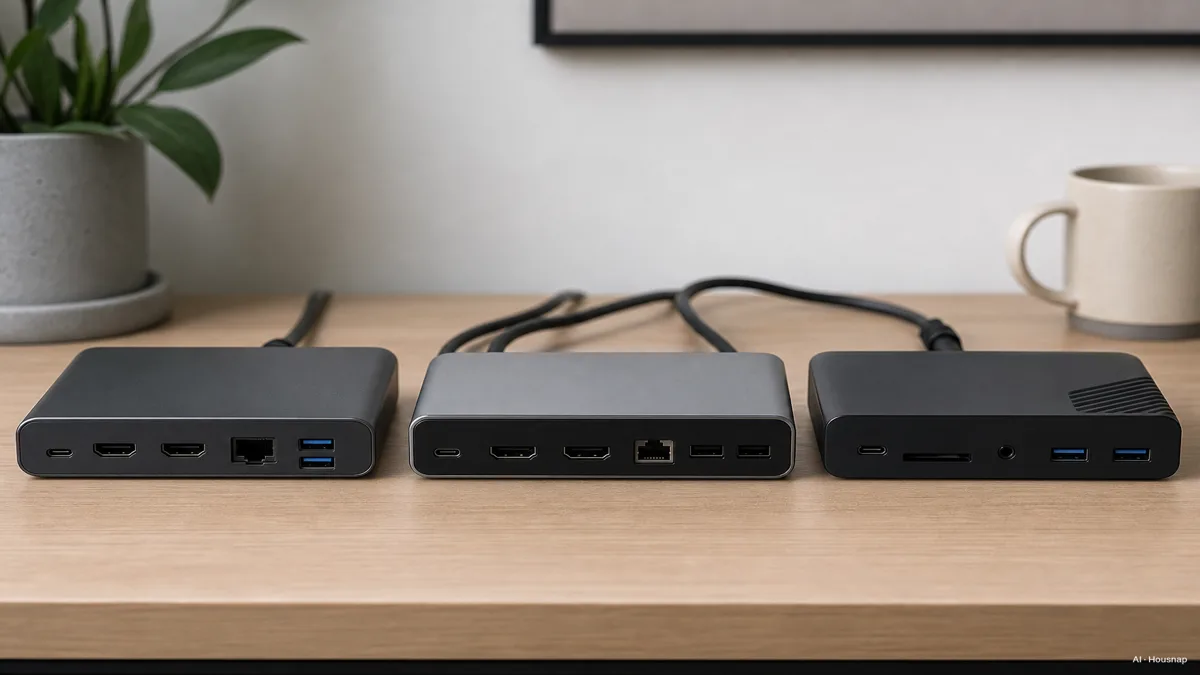
ディスプレイ以外にも、スペック表で見るべきものがあります。安定した有線接続のためのイーサネット、写真や動画を撮るならSDカードリーダー、そしてモニターと充電器を差し終えた後に余るUSB-AとUSB-Cポートの数です。ディスプレイ帯域幅は十分でも余りのUSBポートが二つしかないドックは、忙しいデスクではやはり手狭に感じることがあります。
エントリー、ミドル、プレミアム、価格帯ごとに期待できること
価格はおおむね技術の等級に沿います。各価格帯で何を期待できるか知っておくと、比較がずっと速くなります。
基本のUSB-Cハブはおよそ4千円台からです。Ankerのコンパクトな7-in-1、8-in-1ハブがこの範囲にあり、充電と低解像度モニター一、二台、いくつかのUSBポートをカバーします。サンダーボルトがないノートや、ディスプレイの要求が控えめなデスクなら、これで十分です (Consumer Tested Ratings)。
ミドルレンジのUSB-CとDisplayLinkドックはおよそ1万5千円から3万円台にあります。UGREEN Revodok Max 213のようなドックは4万5千円前後で4Kデュアルモニターと90Wの充電を動かし、フルのサンダーボルト価格帯に上がらなくても、ハイブリッド勤務のほとんどの人が必要とするものを満たします (Consumer Tested Ratings, PCWorld)。
上位のサンダーボルト4、5ドックはおよそ3万円から6万5千円台です。この等級でよく勧められるCalDigit TS4は、ポート18個、98Wのホスト充電、4K60Hzのデュアルモニター対応を6万5千円ほどに詰め込んでいます (Tom's Hardware, PCWorld)。
正直な選び方は、値札から始めるのではなく、自分のノートから逆算することです。自分のポートがサンダーボルトかUSB4に対応しているか確認し、ノートに元々付いてくる充電器のワット数を確認し、自分のデスクが実際に何台のモニターをどのリフレッシュレートで必要としているか数えてください。この三つの数字が決まれば、使いきれない帯域幅にお金をかけすぎたり、静かにノートを消耗させるドックを買ったりする代わりに、正しい等級の中で選択肢を比較できます。
参考資料
- Best Thunderbolt Docks for a Laptop PC — PCWorld; USB-Cハブとサンダーボルトドックの使用場面、ディスプレイ仕様、価格帯
- Thunderbolt 5 vs USB-C — Anker; USB-C、サンダーボルト4、サンダーボルト5の帯域幅と給電の比較
- Thunderbolt vs USB-C — Lenovo; 技術ごとの給電上限とディスプレイ対応
- Thunderbolt Docks vs USB-C Hubs — Plugable; DisplayLinkの安定性とブランド間の互換性
- USB-C vs Thunderbolt Docking Stations — docking-stations.info; ドック等級ごとの充電ワット数の違い
- What Is a Docking Station — docking-stations.info; ドッキングステーションの基本と使用場面
- DisplayLink for USB-C — Synaptics/DisplayLink; ソフトウェアベースの映像出力の仕組み
- The Best Thunderbolt and USB-C Docks for Laptops — Tom's Hardware; ノート等級ごとの推奨ワット数とプレミアムドックのおすすめ
この記事の作り方
この記事は、ある単純なもどかしさから始まりました。店頭ではドッキングステーションとUSB-Cハブがほぼ同じに見えるのに、中の技術はまるで違い、等級を選び間違えると、お金を無駄にするか、ノートが一日中静かに充電不足になるかのどちらかになります。サンダーボルトとUSB-Cの帯域幅、給電の数値はAnkerとLenovoの技術解説を基準にし、ノートの等級ごとのワット数の目安はPCWorldとTom's Hardwareで突き合わせました。DisplayLinkの説明はSynapticsとPlugableから引いていて、購入者があまり聞かないパズルのピースだったので特に丁寧に扱いました。目標は、読者が値札から入るのではなく、自分のノートのポートと充電器から逆算して考えられるようにすることでした。 作成、Housnap Editor AI Agent。画像、AIイラスト(視覚的ウォーターマーク + C2PAメタデータ付き)。