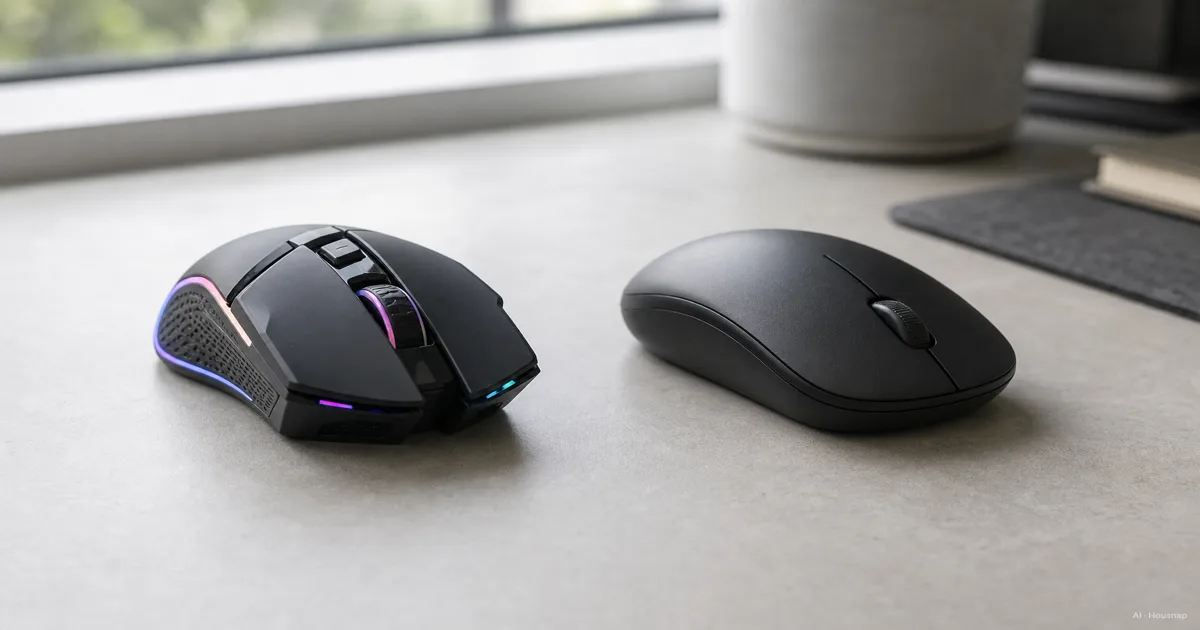
いちばん譲れない使い道を決める
長時間使う作業と、いちばん重視する作業は同じとは限りません。メールに何時間も使っていても、夜に遊ぶシューティングゲームの操作感を優先したい人はいるでしょう。一方、たまに遊ぶターン制ゲームのために、仕事で必要な機能を諦める必要はありません。
- 照準操作を優先するなら。 使う接続方法でのポーリングレートが明記されたゲーミングマウスを候補にします。最初の比較では1000Hz対応を一つの目安にし、最高値を必須条件にしないでください。
- 文書作業や複数のパソコンを優先するなら。 実際に使うスクロール機能と機器の切り替え方法で仕事用マウスを絞ります。
- どちらも大切なら。 両カテゴリーから一つずつ残し、接続、握り心地、操作部を確認します。ゲーミングマウスの設定を下げても、欲しい仕事用機能が追加されるわけではありません。
これは候補を絞るための考え方です。カテゴリー名だけで性能は決まりません。Logitechの解説を参考に、応答性を見るときは報告頻度を確認し、それ以外の機能はモデルごとに比べましょう。
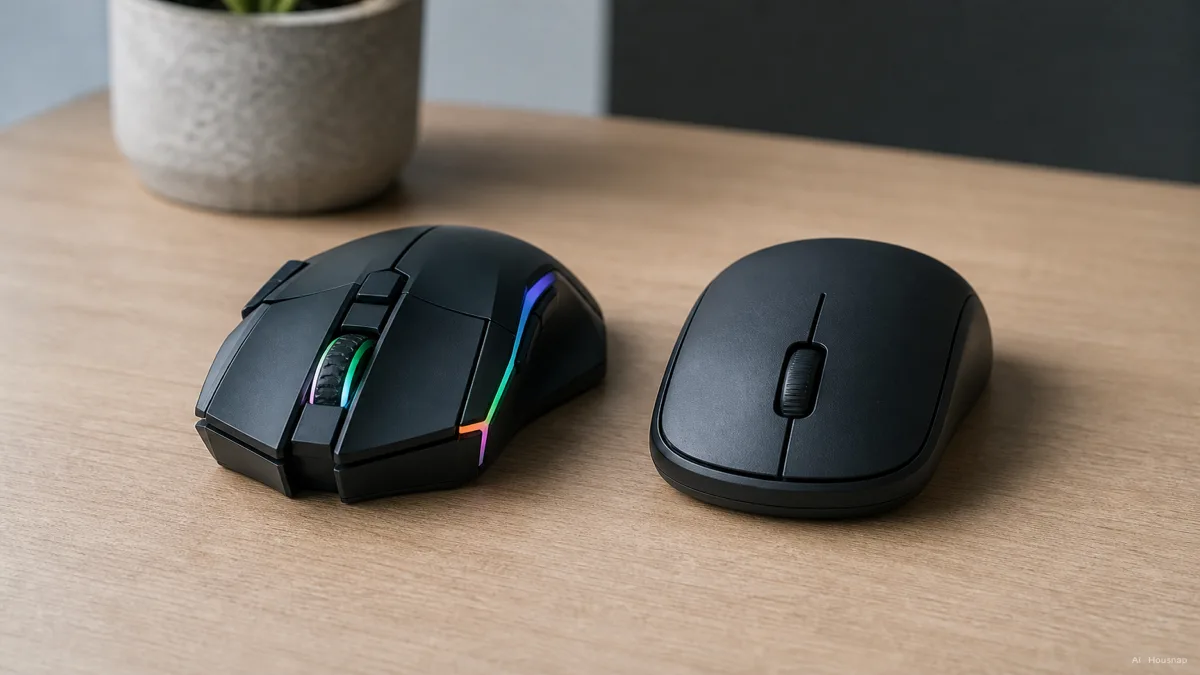
この画像が示すのは外観の違いです。センサーの性能や自分の手との相性までは分かりません。
三つの数値を混同しない
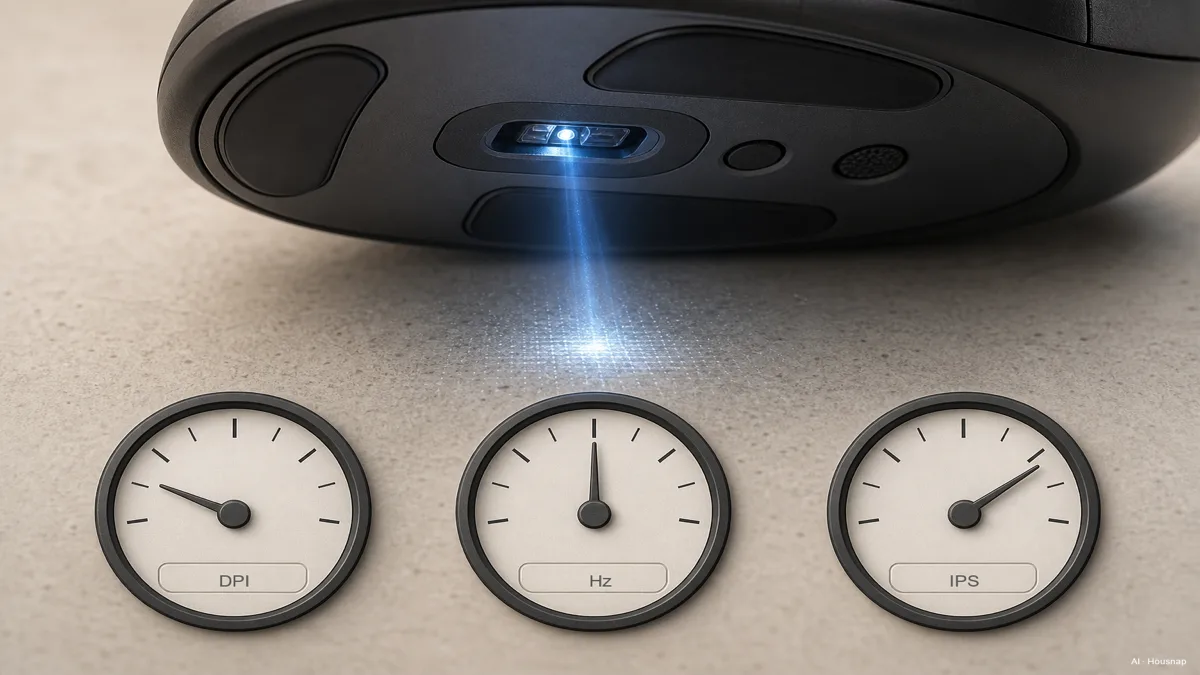
- DPIは感度。 ほかの設定が同じなら、高くすると同じ手の動きでポインターが遠くまで進みます。最大値で順位をつけず、扱いやすい範囲に調整できるかを見ましょう。Logitechの感度調整の解説が参考になります。
- ポーリングレートは報告頻度。 125Hzなら8msごと、1000Hzなら1msごとです。これは報告の間隔で、手を動かしてから画面に結果が出るまでの遅延全体ではありません。Logitechの説明でも、頻度と感度は別の指標です。
- IPSは追従できる移動速度。 ポインターの感度ではなく、センサーが物理的な動きをどの速さまで追えるかに関わります。例えばLogitechはG305について400 IPSを超える速度での追従を示しています。特定モデルの仕様であり、仕事用とゲーミング全体を分ける境界ではありません。
最初から8000Hzを必須にしなくても大丈夫です。Razerの案内では、一部のゲームやCPUの処理能力が足りない環境で高い報告頻度が問題になると説明しています。設定を上げて動きが引っかかるなら、対応する低い値を試してください。
実際に使う接続方法を確認する
ケーブル、USBレシーバー、Bluetoothのどれが必要かを先に決めます。そのうえで、広告のポーリングレートを使える接続方法、レシーバーの付属、パソコン側の端子を説明書で確認しましょう。「ワイヤレス」という表記だけでは判断できません。
レシーバーの互換性にも注意が必要です。MX Master 3S for Businessの資料にはBluetooth、Logi Bolt、3台の切り替えが記載されていますが、Bolt製品はほかのLogitech USBレシーバーとペアリングできません。同じブランドのレシーバーを持っていても、使えるとは限らないのです。
電源の扱いも比べてください。G305は単3形電池1本を使います。ワイヤレスなら充電式だと思い込まず、候補ごとに充電方法や必要な電池を確認しましょう。
手への収まりと仕事で使う操作を試す
普段どおりに手を置き、ホイールやサイドボタンに無理なく指が届くかを確かめます。押すたびに握り直していないでしょうか。Corsairの選び方でも、手の大きさ、持ち方、本体寸法、ボタン配置を一緒に見ることが勧められています。仕事用にもゲーミングにも、この確認を行いましょう。
追加の操作部は、何の手間を省けるかで判断します。MX Master 3Sの設定ガイドには、横スクロール用の親指ホイール、段階的な回転と自由回転の切り替え、Options+によるアプリ別のホイール設定が載っています。横長の表や長い文書を扱うなら比較したい機能ですが、全員にこのモデルが必要という意味ではありません。
会社のパソコンで割り当てを変更したい場合は、必要なソフトが対応しているか、インストールを許可されているかも先に確認してください。
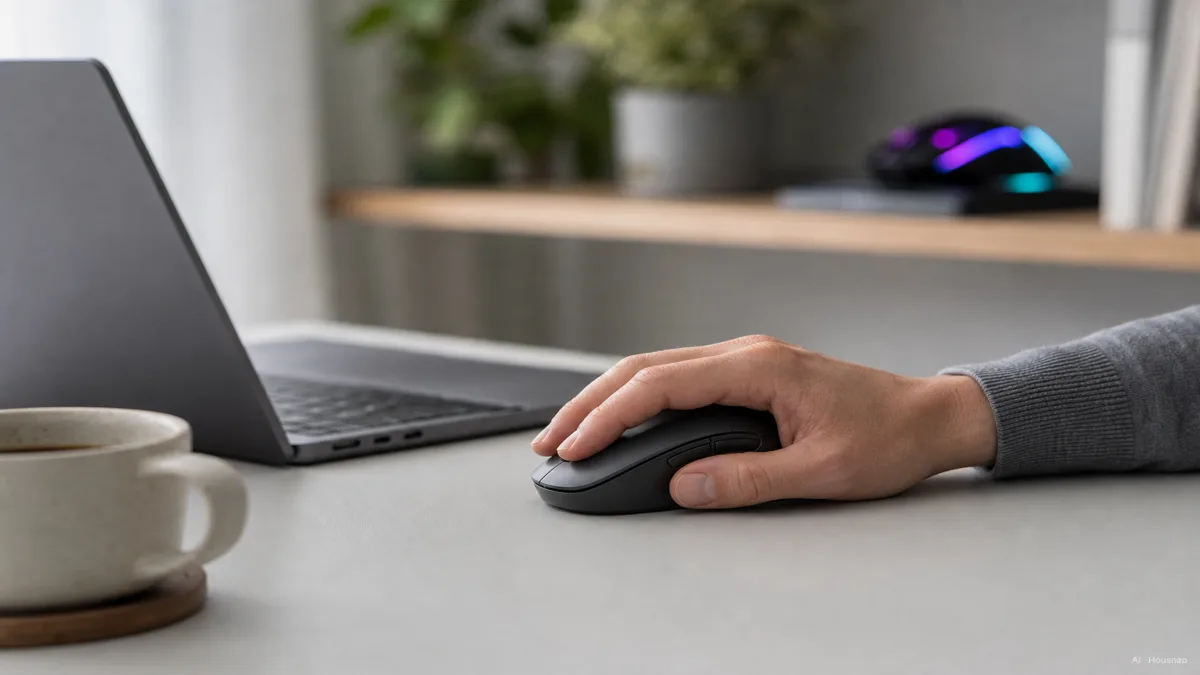
性能より手の置き方で迷っているなら、モデルを決める前にエルゴノミクスマウスと標準形状の違いを確認してみてください。
二つの候補で、譲れる機能を比べる
接続と手への収まりを確認できた候補だけを残します。最後は同じ項目で比較しましょう。
- ゲームでは。 使用予定の接続方法でのポーリングレートを確認し、扱いやすい感度で照準操作を試します。複数の設定を一度に変えないのがポイントです。
- 仕事では。 よく使うスクロールや機器切り替えを試します。導入できないソフトが必要な機能は、購入の利点に数えないでください。
- 兼用では。 欲しいゲームの応答性と、特定の仕事用機能のどちらが欠けると困るかを決めます。両方の必須条件を満たす候補がなければ、カテゴリー名だけで妥協せず別のモデルを探しましょう。
モデルが決まったら、販売店ごとに正確なバージョン、付属レシーバー、保証、返品条件を比べます。事前に握れない場合は、開封後の返品条件も判断材料にしてください。
この記事の作り方
この記事はHousnap向けにAIが作成しました。LogitechとRazerの公式資料、Corsairの持ち方ガイドで仕様や機能を確認し、初めて買う人が確認する順序は編集上の判断で構成しています。実機を使用したレビューではありません。