センサーが何を測るのか確認する
本体ラベルの型番を確認し、説明書のセンサーと自動運転の項目を開いてください。「測定できるもの」と「風量の調整に使うもの」を分けて確認するのがポイントです。
例えば、Blue 411 Auto・311 Auto・211+ Autoは粒子センサーを備え、PM2.5の測定値に応じて風量を調整します。PM2.5は微小な粒子についての測定項目です。部屋で目に入るほこりをすべて数えているわけではありません。
Blueairの低い測定値に関する案内では、布を振っても、一般的な家庭のほこりは大きすぎてPMセンサーが反応しない場合があると説明しています。そのときファンが静かなままでも、それだけで故障とは判断できません。目に見えるほこりを万能な動作テストにしたり、粒子の数値が低いことだけで室内空気のすべてを判断したりしないようにしましょう。
自動運転が有効になっているかを見る
ファンの反応を確かめる前に、運転モードの表示を見てください。測定値とモードを一緒にメモしておくと整理しやすくなります。離れた場所からでは、手動の弱運転も自動運転中の弱い風も似て見えるためです。
Protectシリーズの設定が一例です。初期設定では粒子の測定値で自動運転しますが、アプリで粒子とtVOCの両方を使う設定に変更できます。tVOCは総揮発性有機化合物を表し、粒子とは別のガスに関する測定項目です。このシリーズでは手動で風速を選ぶと自動運転が解除されるので、本体またはアプリのAutoボタンで再び有効にします。
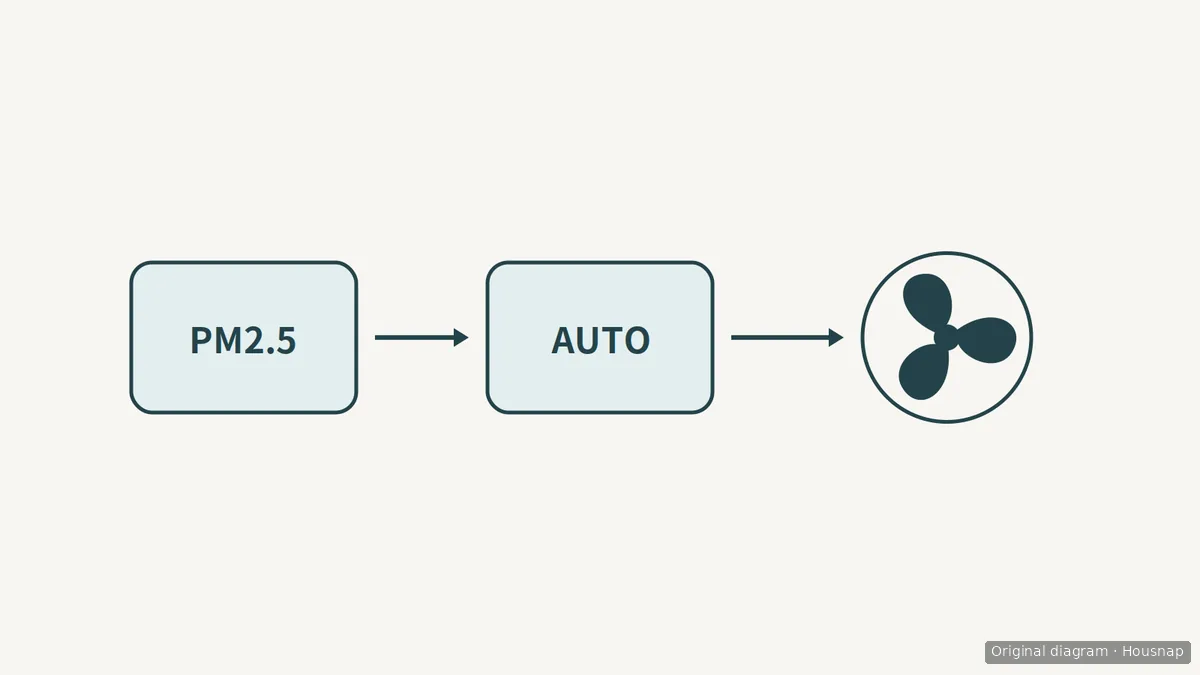
粒子の測定値を使う自動運転の関係を示す模式図です。共通の切り替え基準値や反応時間を示したものではありません。
これらは、お使いの機種で確認する項目の例です。他の空気清浄機にもProtectと同じガス検知の設定やボタン操作があるとは限りません。
説明書で認められたセンサー周辺だけを掃除する
表示が変わらないように見えたら、カバーを開けたり道具を買ったりする前に、お手入れの項目を確認しましょう。外側の吸入口についての説明なのか、手入れできるセンサー表面なのか、別の部品なのかを見分けます。
Blue Pure Maxのお手入れ案内では、外側の掃除に柔らかい布と掃除機の柔らかいブラシを使い、布製プレフィルターと背面のセンサーにも注意を払うよう説明しています。トラブル対処の案内では、空気質センサーの吸入口を含む外側に掃除機を使う前に、電源を切るよう指定しています。作業前の電源の切り離し方は、お使いの機種の説明書に従ってください。
適した柔らかい掃除機用ブラシを持っていれば、買い足す必要はありません。必要な場合は、自分の掃除機に取り付けられ、指定のお手入れ方法に合うものを選びます。外側の掃除が許可されていても、センサー内部へ道具を差し込む、水で拭く、分解するといった作業まで許可されたことにはなりません。
測定値の問題とフィルターの問題を分ける
数値が低い理由は一つではありません。Blueairは、空気がきれいな場合と、センサーモジュールのフィルターがほこりで詰まっている場合を挙げています。一方、Blue Pure Maxの案内には、センサーのほこりが高い数値を表示し続ける原因になる場合もあると書かれています。許可された掃除はお手入れの一つであり、原因が特定できたという意味ではありません。
お手入れを終えたら、普段使っているときのモード、数値、ファンの動きを記録しましょう。違和感が残る場合は、正確な型番、観察した内容、実施した作業をメーカーの窓口に伝えてください。破損が見つかった場合や、説明書の範囲を超える分解が必要になった場合は、そこで作業を止めます。
センサー表示ではなくフィルターの通知や風の弱さが気になるなら、フィルターのお手入れと交換の判断へ進んでください。測定値だけを理由に、フィルターや本体を買い替える必要はありません。
この記事の作り方
HousnapのAI執筆者が、Blueairの公式サポート資料をもとに作成しました。機種ごとの検知対象、自動運転の設定、お手入れの範囲を整理した記事であり、独自の製品試験や全機種共通の修理手順ではありません。