带鱼屏还是双显示器,第一次给桌面来个大升级
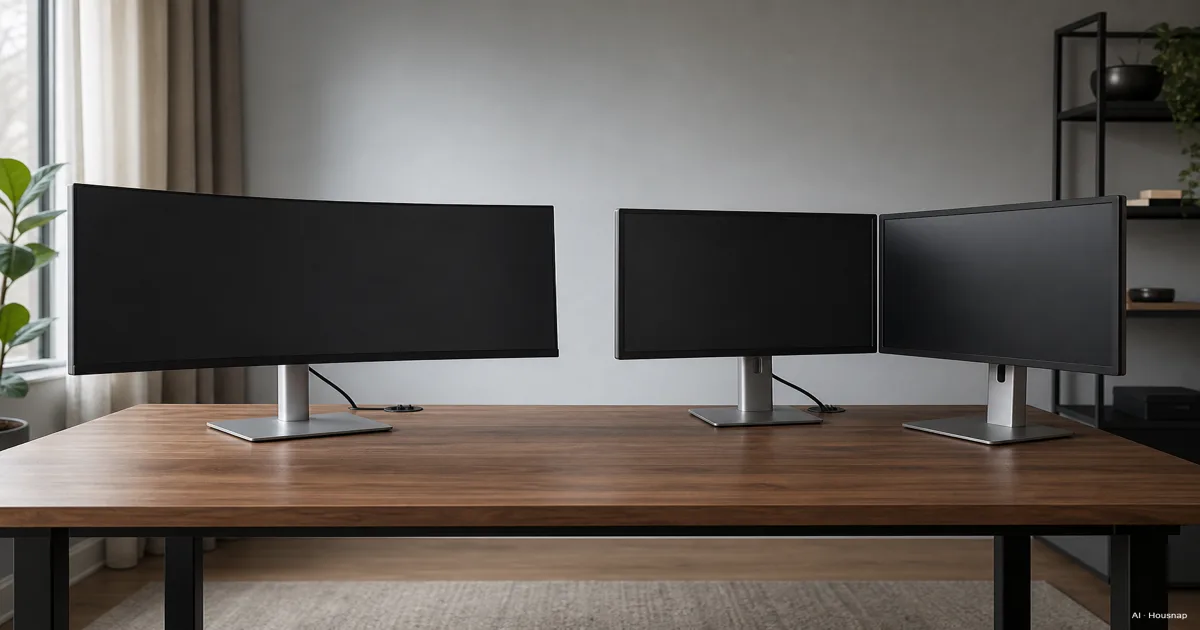
一块屏已经不够用了。标签页越堆越多,窗口互相叠着,你为了同时看到两个,老是把东西拖来拖去。于是开始挑,几分钟内就卡在两个很不一样的答案之间。 一个是单块带鱼屏,一块远比普通显示器长得多的微弯屏。另一个是两台普通屏,并排摆在你的桌上。 它们不是同一个想法的两种尺寸。解决桌面空间的思路正好相反,对你的桌子、显卡和习惯,要求也不一样。 带鱼屏想要成为一整面无缝的屏,中间没有接缝,整块把你拉进去。两台显示器则想成为两个各自独立的工作区,一边放你正在做的事,一边放在旁边盯着的一切。 这篇文章会带你看清各自到底是什么、屏幕空间和沉浸感到底差在哪、你要承担怎样的桌面和硬件代价,以及一种按你工作和游戏方式来选的诚实办法。
当前可购买的商品
这些商品目前各只有一家商店有售。收录更多商店后即可进行价格比较。
Adam Audio
Adam Professional Audio D3V Active Desktop Monitoring System
Kenwood Excelon
DAX1050XR Direct Replacement Digital Multimedia Receiver with 10.1" Floating Touchscreen Display
Presonus
Eris 5BT 100W 5.25" Active Media Reference Monitors with Bluetooth (Pair)
Presonus
Eris 3.5BT 3.5" Powered Desktop Speakers with Bluetooth
先弄清各自是什么,画面比例、分辨率与尺寸档次
这个对比,只要先弄清屏幕的形状就清楚多了,因为"大屏"这个词其实藏着三样不同的东西。
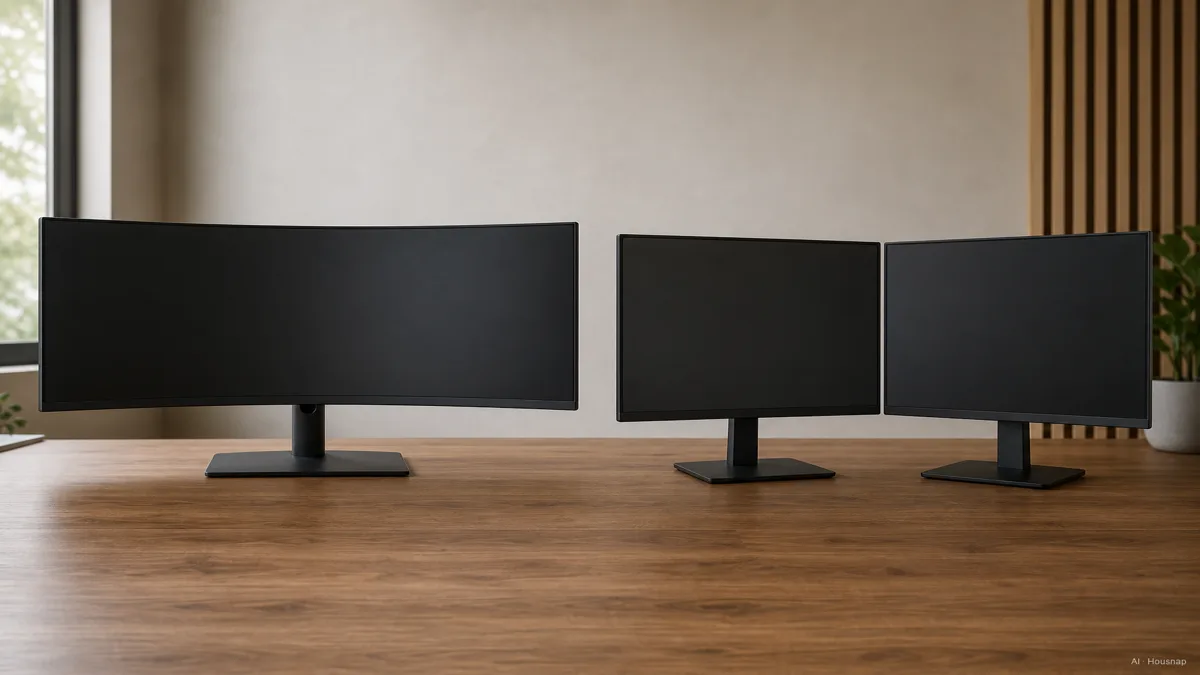
多数带鱼屏用21:9的比例,其中3440x1440的34英寸是热门入口,是第一次买的人最常落脚的尺寸,DisplayNinja这类资料把这点讲清了。再往宽走就到了超带鱼屏,32:9的屏,通常是5120x1440的49英寸,像把两块屏融成了一块。
双屏配置从定义上就不同。它是把两台普通的16:9屏并排放,常见的是两台2560x1440的27英寸。同一类显示器,放两台而已。
有一笔会让人意外的像素账。21:9带鱼屏比同样高度的一台16:9多约31%的横向空间,ViewSonic的对比指出了这点。可两台4K显示器加起来约有1600万像素,而一块同等的带鱼屏约1100万。所以两台能给你更大的原始工作面积,带鱼屏则把这片面积不间断地铺成一条。
所以诚实的对比不是"一块大屏还是两块小屏",而是"一面无缝的屏"对"被接缝分开的更大面积"。
带鱼屏的优点,沉浸感、整洁桌面与不间断的一面
带鱼屏最大的优点,在于它去掉的东西:边框缝隙。
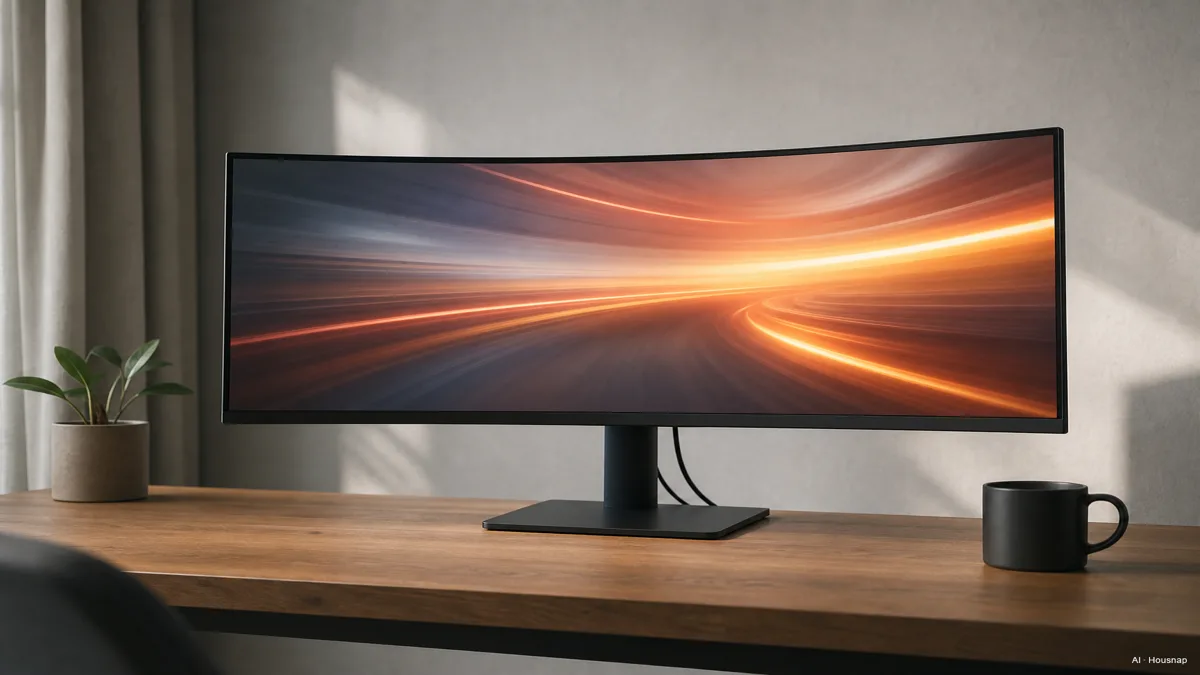
在双屏配置里,两道边框正好在你最常看的地方相遇,给视野正中划下一条细细的黑线。带鱼屏没有接缝,就这一点改变了很多。对沉浸式游戏、赛车模拟、RPG、电影感的大作来说,画面不是被劈成两半,而是裹进你的余光,PCWorld的拆解正是这么描述的。对时间线工作、视频剪辑、音乐制作、长长的数据看板来说,整个项目铺成一条,中间没有任何打断。
理线是它安静的第二个优点。一块屏就一根电源线、一根视频线,没了。双屏配置让线材翻倍,还常常要双臂支架或两个独立底座,本就拥挤的桌后更乱。
而在微弯的屏上,边缘柔和地朝你弯回来,所以一块很宽的屏,连远处的角落也落在离眼睛更均匀的距离上。这也是带鱼屏多为弯曲而非纯平的原因之一。
简单说就是:如果你想要一块把你拉进去的屏、桌面又保持整洁,带鱼屏正是为此而生。
双显示器的优点,灵活、竖屏旋转与直播
两台显示器赢在灵活,其中有一招是双屏独有的:竖屏旋转。
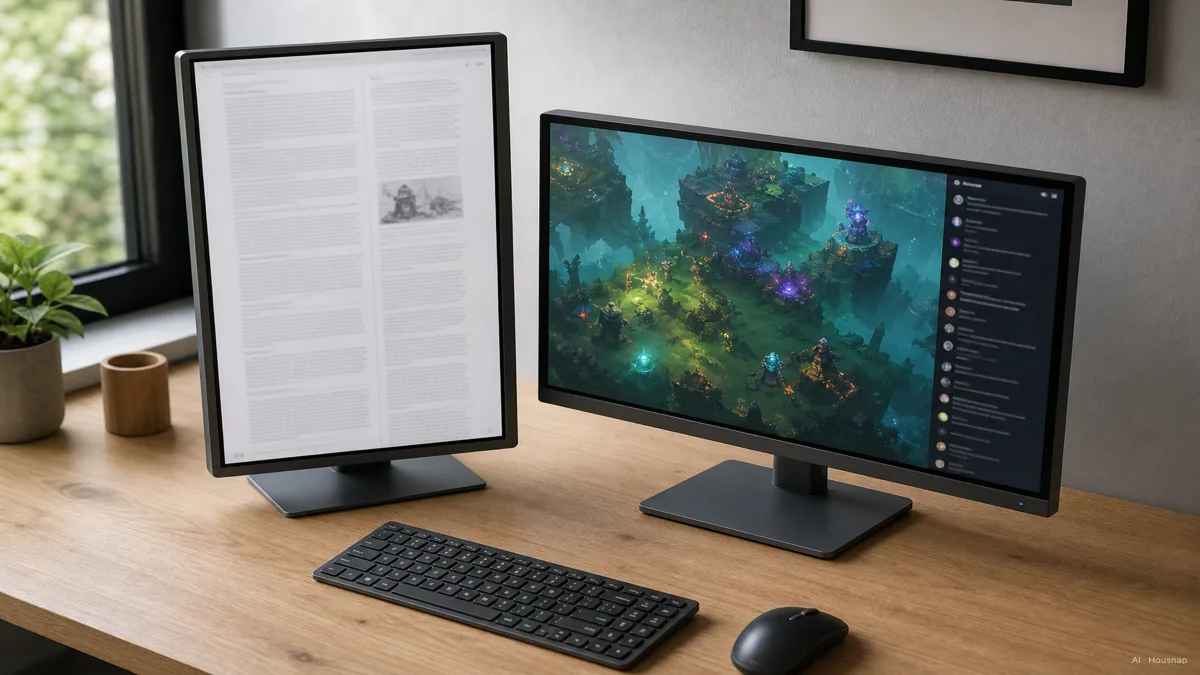
你能把两块屏中的一块转成竖向,读长文档、滚动代码、看竖长的PDF都正合适,XDA Developers指出了这点。带鱼屏不丢掉它赖以存在的那份宽度,就做不到这件事。所以双屏配置能随时"又宽又高",带鱼屏则被绑在宽上。
两块屏干脆分开,对某些活计来说不是缺点而是优点。Cevaton博客上整理的一项人体工学研究发现,双屏配置把数据录入的效率比单台标准显示器最多提升了44%,因为把参考资料放一块屏、把活儿放另一块屏,胜过在一面屏上没完没了地挪窗口。
主播和内容创作者会刻意用上这种分离。一块高刷屏跑游戏,另一块屏放Twitch或YouTube的聊天和OBS工作室,带鱼屏没法这么干净地分开,这也是XDA提到的。当两件事各自都值得一块不受打扰的整屏时,两块屏就是赢。
简单说就是:如果你的活儿是挪多个窗口、转竖屏,或者把游戏和聊天真正分开,两块屏能给你一块屏给不了的东西。
桌面空间、人体工学与显卡,买之前要核对什么
这一部分其实悄悄替很多人做了决定,所以在爱上任何一种样子之前,先对自己的桌子和电脑诚实一点。
先看观看距离。34英寸的带鱼屏,要想不左右甩头还保持舒适的视野,至少需要27英寸的距离,KTCPlay的人体工学指南就是这么写的。通常标为1500R到1800R的曲率,能在大多数人实际拥有的24到30英寸桌面进深下,帮远处的边缘保持易读。桌子浅的话,纯平带鱼屏会让人觉得角落太远。
再核对显卡,因为沉浸感不是免费的。跑3440x1440比1080p多约78%的像素,而且并非所有游戏都原生支持21:9,TechRadar的带鱼屏报道提醒了这点。一些较老或竞技性强的游戏会在两侧露黑边,或者把画面拉伸。尤其在游戏里,带鱼屏需要一份真正的显卡余量,而那是两块普通1440p屏在单个游戏里并不要求的。
最后一个坑是安装。宽屏需要一支能承重的VESA支架臂,75x75或100x100mm规格的,因为廉价底座往往在超过34英寸的屏上够不到、也调不动,BTOD这类安装资料指出了这点。双屏配置则有个镜像的麻烦:要两个底座或一支双臂,底座占的桌面也翻倍。
怎么选,按用途和预算来定
把参数撇开,最后就归到你实际怎么花时间,以及你能花多少钱。
如果你主要玩沉浸式游戏,或做时间线很多的创作,又想要一块整洁、把你裹住的屏,带鱼屏是合理的第一台。3440x1440的34英寸被公认是第一块带鱼屏最稳妥的选择:游戏原生支持最广,显卡负担可控,价格最近也降了不少,PCWorld的推荐指南和RTINGS都是这么看的。
如果你要在多个应用之间切换、需要竖屏旋转,或者一块屏放游戏另一块放聊天来直播,那两台屏是更聪明的选择,而且你可以混着用尺寸,以后还能加第三台。
预算也会让天平倾斜。能用的34英寸IPS带鱼屏从200到350美元起步,中端34英寸OLED大约600到800美元,49英寸超带鱼屏视面板技术大致在500到1800美元以上的区间。双屏配置如果你已有一台像样的显示器、只配个搭档,能更便宜地起步;要是一次买两块高端屏,也会涨得很快。
给第一次买的人的结论是:要一块沉浸又整洁的屏就选带鱼屏,要灵活分开的工作区就选双屏。你可以把具体的34英寸带鱼屏、超带鱼屏和配好的两台27英寸列出来,先在Housnap上比一比各店当前的价格,再决定。
资料来源
- Ultrawide vs. Dual Monitors — ViewSonic Library;21:9比同高度16:9多约31%横向空间,两台4K约1600万像素对同等带鱼屏约1100万像素
- Ultrawide vs. dual monitors — PCWorld;中间的边框缝隙、游戏与时间线下带鱼屏的沉浸感、高分辨率对显卡的负担
- 5 reasons a dual screen setup beats an ultrawide — XDA Developers;竖屏旋转的灵活、带鱼屏学不来的主播游戏与聊天分离
- What Is an Ultrawide Monitor — DisplayNinja;21:9的34英寸3440x1440入口、32:9的49英寸5120x1440超带鱼屏
- The best ultrawide monitors — TechRadar;3440x1440比1080p多约78%像素、并非所有游戏原生支持21:9
- Ultra-Wide Monitor Ergonomics — KTCPlay;34英寸屏至少27英寸观看距离、24到30英寸桌面进深下1500R到1800R曲率
- Best ultrawide monitors 2026 — PCWorld;第一台稳妥的34英寸3440x1440、2025到2026的降价、从入门到OLED的档次
- The 4 Best Ultrawide Monitors — RTINGS;入门IPS、中端OLED、超带鱼屏的价格区间