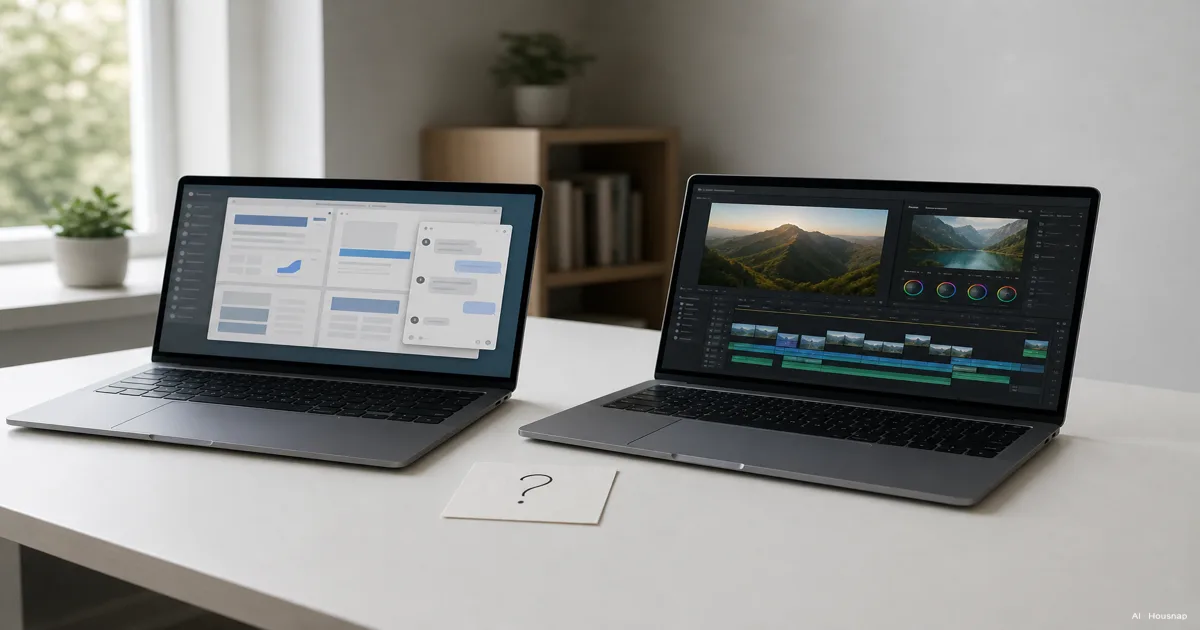
先确定一个候选容量
参数太多时,先按用途缩小范围,再逐项核对。这些容量是选购起点,不是流畅运行所有任务的保证。
- 8GB。 预算有限、用途也很轻时可以考虑,但要先核对必用软件的要求。若是主要工作电脑,别只因为便宜就选它。
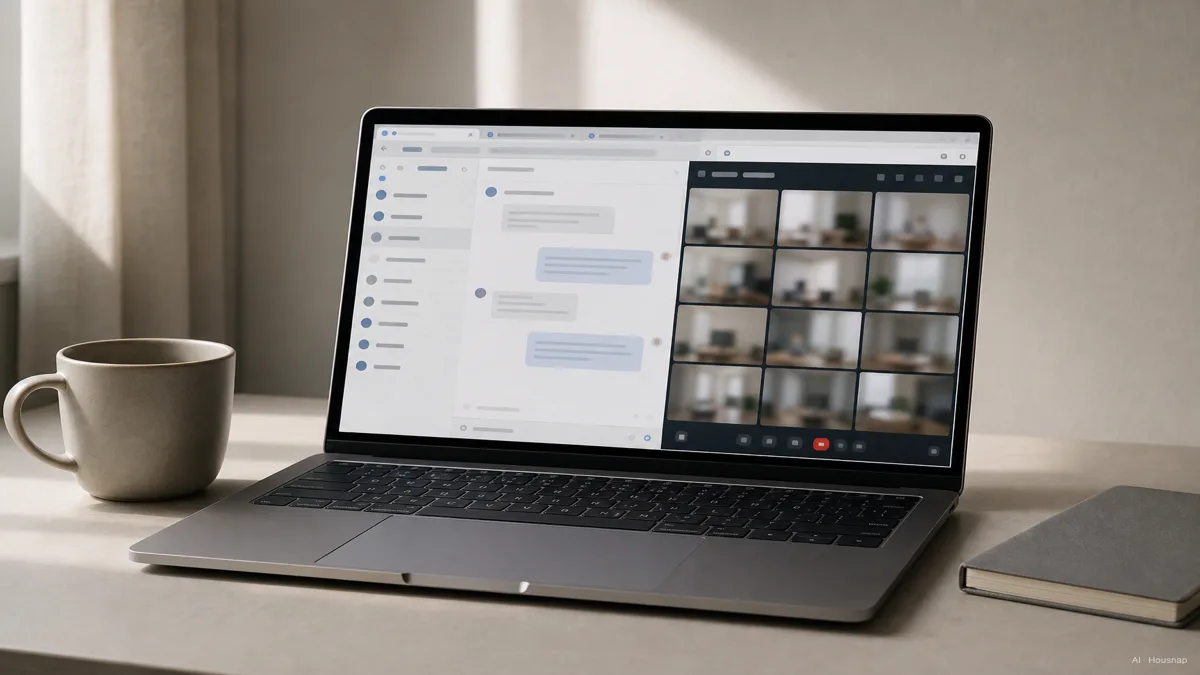
- 16GB。 以文档、网页查资料和视频会议为主,可以从这里开始。加钱之前,先说清楚哪项任务需要更大容量。
- 32GB及以上。 要处理较大的编辑项目,还要同时开其他软件,可以比较这一档。商品名写着“创作本”,并不能替你决定容量。
Lenovo的用途指南也区分了基础任务、较多应用同时运行和大型项目。上面的分档是据此整理的选购建议,不是所有软件通用的最低要求。
内存用来容纳正在处理的任务,SSD则用于保存文件。SSD容量大,不等于内存多。HP的说明解释了两者的区别。
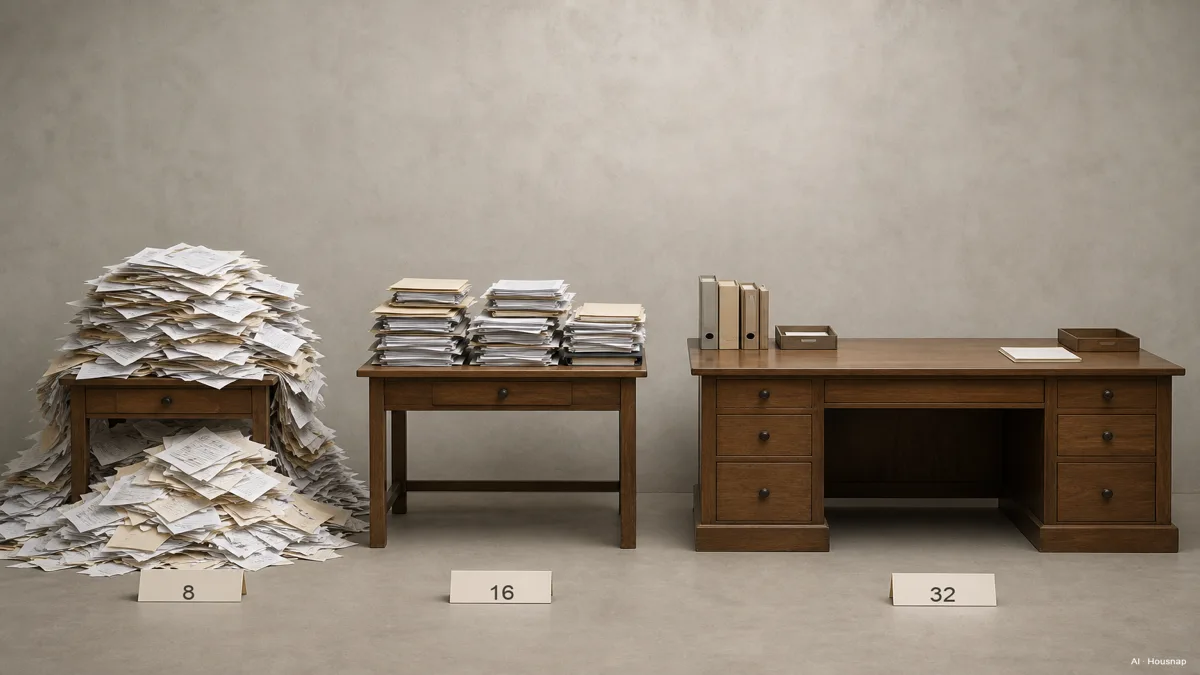
图中的桌子只是容量比喻,不是速度测试,也不表示每台8GB电脑都会卡顿。
按最忙的一段工作来核对
写下哪些软件必须同时开着。“表格、查资料的标签页和视频会议一起用”,比“买台办公本”更能帮助你判断。公司专用的软件也要算进去。
如果有现成的电脑可用,先打开一组有代表性的任务。Windows可以按HP的说明,在任务管理器的“性能 > 内存”中查看使用情况;Mac则可以在活动监视器查看内存压力和交换使用量。前者表示内存满足处理需求的效率,后者是用于与内存交换数据的磁盘空间。记录什么时候变慢,不要凭某一次占用百分比下结论。
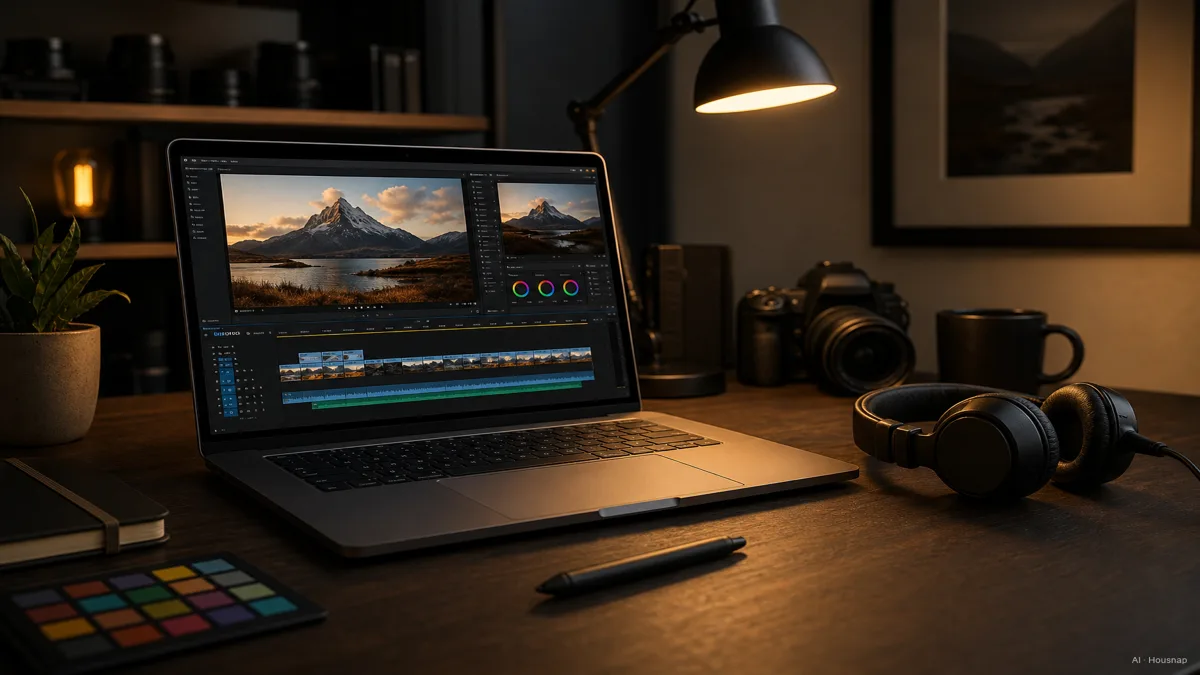
做照片或视频编辑时,列出软件、操作系统和常做的项目。Photoshop推荐16GB或以上,但这不代表任何多图层文件都一定够用。
Premiere的要求中,Windows端推荐HD使用16GB,4K及以上使用32GB或更多;Apple芯片平台则单列了16GB统一内存的推荐项。要看与你的软件版本和平台对应的内容。
偶尔编辑,可以先用实际项目确认16GB候选机的表现,再决定是否加钱。已经计划经常剪4K,就把更大内存的创作配置放进候选。大型合成项目则适合先看相似项目的演示,再判断需要32GB、64GB还是更多。
看清共享方式,也确认能否升级
Apple对M1的说明介绍了统一内存:芯片内的不同组件可以访问同一块内存中的数据。不过,图形处理使用系统共享内存并非Mac独有。ThinkPad T14 Gen 5 AMD的规格也注明了集成显卡使用共享内存。
不要据此换算成“Mac的16GB等于Windows的32GB”。应当比较同一个软件和项目,并单独核对图形要求。仅凭更高的内存带宽数字,不足以决定把容量降一档。
接着,用准确型号查内存规格或维护手册。HP也建议查看具体机型的维护指南。焊接在板上的内存,不能通过加装内存条扩容。
- 容量固定。 把可以合理预见的任务算进去。如果已经确定要开始繁重的编辑工作,就现在考虑;但不能升级本身,不是容量必须翻倍的理由。
- 有内存插槽。 确认支持的容量、内存条规格,以及已有几个插槽被占用。前面那款T14 Gen 5 AMD列有两个DDR5 SODIMM插槽、最高64GB,不能据此推定其他代或其他配置也相同。
- 商品说明不清楚。 请卖家提供准确型号的资料,别只信“可升级”三个字。下单时能选容量,不等于买回来还能加内存。
给每个候选配置写下选择理由
留下两三套准确配置,分别记下必用软件、所选容量、图形要求和已确认的升级方式。关键条件无法确认的商品,先不要下单。
办公用,在满足任务需要后,再比较键盘、屏幕、携带重量和电池信息。编辑用,可以请对方演示相似项目的播放和导出。内存多,并不足以证明整台电脑都适合你的任务。
如果准备在固定工位连接多个外设,选配件前先读扩展坞与USB-C集线器选购指南,把连接和充电条件弄清楚。
若真正困扰你的是出门时没地方并排放资料和工作窗口,下一步可以看便携显示器购买指南。需要更多屏幕空间,与软件需要多少内存,是两个不同的问题。
最后,给选择留一句理由,例如“16GB对应已确认的办公任务”,或“为这些编辑项目选择更大内存”。把这句话放在准备下单的准确配置旁边,再核对一次。
这篇指南是如何写成的
本文由Housnap的AI编辑撰写,依据Adobe的软件要求、Apple的内存说明,以及Lenovo和HP的相关指南,整理首次购买笔记本的容量与配置选择方法。文中的选购判断不代表厂商保证,也不是实际产品测试结果。