机械键盘轴体类型,第一把怎么挑
你下决心买第一把机械键盘,结果不到五分钟就被一堆颜色名字淹没。红、茶、青、黄,还有几十种。感觉光是开始就得有张图表外加一个学位。 但有件事没人会先告诉你。那些颜色最后都归结为按下轴体时的三种手感。一路顺滑到底,中途有个小回馈,或者回馈之外再加一声清脆的响。先定下手感,颜色就不再是噪音,而成了可选项。 想搞懂这些,并不需要背下触发曲线。你只要知道每种手感擅长什么、在哪里会变得烦人,再加上第一把键盘上有个比轴体本身更悄悄要紧的功能。 这篇文章会讲清楚三大轴体家族、真正改变按键手感的参数、游戏与打字与共享办公室各自适合哪种手感,以及为什么你的第一把键盘应该让你不用电烙铁就能换轴。
当前可购买的商品
这些商品目前各只有一家商店有售。收录更多商店后即可进行价格比较。
什么是机械轴体,三大核心类型
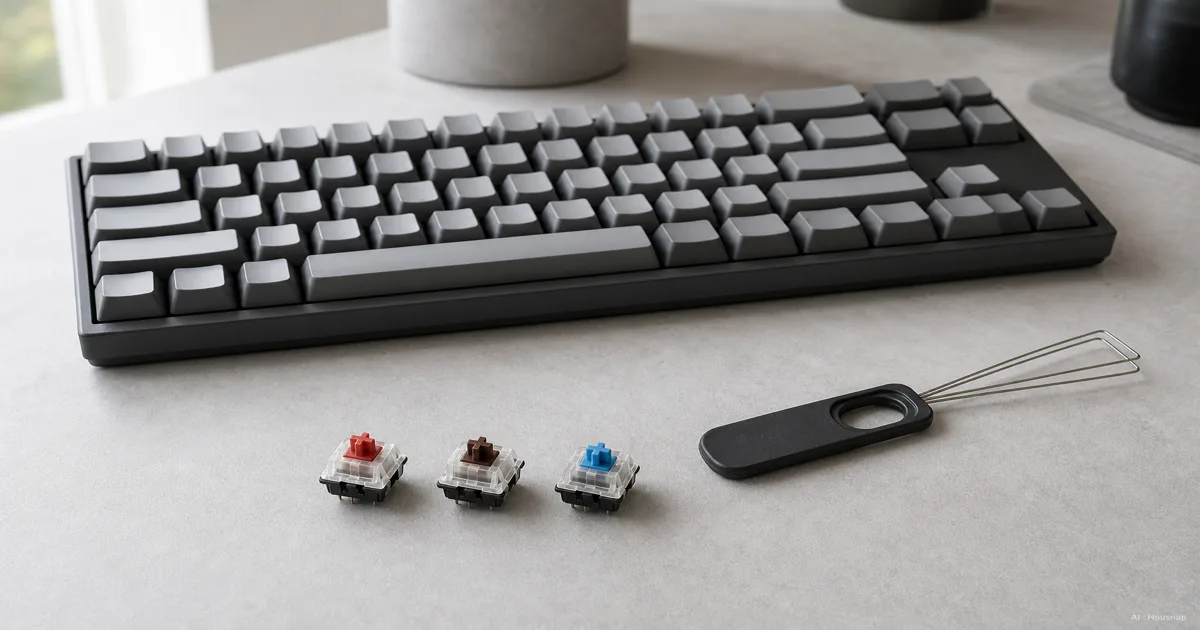
机械键盘每一个键帽底下,都坐着一颗独立的弹簧轴体,一键一颗。按下它时的手感,是定义整个体验的唯一要素,而要学的家族只有三个,Corsair 的轴体类型 101讲清楚了。
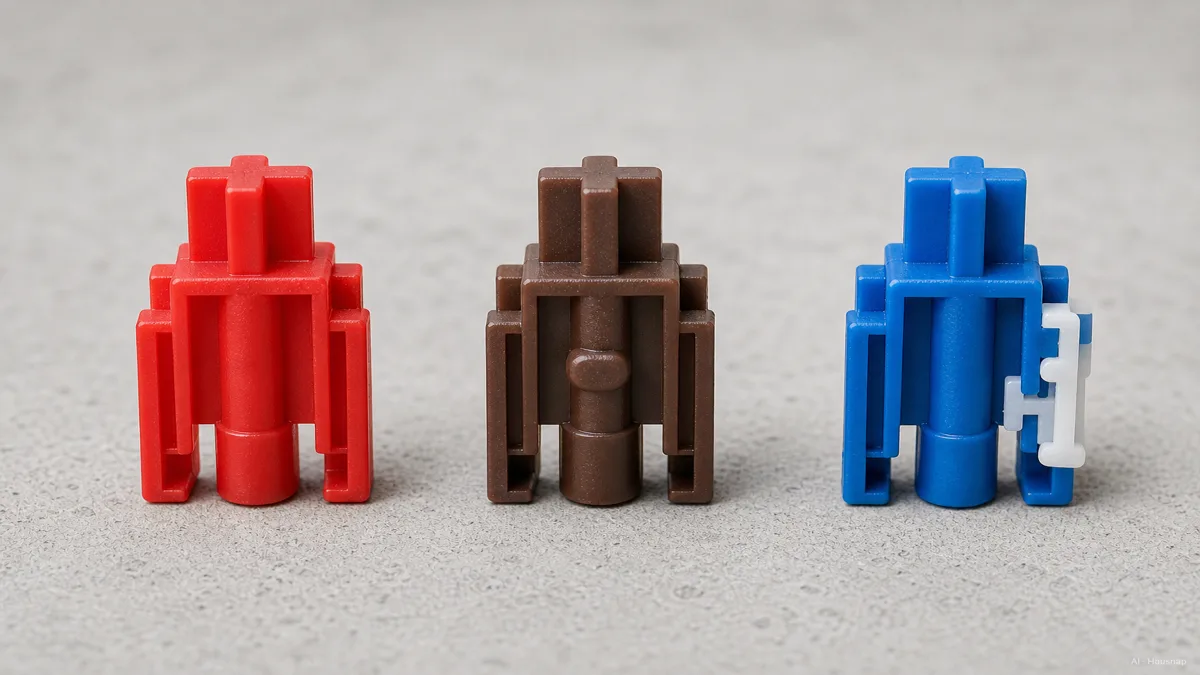
线性轴。 按键一路顺滑到底,中途没有任何打断,从上到下都滑顺。没有任何东西告诉你的手指键已触发,只有按到底的落地手感。樱桃 MX 红轴是线性轴的标杆,偏游戏的键盘大多默认采用这个家族。
段落轴。 按键下沉途中你会感到一个小回馈。那个回馈是键已触发的物理信号,于是你可以不必把每个键都砸到底就松手。没有声音,只有手感。樱桃 MX 茶轴是这里的经典例子,而它恰恰因为安静到能在共享空间使用,成为全世界最畅销的轴体之一。
click 轴。 同样的段落回馈,但现在每次触发都伴随一声响亮清脆的咔哒。樱桃 MX 青轴是原型。打字时那声响确实让人满足,同时也确实让听力范围内的所有人烦躁,所以Keychron 的指南指出 click 轴并不适合开放式办公室。
知道一段历史,整幅图就一下子对上了。樱桃 MX 轴体诞生于 1980 年代的德国,成为行业标准,其物理规格此后被 Gateron、Kailh、Outemu 等照着做了出来。所以一个品牌的轴体能直接装进为另一个品牌做的键盘,颜色名字也在各家厂商之间反复出现。
要对比的参数,触发压力、触发行程、总行程
搞懂三种手感之后,在同一家族里区分轴体的,就是几个数字。听着唬人,其实不是。
触发压力。 键触发前你得用多大力按下,用克力(gf)或厘牛(cN)来衡量,两者可以当作几乎相同的尺度来读。按Das Keyboard 对樱桃 MX 参数的拆解,樱桃 MX 红轴为 45gf,MX 茶轴约 55cN,MX 青轴约 60cN。第一次买的人大多在 45 到 60 这个区间最舒服。再往重里走,到 70cN 以上,误触会减少,下手重的打字者往往偏爱这一档。
总行程。 键从原位到完全按到底的距离。几乎所有 MX 系轴体这个值都是 4 毫米,也就是按键的底部。
触发行程,也就是触发点。 这才是更有用的数字。它是键在多深处把你的按压识别为输入,标准 MX 轴体大约在 2 毫米,也就是下沉一半的地方发生。实战要点是,键不必按到底就算数。一旦你信任了触发点,打字会变轻,手也更不易累,因为你不再把每个键都砸到底。
所以一颗轴体其实就是三个数字加一种手感。多大力(压力)、多早算数(触发行程)、能走多深(总行程)。想把具体颜色并排比较,樱桃官方的 MX 系列概览是个干净的参考。
哪种轴体适合你,游戏、打字还是办公室
到这里,三大家族就按你在键盘前实际做什么而各归其位。Tom's Guide 的轴体指南、Keychron 和 Corsair 的结论大体落在同一处。
如果你主要打游戏,选线性轴(红轴)。顺滑不打断的按压让你能快速反复点击,而不会有回馈在每次敲击时跟手指较劲,这正是竞技玩家偏向这个家族的原因。只要适应了没有反馈,它用来安静打字也毫无问题。
如果你的一天什么都掺一点,选段落轴(茶轴),其实大多数人都属于这一类。你能得到键已触发的真实信号,打字多时有助于准确,又没有 click 的噪音。正是那个安静的回馈,让段落茶轴成为全世界最畅销的轴体,也成了任何与人共享空间者的安全默认选项。
如果你主要打字、热爱那份反馈、而且独自工作,选click 轴(青轴)。那声响是种享受,段落回馈也很分明,不少写字的人对它推崇备至。只是对自己的空间要诚实,因为室友、正在通话的家人,或者开放式工位,都不会和你共享这份热情。
Lenovo 的轴体指南也用同样的框架来看:把轴体对上你主要做的活动和身处的空间,而不是给哪种轴体排座次。没有最好的。只有适合你的手和你的空间的那一种。
热插拔还是焊接,第一把键盘为什么应该能换轴
这是对第一次购买者最重要的一节,而它和挑出完美颜色毫无关系。
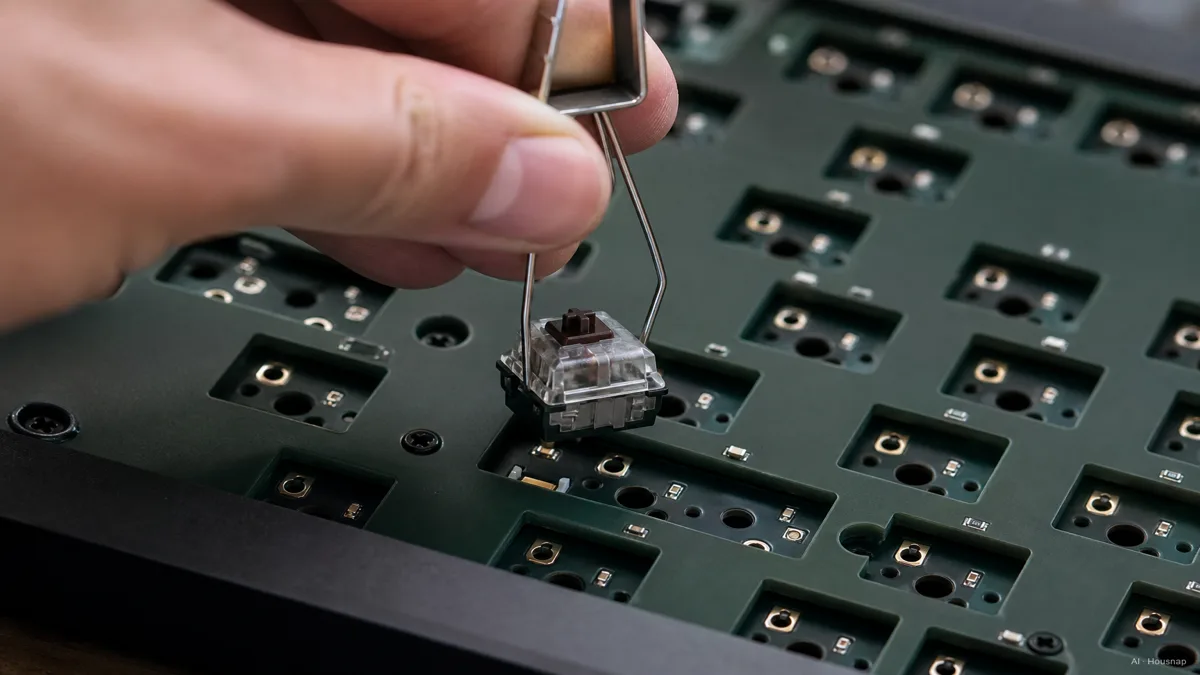
在传统机械键盘上,每颗轴体都焊在电路板上。选错了,你就被绑住,或者得学着拆焊。热插拔键盘把那些焊点换成小小的卡座,于是轴体可以用手拔出插入。没有烙铁、没有熔化的焊点、没有不可逆的承诺。
对买第一把键盘的人来说,这一个功能就把风险账整个改写了。轴体手感单凭参数表或 YouTube 声音测试是无法完全了解的。你得亲手敲过才行。热插拔键盘让你可以先用比如段落茶轴起步,之后再以一包轴体而非一整把键盘的代价,去试线性轴或更重的轴。
它还打开了预算档的选择,而这在 2026 年相当不错。Gateron 黄轴和 Gateron 牛奶黄 Pro V2 这类线性替代,被广泛认为在每块钱的顺滑度上胜过樱桃 MX 红轴,而且每一颗 MX 规格轴体都适配同一个热插拔卡座,于是一把便宜的键盘也能容纳出色的轴体。第一次购买最好的一招,就是无论你用哪种轴起步,都选一把热插拔键盘。
机械之外,霍尔与光轴(2026 年值不值得)
如果你看到「霍尔效应」或「Rapid Trigger」这些字眼,犹豫要不要干脆跳过机械,诚实的版本是这样。
霍尔轴用磁铁代替物理金属触点,于是键盘能精确读出键在每一刻下沉了多少。这就解锁了可调触发点,有时能浅到 0.1 毫米,还有一个叫 Rapid Trigger 的功能,能在键松开后再次开始下沉的瞬间重新触发。传统机械轴在物理上做不到这一点,对竞技 FPS 来说这个差别是实打实的,MKB Guide 对霍尔与机械的拆解解释了这点。磁轴因为没有物理接触磨损,还能承受 1 亿次以上的触发。
问题在价格和需要。Wooting 60HE 或 Keychron Lemokey P1 HE 这类霍尔键盘约从 150 美元起步,而一把扎实的入门机械大约 50 美元。如果第一把键盘主要用于打字、混合办公或休闲游戏,那笔溢价买来的是你也许永远用不上的功能。
所以对大多数第一次购买者,诚实的答案是先从机械起步,最好是热插拔,等竞技游戏真正成为重点时,再把霍尔当作日后的升级。从这里出发,有用的下一步是按轴体类型筛选机械键盘、看看哪些键盘支持热插拔,再比一比同一款在不同商家各卖多少,让你选定的手感对得上一把你真能长久用下去的键盘。你会遇到键盘里最常见的那些名字的产品,所以比较是具体的,而不是空想。
参考资料
- Key Switch Types 101 — Corsair;线性、段落、click 的框架,以及每种手感为何而生
- Types of Keyboard Switches — Keychron;轴体家族、click 为何适合独自工作的打字者、茶轴为何适合共享空间
- A Guide to Mechanical Keyboard Switches — Tom's Guide;把轴体类型对上游戏、打字与办公用途
- A Guide to Cherry MX Switches — Das Keyboard;各 MX 颜色的触发压力、触发行程与总行程参数
- Cherry MX Switches at a Glance — Cherry;MX 系列及其行业标准规格的官方参数概览
- Hall Effect vs Mechanical Switches — MKB Guide;可调触发点、Rapid Trigger、耐用性,以及与机械的价格差