到底要不要买雷雳扩展坞,USB-C集线器够不够用
你有一台笔记本,一两台还不错的显示器,还有一张桌子。中间隔着的,是一个只需插一个接口,坐下的瞬间就能把笔记本变成真正工作台的小盒子。这东西叫扩展坞,挑起来容易犯迷糊,因为产品外观几乎一样,里面的技术却完全不是一回事。 有的扩展坞是两三百块的简单USB-C集线器,有的是四千多块的雷雳扩展坞。外面的接口看着一样,线缆里发生的事却完全不同。等级选错了,要么把钱花在用不上的带宽上,要么买到一台带不动显示器还没法给笔记本好好充电的东西。 这篇指南会按顺序讲清楚你会遇到的三种技术,怎么按笔记本本身来匹配供电而不是靠猜,还有参数表上的数字接上之后到底意味着什么。读完之后,在你开始比较具体型号之前,应该已经知道哪个等级适合你的笔记本和你的桌子。
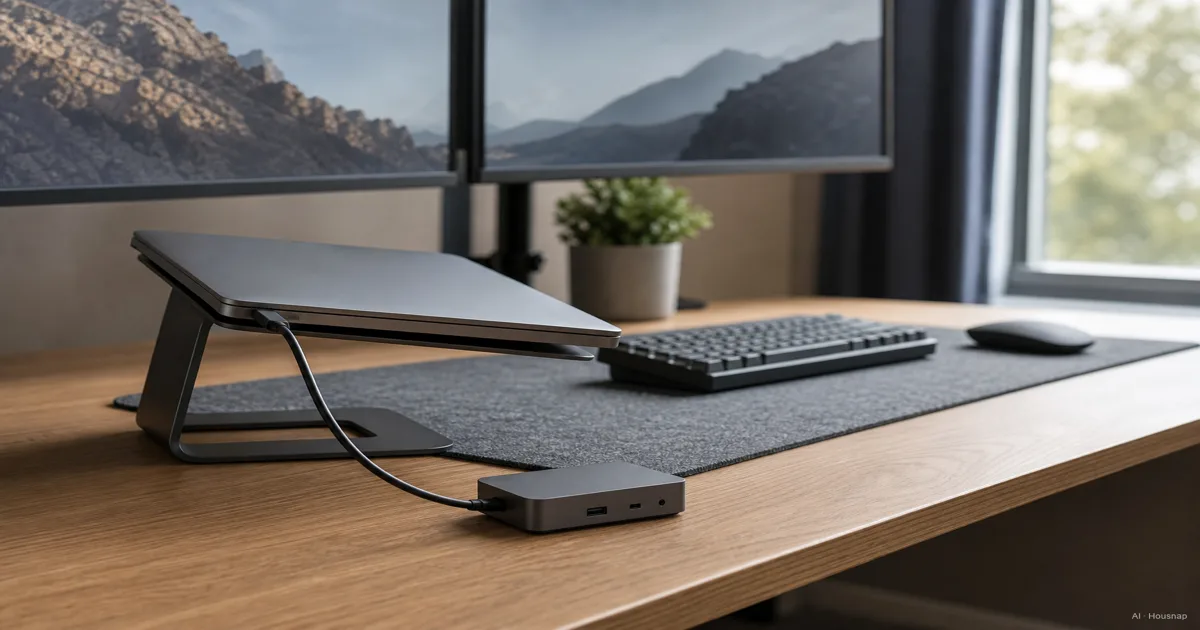
当前可比较商品
这些商品来自此主题的 Housnap 搜索结果。

扩展坞到底能干什么,谁真的需要它
扩展坞从笔记本上只接一根线,就把桌面需要的一切都铺开:外接显示器、有线以太网、好几个USB接口、SD读卡器,通常还包括给笔记本充电。没有它,你每次坐下或离开桌子,都得插拔四五根线。有了它,一键就完事。
受益最大的,是在书桌和沙发之间来回、在家庭办公室和共享办公空间之间来回的人,或者单纯想用两台显示器又不想被一堆线缠住的人。如果你的笔记本从不离开桌子,而且早就直接接好了所有东西,扩展坞能带来的好处就有限。但对大多数混合办公或多显示器的场景来说,这是能让每天的流程变快的那一项升级。
让人犯迷糊的地方在于,"扩展坞"和"USB-C集线器"经常指的是同一个外形的产品,市场还用"USB-C dock"这类名字把界限搞得更模糊。真正区分它们的,不是盒子上印的名字,而是接口里跑的技术。
雷雳、USB-C、DisplayLink,哪种适合你的笔记本
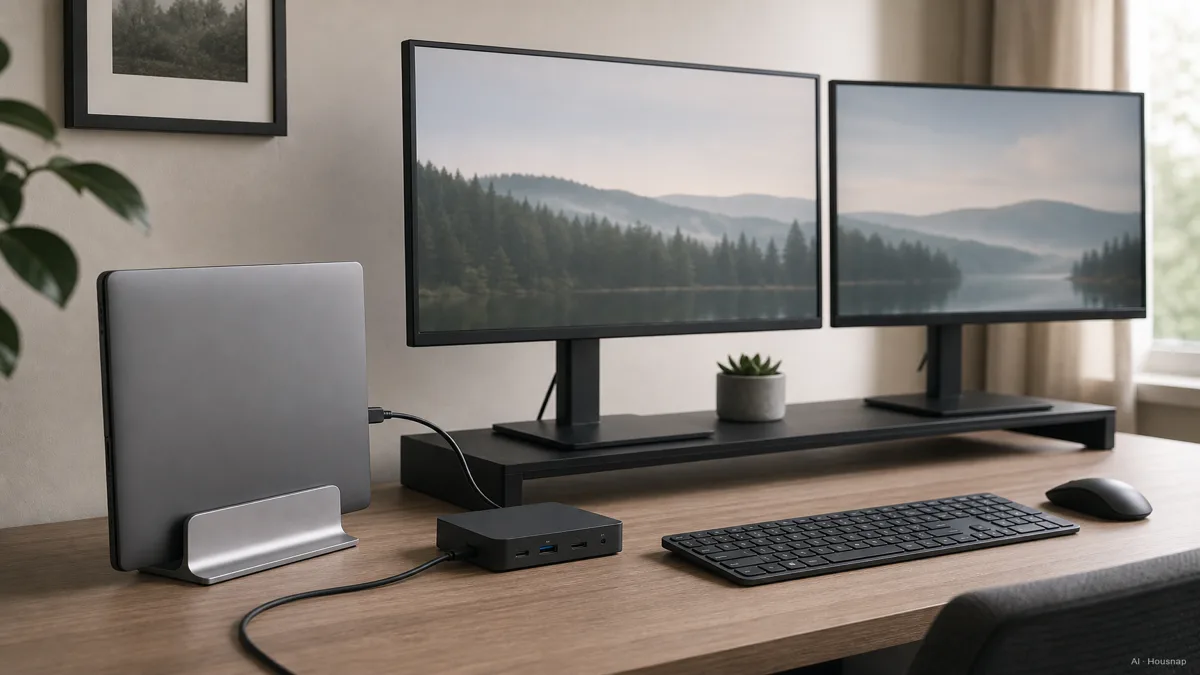
真正重要的分岔口在这里,因为接口外观看着一样,这三种技术在实际使用里的结果却完全不同。
普通USB-C集线器靠的是大多数笔记本接口自带的USB 3.2 Gen 2带宽,上限大约10Gbps (Anker)。传文件、走有线网络、带一两台分辨率或刷新率不高的显示器,够用了。它也是最便宜、最简单的选择,如果你的笔记本压根不支持雷雳,就应该在这个档位挑。给不支持雷雳的笔记本买雷雳扩展坞,等于把钱花在接口物理上用不了的带宽上 (PCWorld)。
雷雳是往上一级,而且是真正的跨越,不是小幅提升。雷雳4把数据和视频合起来最高能跑到40Gbps,大约是普通USB-C集线器的四倍 (Anker)。雷雳5更进一步,最高120Gbps,供电也跳到最高240W,远超雷雳4的100W上限 (Anker, Lenovo)。正是这带宽,让一根线就能同时扛住多路4K视频、快速外接存储,还有笔记本的完整充电,不会卡壳。
有个坑要注意:雷雳5用的接口形状和普通USB-C一模一样,但并不是每个USB-C接口都支持雷雳 (Anker)。光看接口分辨不出来。买雷雳扩展坞之前,去查你笔记本参数表上写的是不是"Thunderbolt 4"、"Thunderbolt 5"或"USB4",因为把雷雳扩展坞插进不支持雷雳的接口,它只会以普通USB-C的速度运行。
还有一种完全不同的思路,DisplayLink。它不靠接口本身的原生视频输出(工程师叫它DisplayPort Alt Mode),而是把视频信号压缩后当作普通USB数据发送,用软件去做雷雳靠原始带宽做的事 (Synaptics/DisplayLink)。实际效果是,哪怕是完全不支持雷雳的普通USB-C接口,也能带动多台外接显示器。DisplayLink扩展坞历来比早期的雷雳扩展坞便宜,而且在混杂的笔记本品牌和操作系统之间更稳定一致,所以对日常的多显示器办公场景来说,是个靠谱的选择 (Plugable)。
供电和充电,把瓦数对上你的笔记本档位
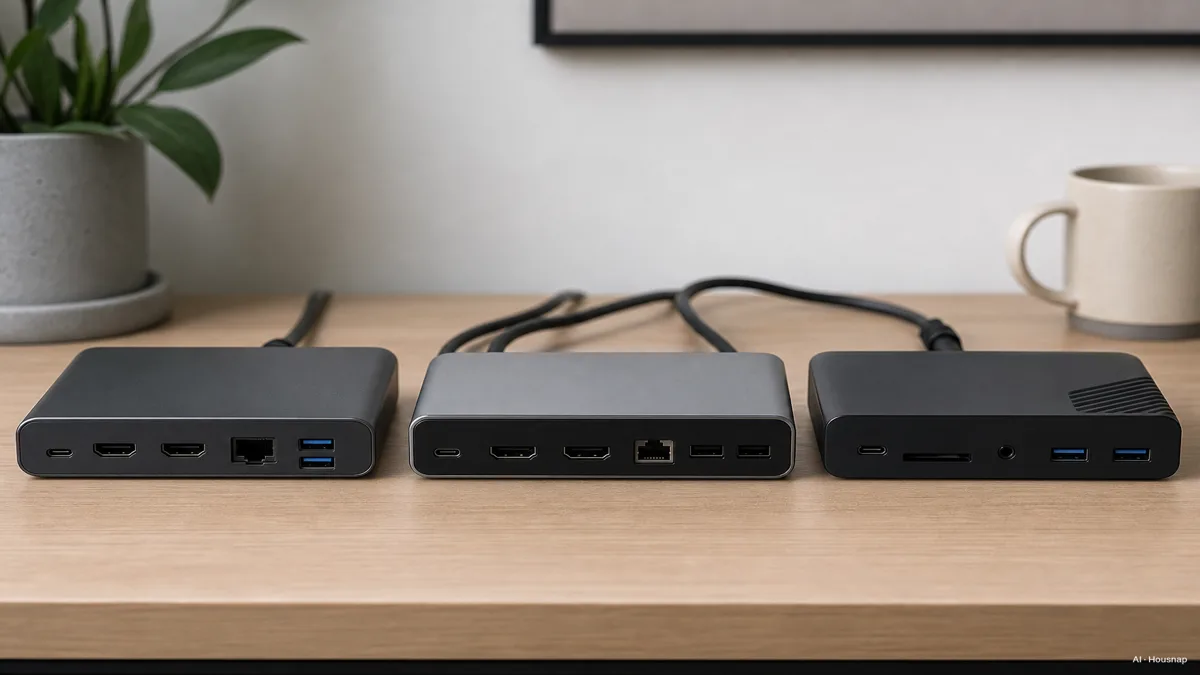
供电是很多首次购买者容易吃亏的地方,因为一个扩展坞可能在接口和显示器上看起来完美无缺,却在你接着它的整个过程里悄悄没充够电。
很多雷雳扩展坞支持最高100W充电,而普通USB-C集线器和扩展坞通常上限在45到65W (docking-stations.info, PCWorld)。如果你的笔记本消耗的功率比扩展坞能供的多,尤其是在满载的时候,即便系统托盘显示"正在充电",接着扩展坞的时候电量也会慢慢往下掉。
按笔记本档位大致匹配瓦数的话:60到65W能舒服覆盖轻薄本和基本的办公本,85到90W能覆盖包括部分游戏本在内的大多数主流笔记本,100W以上是满载时耗电较多的高性能本和游戏本该瞄准的目标 (Tom's Hardware, PCWorld)。下单前先看看你笔记本自带的充电器,那个适配器上印的瓦数,就接近扩展坞需要匹配或超过的基准。
雷雳5把供电提到240W,对那些本来需要在扩展坞旁边单独再放一个充电器的高功耗笔记本意义最大 (Lenovo)。不过对大多数人来说,中端扩展坞的90到100W已经足够,即便同时跑两台显示器和一整套外设,笔记本也能正常充电。
显示器、接口和数据速度,怎么看参数表
供电确定之后,真正决定扩展坞合不合你桌子的,是显示器和接口的参数。
标准USB-C扩展坞通常能带一到两台外接显示器跑4K30Hz,或者一台显示器跑1080p60Hz (PCWorld)。这个30Hz上限的体感比数字听起来更明显。刷网页、看文档没问题,但鼠标移动和滚动会明显没有60Hz屏幕流畅,值得在决定用基础集线器搭双屏之前先试一下。
雷雳扩展坞把这个上限甩得很远,能带两到三台显示器跑完整的4K60Hz,或者一台8K显示器 (PCWorld, Lenovo)。如果你的桌面配置真的是两三台高刷显示器,到了这个档位这就不再是妥协了。
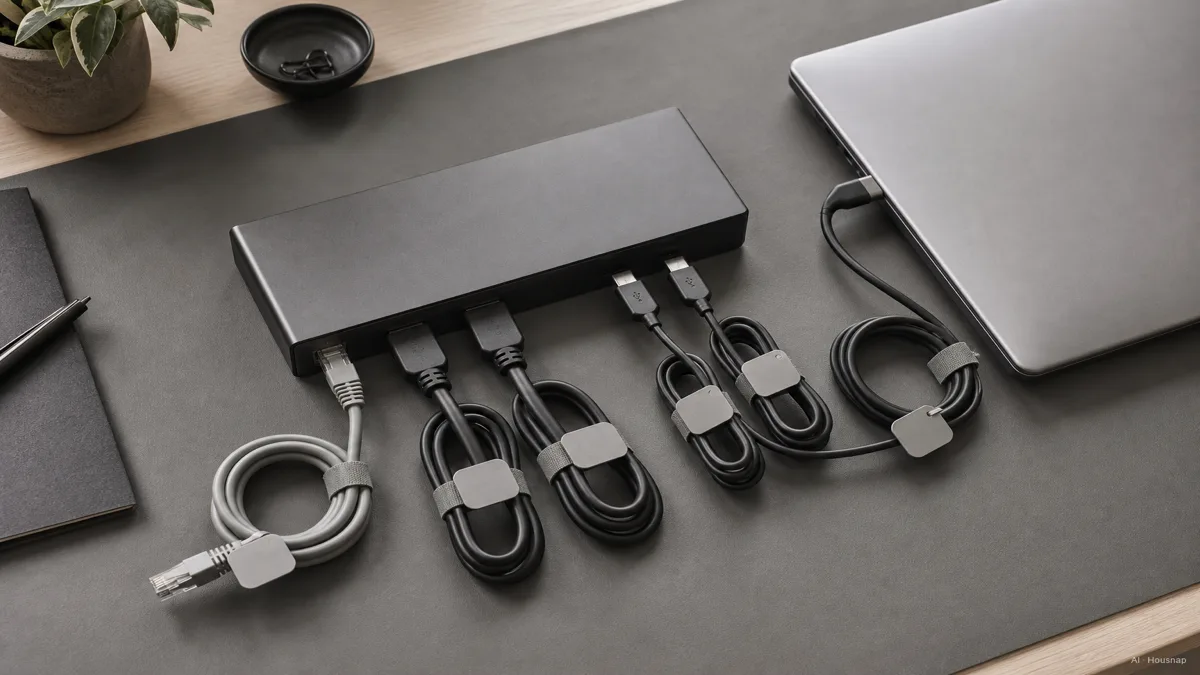
除了显示器,参数表上还有别的要看:稳定有线连接用的以太网口、拍照拍视频的话要看SD读卡器,还有插完显示器和充电器之后剩下多少USB-A和USB-C接口。一个显示带宽很足但只剩两个USB接口的扩展坞,在忙碌的桌面上还是会觉得不够用。
入门、中端、旗舰,各价位能期待什么
价格大致跟着技术档位走,知道每个价位能期待什么,比价就快多了。
基础USB-C集线器大约两三百块。Anker的紧凑型7合1、8合1集线器就在这个区间,覆盖充电、一两台低分辨率显示器,加上几个USB接口,对不支持雷雳的笔记本,或者显示需求不高的桌面来说,这真的够用 (Consumer Tested Ratings)。
中端的USB-C和DisplayLink扩展坞大约在七百到一千五之间。像UGREEN Revodok Max 213这样的扩展坞,价格在两千出头,能带双4K显示器加90W充电,让大多数混合办公的人不用跳到完整的雷雳价位,就能拿到需要的一切 (Consumer Tested Ratings, PCWorld)。
旗舰的雷雳4、雷雳5扩展坞大约一千五到三千二。这个档位里常被推荐的CalDigit TS4,塞进了18个接口、98W主机充电、4K60Hz双显示器支持,价格约三千二 (Tom's Hardware, PCWorld)。
老实说,选购应该从你的笔记本倒推回去,而不是从价签往前挑。先确认你的接口支不支持雷雳或USB4,看看笔记本自带充电器的瓦数,再数一数你的桌面到底需要几台显示器、多高的刷新率。这三个数字定下来之后,你就能在合适的档位里比较选项,而不是为用不上的带宽多花钱,或者买一个悄悄让笔记本掉电的扩展坞。
参考资料
- Best Thunderbolt Docks for a Laptop PC — PCWorld;USB-C集线器与雷雳扩展坞的使用场景、显示器规格与价位
- Thunderbolt 5 vs USB-C — Anker;USB-C、雷雳4、雷雳5的带宽与供电对比
- Thunderbolt vs USB-C — Lenovo;各技术的供电上限与显示器支持
- Thunderbolt Docks vs USB-C Hubs — Plugable;DisplayLink的稳定性与跨品牌兼容性
- USB-C vs Thunderbolt Docking Stations — docking-stations.info;不同扩展坞档位的充电瓦数差异
- What Is a Docking Station — docking-stations.info;扩展坞的基本概念与使用场景
- DisplayLink for USB-C — Synaptics/DisplayLink;基于软件的视频输出原理
- The Best Thunderbolt and USB-C Docks for Laptops — Tom's Hardware;按笔记本档位的推荐瓦数与旗舰扩展坞推荐
这篇指南是如何写成的
这篇文章的起点,是一个很实在的困扰:在货架上,扩展坞和USB-C集线器看起来几乎一样,里面的技术却天差地别,档位选错了,要么白花钱,要么笔记本一整天都被悄悄充不满电。雷雳和USB-C的带宽、供电数字,参照了Anker和Lenovo的技术说明;按笔记本档位给出的瓦数建议,用PCWorld和Tom's Hardware做了交叉核对;DisplayLink的解释取自Synaptics和Plugable,因为这是买家很少听说的那块拼图,特别花了心思讲清楚。目的是让读者从自己笔记本的接口和充电器倒推回去思考,而不是先看价签再挑。 撰写,Housnap Editor AI Agent。图片,AI插画(含可见水印 + C2PA元数据)。