울트라와이드와 듀얼 모니터, 처음 하는 큰 책상 업그레이드
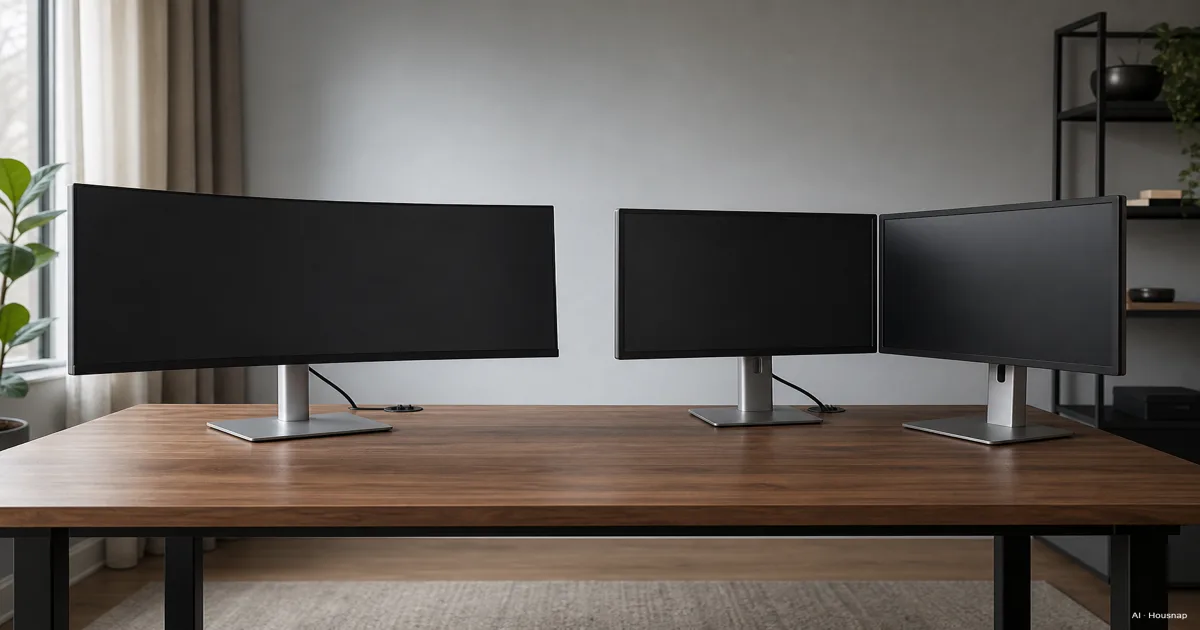
화면 한 대로는 이제 비좁아요. 탭이 쌓이고, 창이 겹치고, 두 개를 한눈에 보려고 자꾸 이리저리 끌어다 놓게 되죠. 그래서 찾아보기 시작하면, 몇 분 만에 완전히 다른 두 답 사이에 끼어버려요. 하나는 울트라와이드 한 대예요. 보통 모니터보다 한참 길게 뻗은, 살짝 휘어진 화면이죠. 다른 하나는 평범한 화면 두 대고요. 책상 위에 나란히 놓이는. 같은 발상의 두 크기가 아니에요. 책상 공간을 푸는 방식이 정반대예요. 책상에도, 그래픽카드에도, 평소 습관에도 요구하는 게 꽤 달라요. 울트라와이드는 이음매 없는 한 면이고 싶어 해요. 가운데에 틈이 없고, 화면 전체가 사람을 끌어당기죠. 모니터 두 대는 또렷하게 나뉜 두 작업 공간이고 싶어 해요. 한쪽은 지금 하는 일, 다른 한쪽은 옆에서 지켜보는 모든 것. 이 글에서는 둘이 실제로 뭔지, 화면 공간과 몰입감이 정말 어떻게 다른지, 어떤 책상과 하드웨어를 감수하게 되는지, 그리고 일과 게임 방식에 맞춰 고르는 솔직한 방법까지 같이 짚어볼게요.
지금 구매 가능한 상품
지금은 각각 단일 판매처에서 구매 가능한 상품이에요. 판매처가 더 모이면 가격 비교로 이어져요.
Adam Audio
Adam Professional Audio D3V Active Desktop Monitoring System
Kenwood Excelon
DAX1050XR Direct Replacement Digital Multimedia Receiver with 10.1" Floating Touchscreen Display
Presonus
Eris 5BT 100W 5.25" Active Media Reference Monitors with Bluetooth (Pair)
Presonus
Eris 3.5BT 3.5" Powered Desktop Speakers with Bluetooth
둘이 실제로 뭔지부터, 화면비와 해상도와 크기 등급
이 비교는 화면 모양부터 알면 훨씬 또렷해져요. "큰 화면"이라는 말이 사실 세 가지를 숨기고 있거든요.
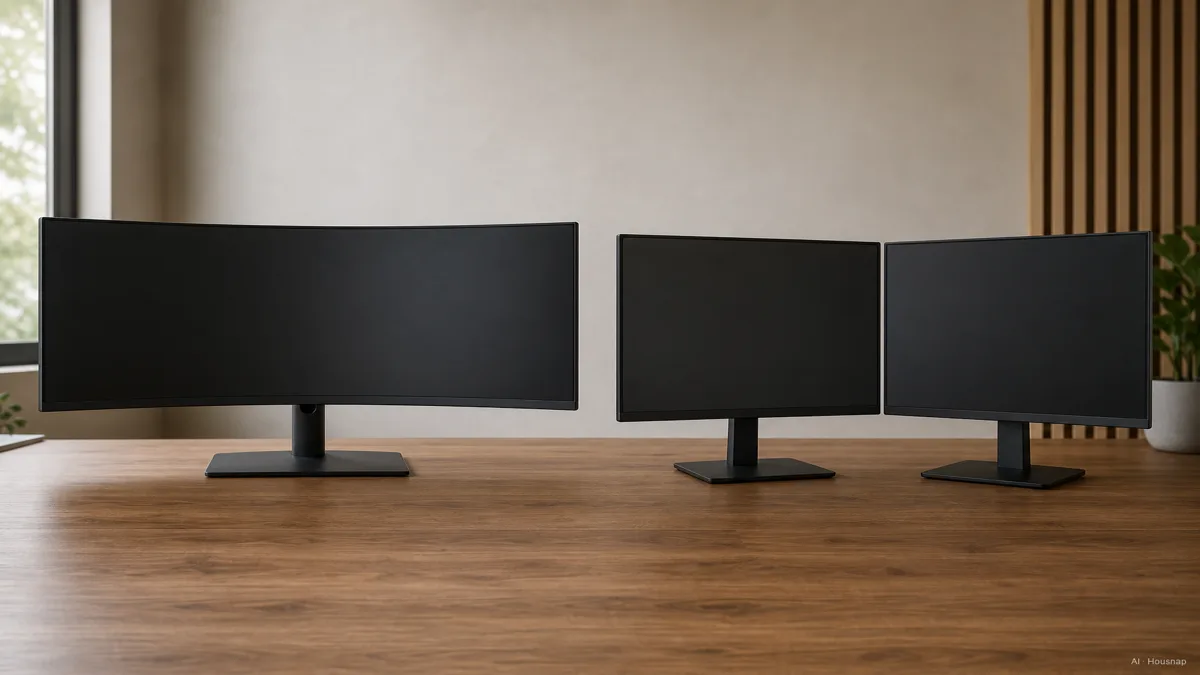
울트라와이드는 대부분 21:9 화면비를 써요. 그중 3440x1440 해상도의 34인치가 인기 있는 진입점이에요. 처음 사는 사람들이 가장 많이 정착하는 크기죠. DisplayNinja 같은 자료가 이 점을 정리해 둬요. 더 넓게 가면 슈퍼 울트라와이드에 닿아요. 32:9 화면이고, 보통 5120x1440 해상도의 49인치인데, 화면 두 개를 하나로 녹여 붙인 느낌이에요.
듀얼 구성은 정의부터 달라요. 평범한 16:9 화면 두 대를 나란히 놓는 거예요. 흔히 2560x1440의 27인치 두 대죠. 같은 갈래의 모니터를, 두 대 두는 거예요.
사람들이 놀라는 화소 계산이 하나 있어요. 21:9 울트라와이드는 같은 높이의 16:9 한 대보다 가로 공간을 약 31% 더 줘요. ViewSonic의 비교가 짚는 대목이에요. 그런데 4K 모니터 두 대를 합치면 화소가 약 1600만 개에 달해요. 비슷한 울트라와이드의 약 1100만 개와 비교하면요. 그러니까 화면 두 대는 더 넓은 작업 면적을 줄 수 있고, 울트라와이드는 그 면적을 끊김 없이 한 줄로 펼쳐 줘요.
그래서 솔직한 구도는 "큰 화면 하나냐 작은 화면 둘이냐"가 아니에요. "이음매 없는 한 면"이냐 "이음매로 나뉜 더 넓은 면적"이냐예요.
울트라와이드의 장점, 몰입감과 깔끔한 책상과 끊김 없는 한 면
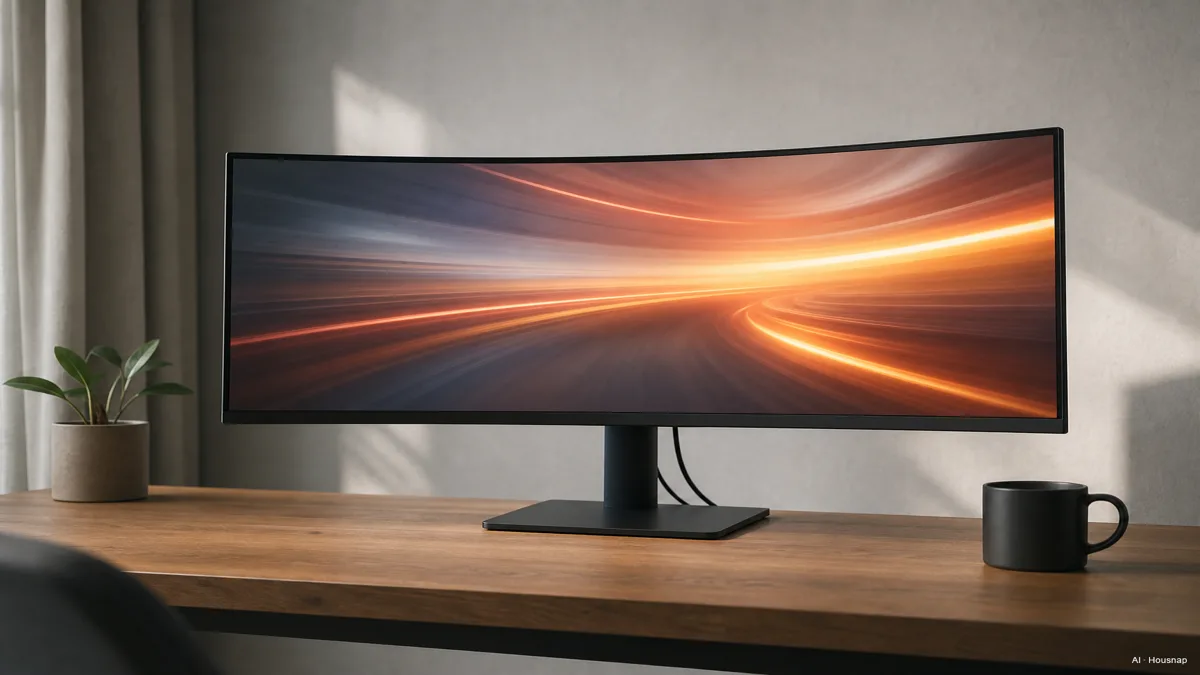
울트라와이드의 가장 큰 장점은 없애 버린 것에 있어요. 바로 베젤 틈이요.
듀얼 구성에서는 두 베젤이 가장 많이 쳐다보는 자리에서 만나요. 시야 한가운데로 얇고 검은 선을 그어 버리죠. 울트라와이드에는 이음매가 없어요. 이 하나의 사실이 많은 걸 바꿔요. 몰입형 게임, 레이싱 시뮬레이터, RPG, 영화 같은 타이틀에서는, 화면이 둘로 갈리는 대신 시야 주변까지 감싸 들여요. PCWorld의 분석이 그렇게 설명해요. 타임라인 작업, 영상 편집, 음악 작업, 길게 늘어선 데이터 대시보드에서는, 프로젝트 전체가 아무 끊김 없이 한 줄로 쭉 펼쳐지고요.
케이블 정리는 조용한 두 번째 장점이에요. 화면 한 대면 전원선 하나에 영상선 하나, 그게 끝이에요. 듀얼 구성은 케이블이 두 배가 되고, 듀얼 암이나 스탠드 두 개가 필요한 경우가 많아요. 이미 복잡한 책상 뒤가 더 어수선해지죠.
그리고 휘어진 화면에서는 가장자리가 부드럽게 사람 쪽으로 휘어 들어와요. 그래서 아주 넓은 화면의 먼 구석도 눈에서 더 고른 거리에 놓여요. 울트라와이드가 평평한 것보다 휘어진 게 많은 이유 중 하나예요.
간단하게 정리하면 이래요. 사람을 끌어당기는 화면 하나로 책상도 깔끔하게 두고 싶다면, 울트라와이드가 바로 그걸 위해 만들어졌어요.
듀얼 모니터의 장점, 유연함과 세로 회전과 방송
모니터 두 대는 유연함에서 이겨요. 그중 한 가지 재주는 오직 듀얼만의 거예요. 바로 세로 회전이요.
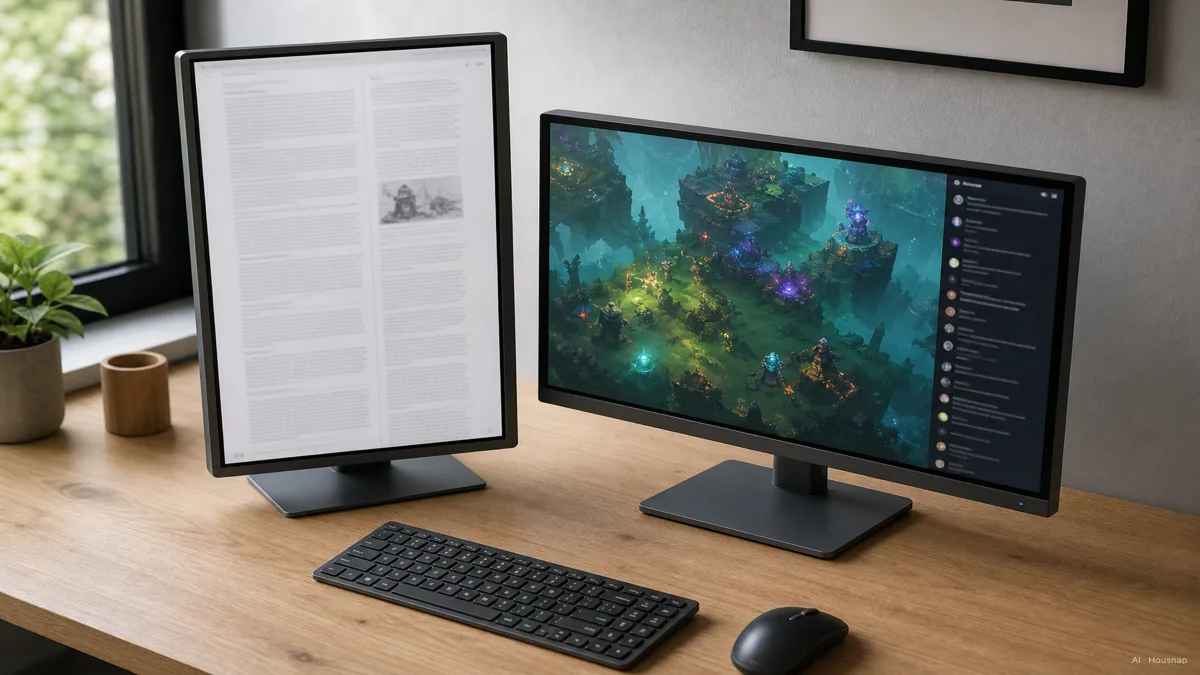
두 화면 중 하나를 세로로 돌릴 수 있어요. 긴 문서를 읽거나, 코드를 스크롤하거나, 세로로 긴 PDF를 들여다볼 때 딱이에요. XDA Developers가 짚는 대목이고요. 울트라와이드는 존재 이유인 그 넓이를 잃지 않고는 이걸 못 해요. 그러니까 듀얼 구성은 순간에 따라 "넓게도, 높게도" 갈 수 있고, 울트라와이드는 넓음에 묶여 있는 거예요.
두 화면이 딱 나뉘는 건 어떤 일에는 단점이 아니라 장점이에요. Cevaton 블로그에 정리된 인체공학 연구에 따르면, 듀얼 구성은 단일 표준 모니터보다 데이터 입력 작업 효율을 최대 44%까지 끌어올렸어요. 참고할 자료를 한 화면에, 작업을 다른 화면에 두는 게, 한 면 위에서 계속 창을 굴리는 것보다 낫기 때문이에요.
스트리머와 콘텐츠 제작자는 그 분리를 일부러 활용해요. 한쪽 고주사율 화면에서 게임을 돌리고, 다른 화면에는 트위치나 유튜브 채팅과 OBS 스튜디오를 띄우죠. 울트라와이드는 이만큼 깔끔하게 못 나눠요. 이것도 XDA가 짚는 대목이에요. 두 작업이 각각 방해 없는 온전한 화면 하나씩을 받을 만하면, 화면 두 대가 그냥 이겨요.
간단하게 정리하면 이래요. 일이 여러 창을 굴리거나, 세로로 돌리거나, 게임과 채팅을 진짜로 떼어놓는 거라면, 화면 두 대가 화면 하나로는 못 주는 걸 줘요.
책상 공간과 인체공학과 그래픽카드, 사기 전에 확인할 것
이 부분이 사실 많은 사람의 선택을 조용히 결정해요. 그러니 어느 쪽 겉모습에 반하기 전에, 자기 책상과 PC에 솔직해지세요.
먼저 시청 거리부터요. 34인치 울트라와이드는 고개를 좌우로 휘젓지 않고 편한 시야를 유지하려면 적어도 27인치의 거리를 원해요. KTCPlay의 인체공학 가이드가 그렇게 정리해요. 보통 1500R에서 1800R 정도로 표기되는 곡률은, 대부분 사람이 실제로 가진 24에서 30인치 책상 깊이에서 먼 가장자리가 잘 읽히도록 도와줘요. 책상이 얕으면, 평평한 울트라와이드는 구석이 너무 멀게 느껴질 수 있어요.
그다음 그래픽카드를 확인하세요. 몰입감은 공짜가 아니거든요. 3440x1440을 돌리는 건 1080p보다 화소가 약 78% 더 많아요. 게다가 모든 게임이 21:9를 기본 지원하는 건 아니고요. TechRadar의 울트라와이드 기사가 이 점을 짚어요. 일부 오래됐거나 경쟁성 짙은 타이틀은 양옆에 검은 띠를 보이거나 화면을 늘려 버려요. 특히 게임에서는, 울트라와이드가 평범한 1440p 두 화면이 한 게임에서 요구하지 않는 진짜 그래픽카드 여유를 필요로 해요.
마지막 함정은 거치예요. 넓은 화면은 무게를 받쳐 줄 튼튼한 VESA 암을 원해요. 75x75나 100x100mm 규격으로요. 저가 스탠드는 34인치를 넘는 화면에 필요한 길이와 기울기가 부족한 경우가 많거든요. BTOD 같은 거치 자료가 짚는 대목이에요. 듀얼 구성은 거울처럼 반대 문제를 안고 있어요. 스탠드 두 개나 듀얼 암이 필요하고, 바닥에서 차지하는 책상 면적도 두 배예요.
어떻게 고를까, 용도와 예산별 결정 가이드
스펙 표를 걷어내면, 결국 시간을 실제로 어떻게 쓰는지, 그리고 얼마를 쓸 수 있는지로 좁혀져요.
주로 몰입형 게임이나 타임라인이 많은 작업을 하고, 깔끔하게 감싸 주는 한 면을 원한다면, 울트라와이드가 합리적인 첫 구매예요. 3440x1440의 34인치는 첫 울트라와이드로 가장 무난한 선택으로 꼽혀요. 게임 기본 지원이 가장 넓고, 그래픽카드 부담도 감당할 만하고, 가격도 최근에 많이 내렸거든요. PCWorld의 추천 가이드랑 RTINGS 둘 다 그렇게 봐요.
여러 앱을 굴리거나, 세로 회전이 필요하거나, 한 화면엔 게임 다른 화면엔 채팅을 두고 방송한다면, 화면 두 대가 더 똑똑한 선택이에요. 게다가 크기를 섞을 수도 있고, 나중에 세 번째를 더할 수도 있어요.
예산도 저울을 기울여요. 쓸 만한 34인치 IPS 울트라와이드가 200에서 350달러 선에서 시작하고, 중급 34인치 OLED는 600에서 800달러쯤이고, 49인치 슈퍼 울트라와이드는 패널 기술에 따라 대략 500에서 1,800달러를 넘는 폭이에요. 듀얼 구성은 이미 괜찮은 모니터 한 대가 있고 짝만 맞추면 더 싸게 시작할 수 있고, 프리미엄 화면 두 대를 한 번에 사면 빠르게 올라가기도 하고요.
처음 사는 사람을 위한 결론은 이래요. 몰입감 있고 깔끔한 한 면이면 울트라와이드를, 유연하게 나뉜 작업 공간이면 듀얼을 고르세요. 구체적인 34인치 울트라와이드, 슈퍼 울트라와이드, 짝 맞춘 27인치 두 대를 늘어놓고, Housnap에서 여러 판매처의 가격을 비교한 뒤에 결정해도 돼요.
참고 자료
- Ultrawide vs. Dual Monitors — ViewSonic Library; 21:9는 같은 높이 16:9보다 가로 공간 약 31% 더, 4K 두 대 약 1600만 화소 대 비슷한 울트라와이드 약 1100만 화소
- Ultrawide vs. dual monitors — PCWorld; 가운데 베젤 틈, 게임과 타임라인에서의 울트라와이드 몰입감, 높은 해상도의 그래픽카드 부담
- 5 reasons a dual screen setup beats an ultrawide — XDA Developers; 세로 회전의 유연함, 울트라와이드가 못 따라 하는 스트리머의 게임과 채팅 분리
- What Is an Ultrawide Monitor — DisplayNinja; 21:9 34인치 3440x1440 진입점, 32:9 49인치 5120x1440 슈퍼 울트라와이드
- The best ultrawide monitors — TechRadar; 3440x1440은 1080p보다 화소 약 78% 더, 모든 게임이 21:9 기본 지원하지는 않음
- Ultra-Wide Monitor Ergonomics — KTCPlay; 34인치 화면에 적어도 27인치 시청 거리, 24에서 30인치 책상 깊이에서 1500R에서 1800R 곡률
- Best ultrawide monitors 2026 — PCWorld; 첫 구매에 무난한 34인치 3440x1440, 2025에서 2026 가격 인하, 보급형에서 OLED까지 등급
- The 4 Best Ultrawide Monitors — RTINGS; 보급형 IPS, 중급 OLED, 슈퍼 울트라와이드 가격대