커서가 튀는지, 마우스가 바닥에 걸리는지 구분해요
마우스는 부드럽게 움직이는데 화면의 커서가 튀나요? 아니면 마우스 자체가 패드에 걸리나요? 무엇을 바꾸기 전에 증상부터 구분해보세요. 센서 창은 마우스 밑면의 작은 구멍이고, 피트는 바닥에 닿아 미끄러지는 받침 부분이에요.
Dell의 문제 해결 안내는 광학 센서 주변의 오염을 움직임 인식 문제의 가능한 원인으로 들고, 질감이나 무늬가 있는 마우스패드를 권해요. 우선 지금 쓰는 표면에 먼지나 이물질이 있는지 확인하세요. 마우스에 적합한 다른 표면이 이미 있다면 깨끗하고 마른 상태에서 같은 동작을 해보세요. 감도 설정은 그대로 두고요.
이 비교는 원인을 좁히는 단서예요. 표면을 바꿨을 때 증상이 달라진다는 이유만으로 센서나 피트를 교체해야 한다고 판단하지는 마세요.
전원을 분리하고 피트의 겉면을 살펴 닦아요
유선 마우스는 케이블을 뽑으세요. 무선 마우스는 전원을 끄고, 사용자가 교체하도록 설계된 배터리만 분리해요. 내장 배터리를 꺼내려고 본체를 열지는 마세요. Logitech의 관리 안내도 사용자 교체형 배터리를 구분하며 기기 안으로 액체가 들어가지 않도록 주의하라고 설명해요.
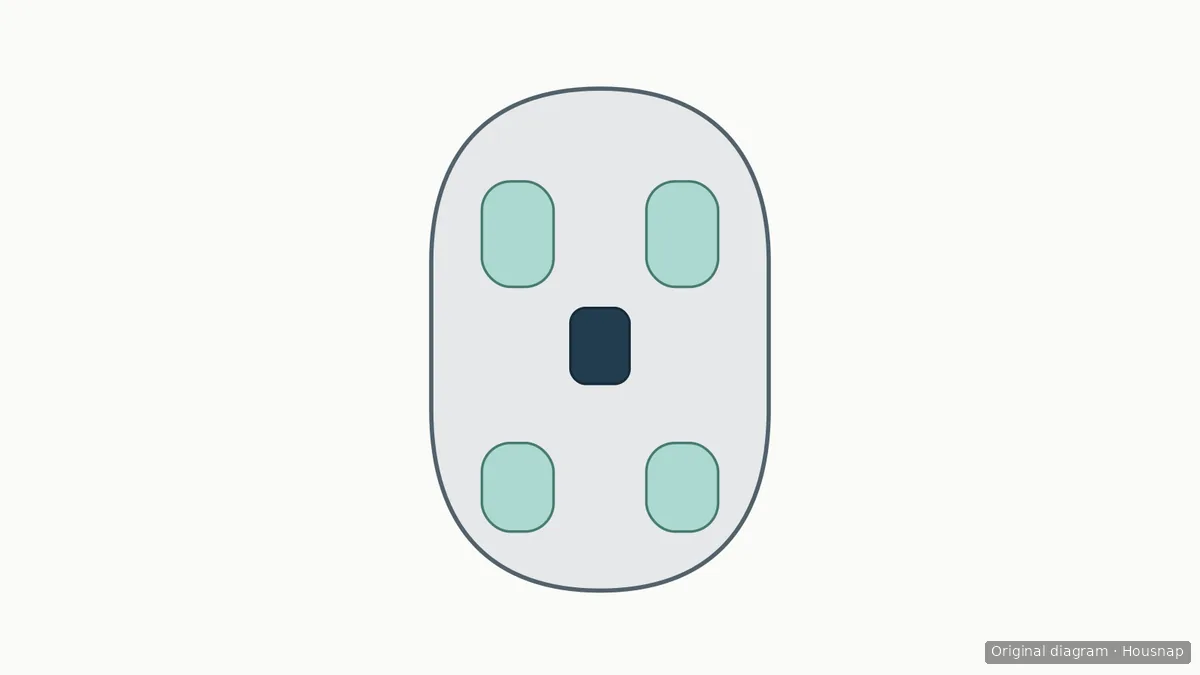
닦기 전에 피트를 하나씩 보세요. 겉에 때가 묻은 건지, 가장자리가 들뜨거나 찢어졌는지, 눈에 띄게 닳았는지 구분해요. 도식은 확인할 부위를 나눠 보여주며, 실제 마우스의 피트 모양은 다를 수 있어요.
이 글에서는 먼저 깨끗하고 부드러운 보풀 없는 천으로 온전한 피트의 노출된 면을 가볍게 닦도록 제안해요. 집에 맞는 천이 있다면 그대로 쓰세요. 때가 남아도 바로 물을 묻히지 말고 해당 모델의 관리법부터 확인해요. Logitech은 자사 마우스에 물을 살짝 묻힌 천을 쓰도록 안내하지만, 이를 모든 피트 소재나 접착제에 적용할 수는 없어요.
접착제를 제거하는 작업으로 넘어가지는 마세요. 이 글의 중단 기준은 들뜨거나 손상된 피트를 그대로 두고 제조사에 모델별 교체 방법을 문의하는 거예요. 청소하면서 피트를 갈거나 떼거나 겹쳐 붙이지 마세요. Logitech도 강한 용제와 연마성 제품을 피하라고 안내해요.
센서 청소법은 해당 마우스의 지침에서 골라요
도구를 구멍 안으로 밀어 넣지 말고 센서 창을 살펴보세요. 깨끗해 보인다면 계속 문지르지 말고 건조와 재확인 단계로 넘어가요.
모든 마우스에 통하는 알코올 사용법은 없어요. Microsoft의 안내는 자사 마우스와 키보드에 70% 이하의 이소프로필 알코올을 부드러운 보풀 없는 천에 묻혀 쓰도록 허용해요. 같은 문서에서는 순한 비누와 물로 적신 천이나 면봉으로 광학 센서를 부드럽게 닦는 방법도 설명해요. 반면 Razer의 청소 안내는 이소프로필 알코올을 비롯한 알코올계 세정제를 피하라고 명시해요.
자신의 모델과 청소할 부위에 해당하는 지침을 따르세요. 본체 겉면을 닦아도 된다는 안내가 센서 창에 물기를 써도 된다는 뜻은 아니에요. 지침에서 면봉 사용을 명시할 때만 안내된 방법대로 가볍게 쓰세요. 센서 창을 살펴보기 위해 청소 세트부터 살 필요는 없어요. 액체는 마우스에 직접 바르거나 뿌리지 마세요. 방법이 불분명하거나 허용된 청소로 얼룩이 지워지지 않으면 더 강한 세정제를 쓰기 전에 지원팀에 문의해요.
완전히 말린 뒤 같은 조건에서 다시 확인해요
Dell은 센서 렌즈가 완전히 마른 뒤 다시 연결하도록 안내해요. 허용된 방법으로 물기를 써서 청소했다면, 닦은 부위가 완전히 마른 다음 전원을 연결하세요.
설정은 바꾸지 않은 채 같은 깨끗한 표면에서 평소처럼 조금씩 움직여보고 길게도 움직여보세요. 바닥에 걸리는 느낌과 화면 속 커서의 움직임을 따로 확인해요.
- 정상으로 돌아왔어요. 여기서 청소를 끝내세요. 여러 번 닦는 것 자체가 목표는 아니에요.
- 피트가 들뜨거나 찢어지거나 눈에 띄게 닳았고 계속 걸려요. 더 세게 긁지 말고 해당 모델의 교체 부품과 절차를 문의하세요.
- 센서 창이 깨끗하고 표면도 적합한데 커서가 계속 튀어요. 제조사의 연결 및 문제 해결 안내로 넘어가세요. Dell은 다른 USB 기기와의 충돌도 원인으로 설명하므로 오염만 의심할 필요는 없어요.
남은 고민이 사용 표면을 바꿀지 여부라면 마우스패드 소재 선택 가이드에서 미끄러지는 느낌, 크기, 마우스 호환 조건을 비교해보세요. 청소가 필요하다는 이유만으로 마우스나 패드를 새로 살 필요는 없어요.
이 가이드는 어떻게 만들어졌나
이 글은 Housnap의 AI가 Microsoft, Logitech, Razer, Dell의 공식 지원 문서를 참고해 작성했어요. 제조사별로 허용하는 청소법과 이 글에서 제안하는 점검 순서·중단 기준을 구분했으며, 직접 사용 시험이나 교체용 피트의 호환성 검증을 진행한 글은 아니에요.