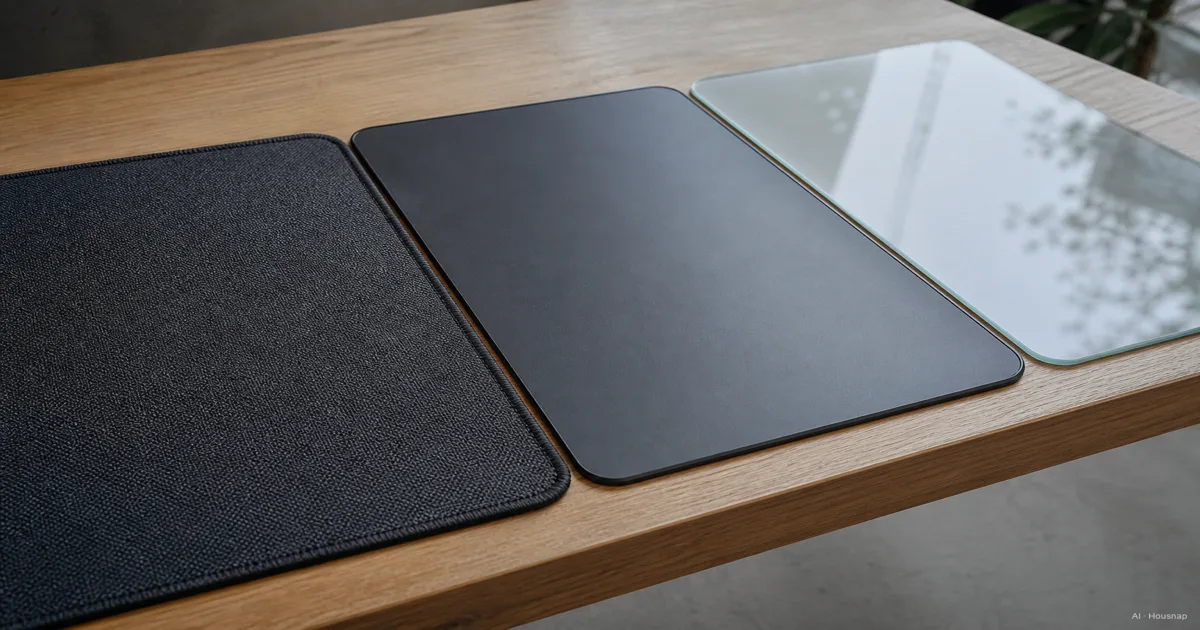
지금 구매 가능한 상품
지금은 각각 단일 판매처에서 구매 가능한 상품이에요. 판매처가 더 모이면 가격 비교로 이어져요.
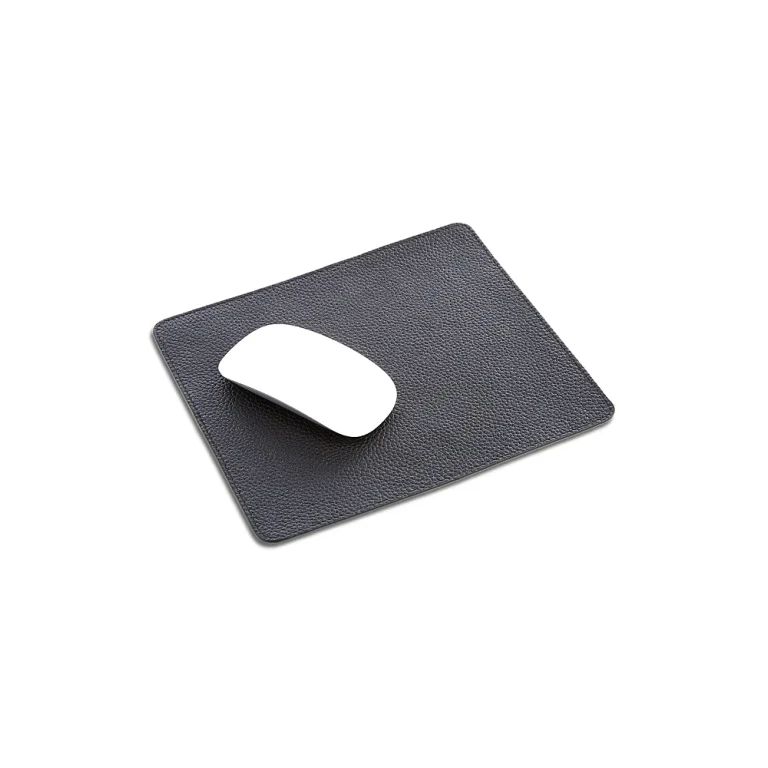
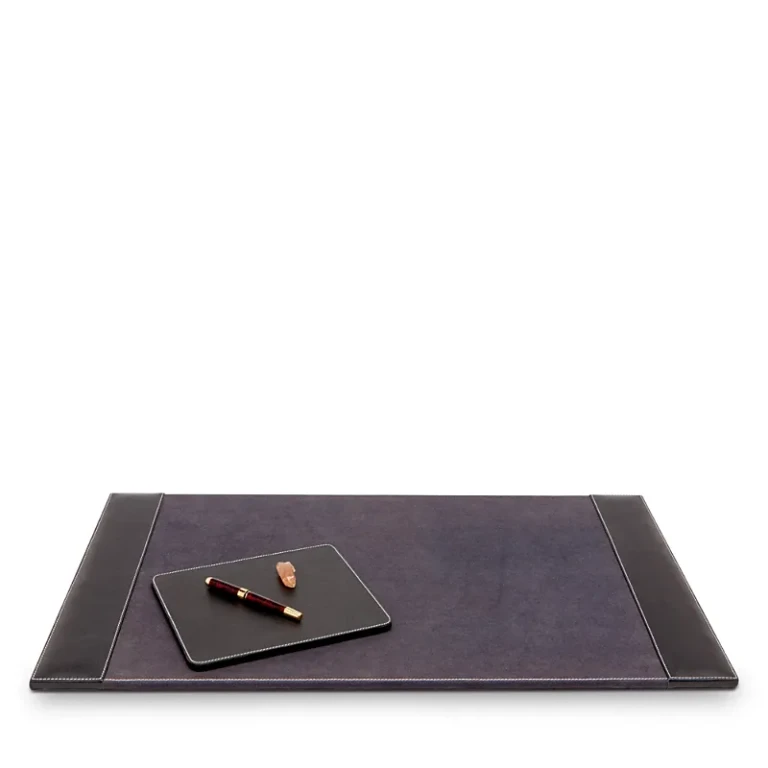
더 잘 미끄러지는 게 좋을지, 멈추기 쉬운 게 좋을지 정해요
먼저 원하는 변화를 하나 골라보세요. 마우스가 더 자유롭게 움직였으면 하나요, 아니면 원하는 곳에서 멈추기 편했으면 하나요? 표면을 비교할 때는 평소 설정을 유지하고, 작은 움직임과 평소 가장 크게 움직이는 동작을 모두 해보세요.
- 저항감이 더 필요해요. 컨트롤 성향의 표면부터 살펴보세요.
- 더 가볍게 움직이고 싶어요. 스피드 성향을 비교해보세요.
- 아직 잘 모르겠어요. 어느 한쪽으로 치우치지 않은 균형형부터 시작해보세요.
이런 표현은 소재 이름이 아니라 제품을 고르는 단서예요. SteelSeries QcK Performance도 Speed, Balance, Control 표면을 따로 구분해요. 판매처를 비교할 때는 같은 시리즈인지뿐 아니라 표면 종류까지 확인하세요.
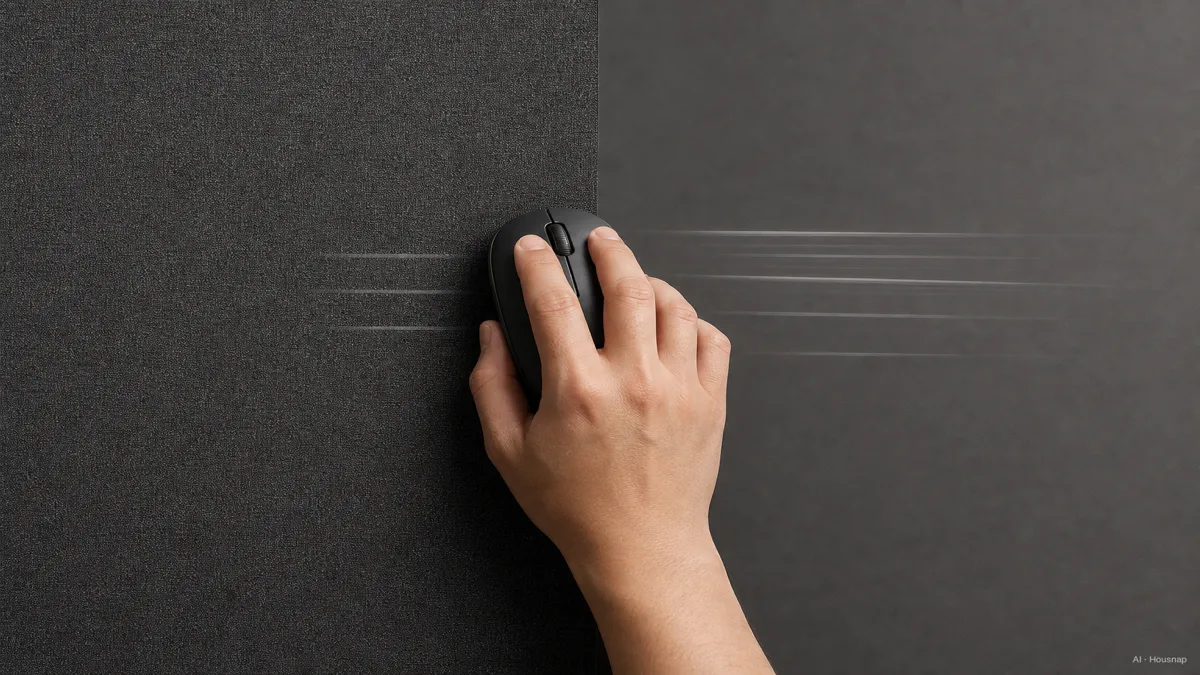
소재의 순위를 매기기보다 내 후보를 골라요
아래 제품은 소재별로 무엇을 확인할지 보여주는 예예요. 성능 순위로 읽을 필요는 없어요.
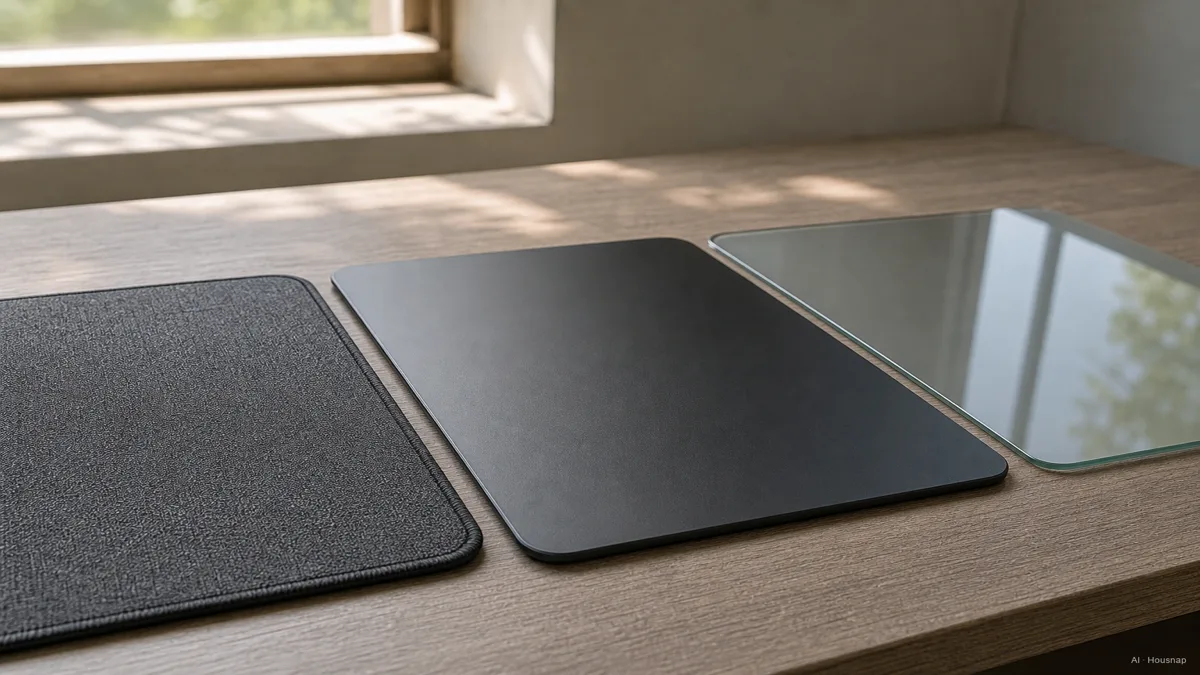
- 천. 팔에 닿는 부드러운 표면을 원한다면 먼저 비교해볼 만해요. Logitech G640은 천 표면에 적당한 마찰감과 고무 바닥을 갖춘 예예요. 마우스가 미끄러지는 느낌뿐 아니라 가장자리가 팔에 닿는 느낌도 확인하세요.
- 하드 플라스틱. 단단하면서 저항이 적은 표면을 원할 때 후보에 넣어보세요. Logitech G440은 마찰이 적고 단단한 중심층과 고무 바닥을 갖췄어요. 이 구조가 모든 플라스틱 패드에 적용되는 건 아니에요.
- 유리. 단단한 표면으로 바꾸려는 이유가 분명할 때 호환 조건부터 살펴보세요. Razer Atlas는 광학 센서를 위해 표면에 미세한 질감을 낸 강화유리를 사용해요. 일반 유리 책상과 같은 것으로 보고 고르지는 마세요.
원하는 느낌과 사용 환경에 맞는 제품이 좋은 후보예요. 소재 이름만으로 속도 순위를 정하거나 마모가 전혀 없을 거라고 기대하지 않는 게 좋아요.
데스크매트를 고르기 전에 마우스 공간부터 재보세요
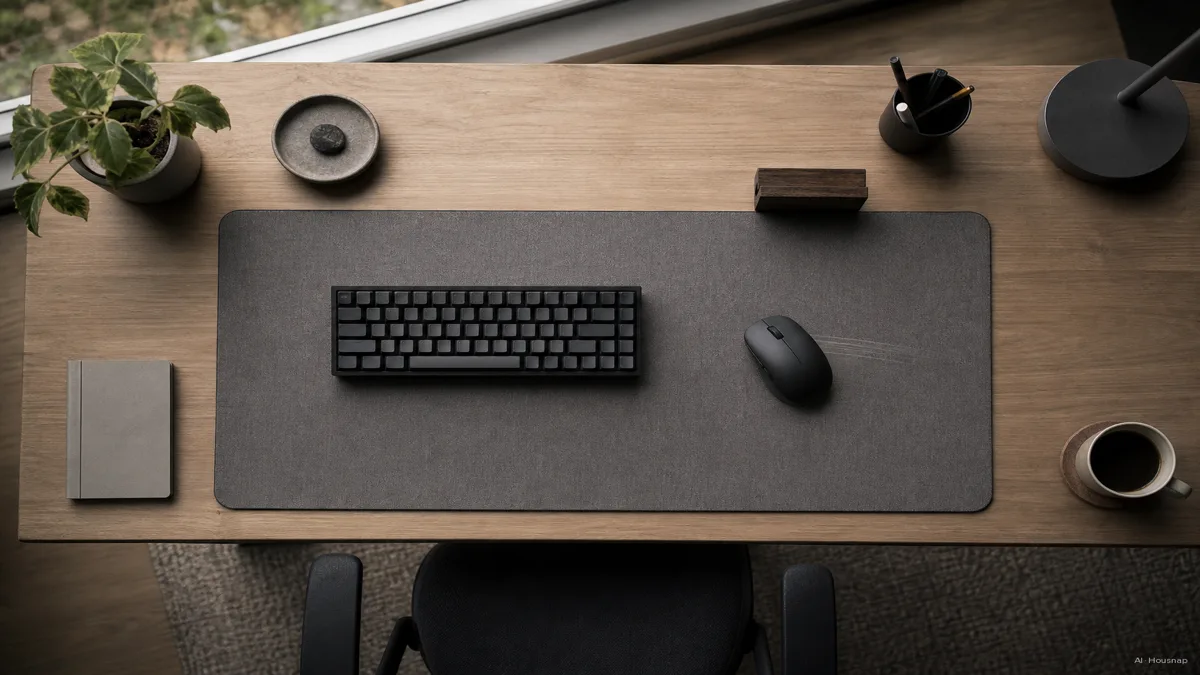
CORSAIR 가이드는 마우스만 올리는 패드와 키보드도 함께 올리는 확장형 매트를 구분해요. 움직임이 크면 실제로 쓸 수 있는 면적도 더 필요하죠. 매트 전체 너비가 모두 마우스 공간은 아니에요.
- 배치를 먼저 정해요. 키보드와 모니터 받침대를 평소 쓰는 자리에 두세요.
- 이동 범위를 확인해요. 일하거나 게임할 때 마우스가 가장 멀리 가는 지점을 앞쪽과 대각선까지 확인하세요.
- 제품 치수와 비교해요. 가로와 세로가 모두 충분한지 보세요. 확장형이라면 키보드가 차지하는 공간을 빼고 계산해야 해요.
키보드와 마우스를 한 장 위에 놓고 싶고, 남는 마우스 공간도 충분하다면 확장형을 고르면 돼요. 그렇지 않다면 마우스용 패드를 따로 비교해보세요. 단순히 큰 제품이 더 좋은 건 아니에요.
두께는 책상과 가장자리의 높이 차이를 줄이고 싶은지, 쿠션감을 더 원하는지부터 정해보세요. 그다음 제품 구조를 확인하면 돼요. 두께 숫자만으로 가장자리가 편할 거라고 판단하지 마세요.
호환 조건과 관리 방법까지 보고 결정해요
패드와 마우스의 정확한 모델별 안내를 읽어보세요. Atlas에 대해 Razer는 평평한 설치면, Razer 기본 피트나 동등한 PTFE 교체 피트, 따뜻한 물에 적신 천으로 닦는 방법을 안내해요. 피트는 마우스 밑면에서 미끄러지는 부분이고, PTFE는 그 소재 이름이에요. 이 안내를 모든 유리 패드에 그대로 적용하지는 마세요.
결제 전에는 표면 종류, 크기, 허용된 세척 방법과 반품 조건을 확인하세요. 직접 써볼 수 있다면 움직이기 시작할 때와 멈출 때, 대각선으로 움직일 때의 느낌과 가장자리가 팔에 거슬리는지 살펴보세요. 계속 의식해서 움직임을 고쳐야 한다면 액세서리를 더 사기보다 패드 후보부터 다시 생각해볼 만해요.
마우스도 아직 고르지 않았다면 게이밍 마우스와 사무용 마우스 중 용도에 맞는 쪽을 먼저 살펴보세요. 이미 마음에 드는 마우스가 있다면 그 제품을 기준으로 패드를 고르면 돼요.
이 가이드는 어떻게 만들어졌나
이 글은 Housnap를 위해 AI가 작성했어요. Logitech G, Razer, SteelSeries, CORSAIR의 제조사 자료를 참고했고, 제품 사양은 비교 기준을 설명하는 예로 사용했어요. 후보를 좁히는 순서와 공간 측정 방법은 첫 구매를 돕는 편집 제안이며, 직접 사용한 시험 결과는 아니에요.