기계식 키보드 vs 멤브레인 키보드, 처음 살 때 알아야 할 것
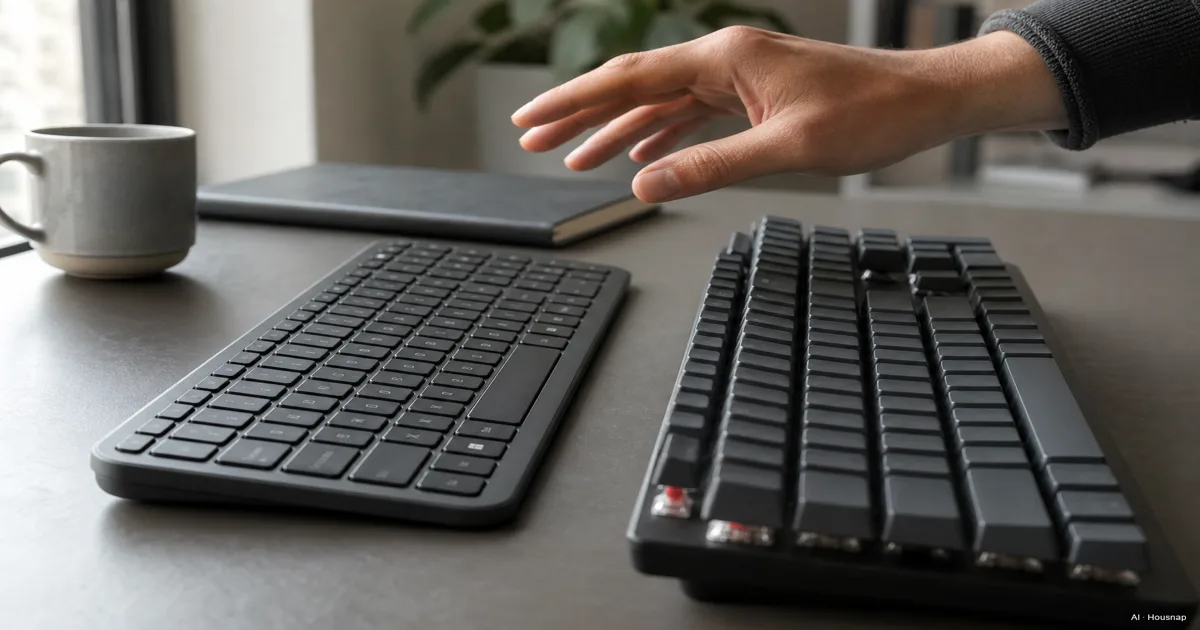
키보드 매대 앞에 서 있거나 상품 페이지를 스크롤하는데, 하나는 만오천 원이고 바로 옆 건 십만 원이 넘어요. 둘 다 똑같이 화면에 글자를 찍어요. 대체 뭘 위해 더 내는 건지 궁금해지는 게 당연해요. 솔직한 답은 키 안쪽에 있어요. 멤브레인 키보드는 고무 시트 한 장에 돔이 찍혀 나온 구조예요. 키를 누르면 그 아래 돔 하나가 눌려 찌그러지면서 회로를 이어요. 기계식 키보드는 그 시트 대신 키마다 스프링이 든 스위치를 따로따로 넣어요. 차이는 딱 이거 하나인데, 여기서 소리, 느낌, 얼마나 오래 쓰는지, 가격까지 거의 다 설명돼요. 막막할 수 있는데, 이 가이드에서는 스위치가 정확히 뭐고 돔이 정확히 뭔지, 기계식 스위치가 느껴지는 세 가지 방식, 각각 실제로 얼마나 오래 버티는지, 그리고 스위치 색깔이나 키보드 크기를 비교하기 한참 전에 먼저 누가 어느 쪽을 사야 하는지부터 짚어볼게요.
지금 구매 가능한 상품
지금은 각각 단일 판매처에서 구매 가능한 상품이에요. 판매처가 더 모이면 가격 비교로 이어져요.
기계식과 멤브레인을 진짜로 가르는 건 무엇일까
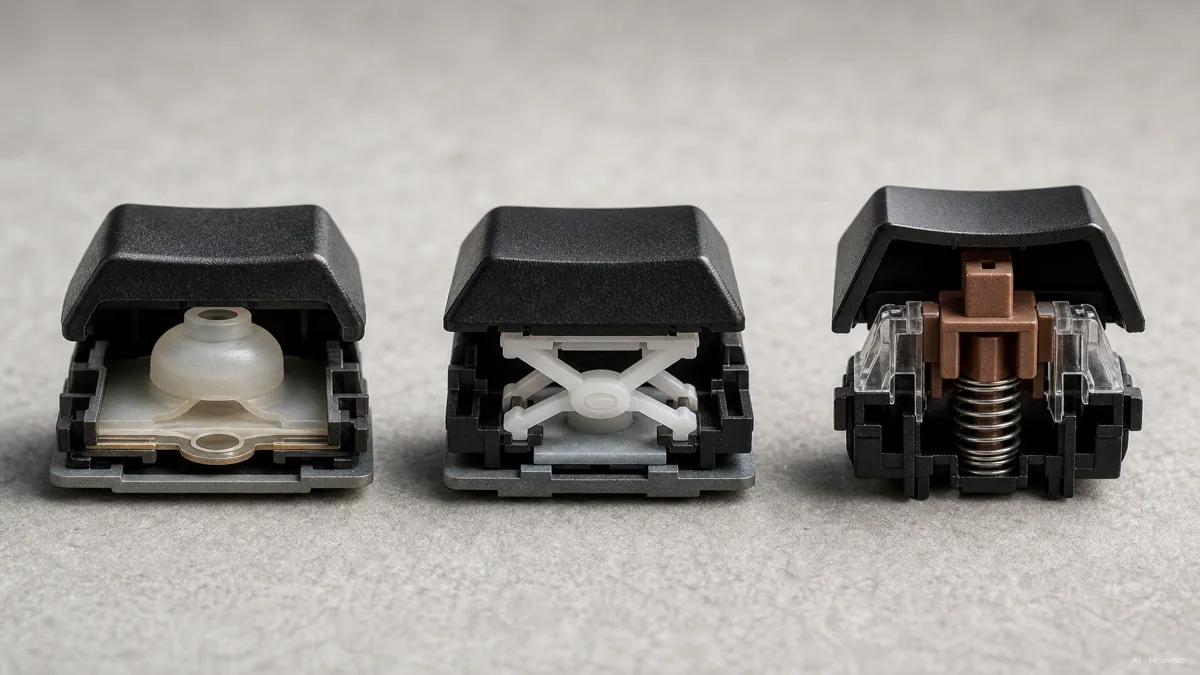
멤브레인 키보드를 뒤집어서 키캡 밑을 보면, 고무나 실리콘으로 된 시트 한 장이 통째로 깔려 있고 그 아래 회로가 인쇄돼 있어요. 키마다 그 시트에 찍힌 돔 하나씩을 깔고 앉은 거예요. 키를 누르면 돔이 찌그러지면서 아래 회로가 이어지고, 그때 입력이 인식돼요. Kensington의 세 키보드 유형 비교가 이 구조를 설명해요. 이렇게 시트 하나를 다 같이 쓰는 구조라서 멤브레인 키보드는 만들기가 저렴해요. 부품 수도 적고 조립도 단순하거든요. 고무 시트랑 인쇄 멤브레인은 대량 생산이 쉬운 부품이라고 Ergopedia의 세 키보드 유형 정리가 설명해요.
기계식 키보드는 그 공유 시트를 아예 버려요. 키마다 독립된 하우징 안에 스위치가 하나씩 따로 들어가는데, 스프링이 든 작은 기구가 고무 돔이 찌그러지는 대신 움직이는 금속 접점으로 회로를 이어요. 키끼리 아무것도 공유하지 않으니까, 기계식 키보드가 가까운 키 두 개를 동시에 눌러도 깔끔하게 인식하는 반면 멤브레인은 가끔 그걸 못 잡는 거예요.
알아두면 좋은 중간 카테고리도 있어요. 대부분 노트북에 들어가는 시저 스위치 키보드는 사실 구조상 여전히 멤브레인 키보드예요. 작은 플라스틱 시저 기구가 키캡과 플런저를 이어주고, 그 플런저가 같은 고무 돔을 누르는데, 거리만 훨씬 짧아요. 그 짧고 잘 통제된 눌림 거리 덕분에 노트북식 시저 키가 두꺼운 데스크톱 멤브레인보다 또렷하게 느껴지는 거예요. 핵심 구조 자체는 여전히 같은 고무 돔인데도요. Ergopedia의 시저 스위치 항목에 나와 있어요.
느낌과 소리, 리니어와 택타일과 클리키 스위치 풀어보기
기계식 스위치를 보기 시작하면 세 가지 느낌 갈래로 나뉘고, 보게 될 모델명 대부분, 빨강이니 갈색이니 파랑이니 하는 것들은 사실 이 셋 중 하나를 가리키는 라벨일 뿐이에요.
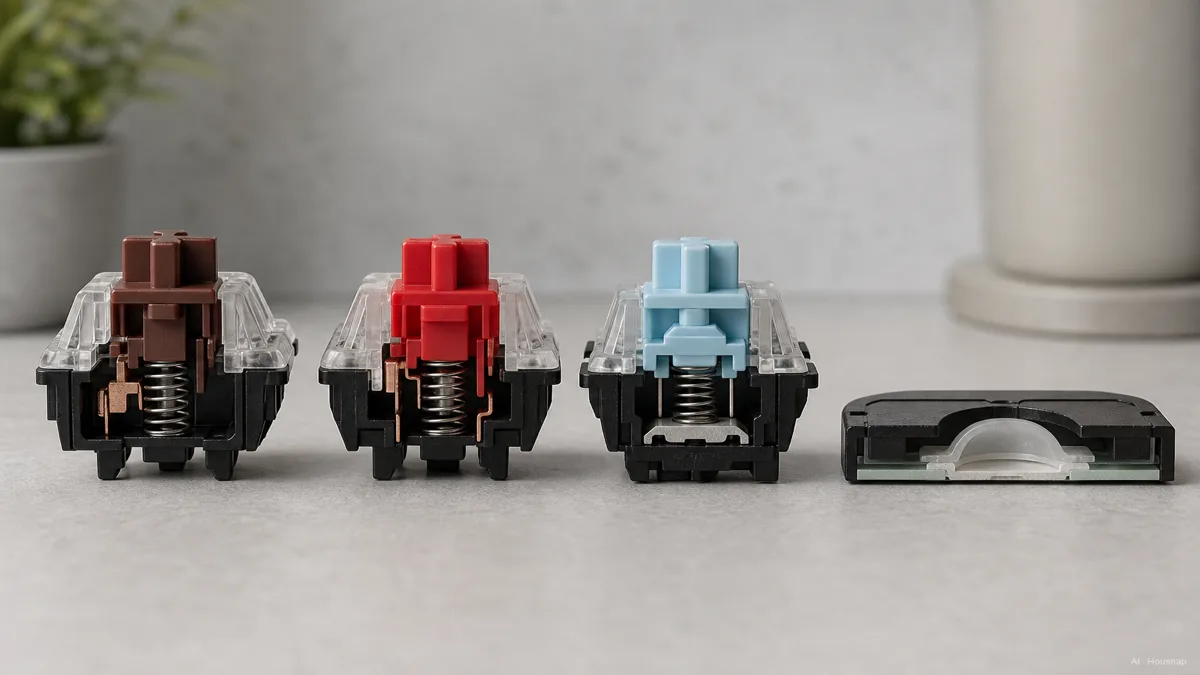
리니어. 키가 중간 걸림 없이 곧장 부드럽게 내려가요. 걸림도 없고, 중간에 신호도 없어요. 눌린 게 닿는 느낌만 있죠. 체리 MX 레드와 게이트론 옐로우가 기준이 되는 리니어 스위치예요.
택타일. 내려가는 중간에 작은 걸림이 느껴져요. 키가 입력됐다는 물리적 신호라서, 그걸 느끼는 순간 손에 힘을 빼고 멈추게 돼요. 매번 바닥까지 안 박아도 되는 거예요. 소리는 없고 느낌만 있어요. 체리 MX 브라운과 보바 U4T가 흔한 예시예요. MKB Guide의 세 스위치 갈래 정리를 참고했어요.
클리키. 같은 택타일 걸림에, 키가 입력될 때마다 크고 또렷한 소리까지 같이 나요. 체리 MX 블루가 원형이에요. 타이핑할 때는 만족스러운데, 책상이나 화상 통화를 같이 쓰는 사람한테는 진짜로 방해가 될 수 있어요.
멤브레인 키보드에는 이런 게 아예 없어요. 고무 돔은 그냥 눌렸다가 튕겨 돌아올 뿐이라, 전체 키보드가 거의 똑같이 물렁한 느낌 하나로 통일돼 있어요. 클리키 기계식보다는 조용하지만, 택타일이나 리니어 스위치가 주는 또렷한 구분감은 없어요. 이 물렁함이 딱히 결함은 아니에요. 기계식 키 소리가 시끄럽다고 느끼는 사람이나 최대한 저렴한 선택지를 찾는 사람한테는 오히려 그게 핵심이거든요.
내구성과 시간이 지날수록 벌어지는 비용 차이
가격 차이를 실제로 설명해주는 숫자가 여기 있어요. 기계식 스위치는 보통 키 하나당 3천만에서 1억 번 입력을 견디도록 등급이 매겨지는데, 체리 MX 레드와 브라운은 약 1억 번, MX 블루와 블랙은 약 5천만 번, 게이트론이나 카일 스위치는 보통 5천만에서 7천만 번 사이라고 Ergopedia의 스위치 비교와 RTINGS의 기계식 대 멤브레인 가이드가 설명해요. 반면 일반 소비자용 멤브레인 키보드는 키 하나당 대략 5백만에서 1천만 번 정도로 등급이 매겨진다고 같은 출처들이 짚어요.
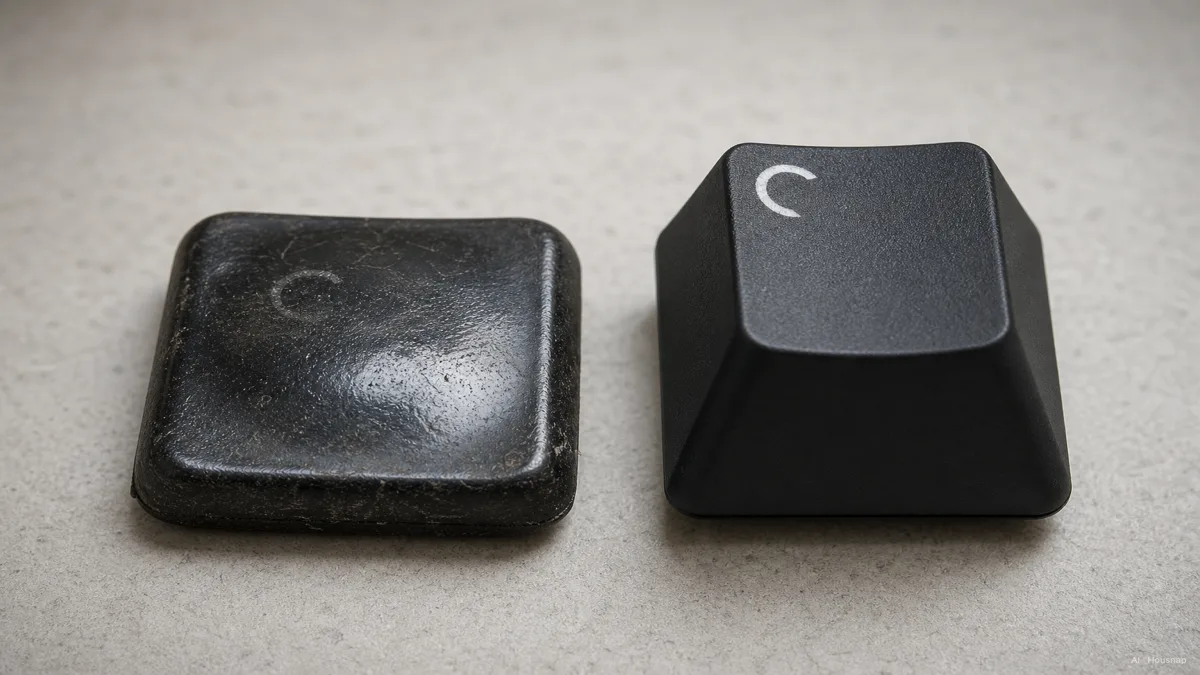
매일 실제로 타이핑하는 키보드에 이 숫자를 대입해보면, 추상적인 스펙이 아니라 확 와닿아요. 매일 많이 쓰는 멤브레인 키보드는 자주 누르는 키 몇 개가 몇 년 안에 물렁해지거나 반응이 둔해질 수 있어요. 고무 돔 자체가 피로해지면서 탄성을 잃거든요. 같은 강도로 매일 써도 기계식 스위치는 그 시점에 등급 수명의 극히 일부만 쓴 셈이에요. 기계식 키보드의 더 높은 초기 가격을 실제로 버티는 햇수로 나눠보면, 겉으로 보이는 가격표만큼 차이가 크지 않다는 걸 알 수 있어요.
여기서는 눌림 거리도 중요해요. 대부분의 기계식 스위치는 쉬는 위치에서 완전히 눌릴 때까지 약 4mm를 움직이고, 입력은 보통 2mm 지점 근처에서 인식된다고 KeebsForAll의 작동 압력 가이드가 설명해요. 멤브레인이나 시저 스위치 키는 대개 더 짧고 덜 뚜렷하게 정의된 거리를 움직이는데, 그래서 멤브레인 키를 누르면 예고 없이 "바닥에 닿는" 느낌이 들 때가 있는 거예요.
누가 어느 쪽을 사야 할까, 게임과 타이핑량과 공용 공간과 예산
대부분의 날에 몇 시간씩 타이핑하거나 게임을 한다면, 한두 해가 아니라 몇 년을 버티도록 만들어진 키보드를 원한다면, 또는 택타일이나 클리키 스위치를 한 번도 느껴본 적 없어서 뭐가 그렇게 대단한지 궁금하다면 기계식을 사세요. 작동 압력도 여기서 중요한데, 35에서 50gf 정도의 가벼운 스위치는 빠른 타이피스트와 게이머한테 잘 맞고, 체리 MX 레드는 그 2mm 지점에서 약 45gf에 작동해요. 반면 60gf 이상의 무거운 스위치는 손에 힘이 센 사람의 오타를 줄여줘요. thegamingsetup의 작동 압력 정리를 참고했어요.
예산이 정말 빠듯하다면, 같이 쓰는 공간이나 늦은 밤 통화를 위해 거의 무음에 가까운 타이핑이 필요하다면, 또는 키보드가 부딪히거나 뭔가 쏟아지거나 잃어버릴 만한 자리에 놓인다면, 사무실 공용 자리나 아이 컴퓨터, 가족이 다 같이 쓰는 PC라면 멤브레인을 유지하세요. RTINGS의 안내와 Lenovo의 기계식 대 멤브레인 설명이 대체로 같은 결론에 도착해요. 예산이 빠듯하거나 조용해야 하거나 잃어버릴 위험이 크면 멤브레인, 타이핑이 잦거나 진지하게 게임을 하거나 오래 쓸 키보드가 필요하면 기계식이에요.
2026년 구매자에게 알아두면 좋은 신호 하나는 홀 이펙트, 즉 자석식 스위치예요. 물리적인 금속 접점 대신 자석을 써서 접점 마모로 닳는 게 없고, 작동 지점을 조절할 수 있는데 때로는 0.5mm까지 얕게도 가능해요. 경쟁 게이머가 신경 쓰는 래피드 트리거 같은 기능도 여기서 열려요. Newegg Insider의 2026년 구매 가이드를 참고했어요. 경쟁 게임이 진짜 목적이라면 이런 게 있다는 걸 알아두면 좋지만, 이건 첫 키보드보다는 나중 업그레이드 질문에 가까워요.
첫 기계식 키보드 살 때, 크기와 핫스왑과 피해야 할 것
기계식으로 결정했다면, 스위치 색깔보다 더 중요한 실무적인 결정이 세 가지 있어요.
크기. TKL(텐키리스) 키보드는 넘버패드만 빼고 나머지는 그대로라서, 풀사이즈 키보드에 익숙했다면 다시 배울 게 전혀 없어요. 65% 키보드는 더 나아가서 방향키 위 기능키 줄까지 별도 레이어로 옮기는데, 익숙해지는 데 시간이 좀 걸리는 대신 책상 공간을 실제로 아낄 수 있어요. MKB Guide의 2026년 첫 구매자 정리를 참고했어요.
핫스왑 소켓. 첫 구매자한테는 이 기능 하나가 위험 계산을 통째로 바꿔요. 핫스왑 키보드는 인두기 없이 손으로 스위치를 뽑고 새 걸 꽂을 수 있어서, 다른 스위치 종류를 시도할 때 키보드 한 대 값이 아니라 스위치 한 팩 값, 대략 만오천 원에서 삼만 원 정도만 들여요. 스위치 취향은 몇 주는 매일 쳐봐야 진짜로 판단되는 거라서, 이 기능 하나가 틀려도 괜찮을 여유를 사주는 셈이에요.
피해야 할 것. DPI 같은 스펙표에서 제일 큰 숫자, 여기서는 절대 다 못 쓸 만큼 높은 내구성 수치를 좇거나, 기계식이 나한테 맞는지도 아직 확신 못 한 상태에서 초고급 제품으로 시작하지 마세요. 잘 알려진 시작 구간은 PBT 키캡에 QMK나 VIA 펌웨어를 지원하는 핫스왑 키보드 기준 대략 십만에서 이십만 원대예요. Newegg Insider의 가이드가 이 구간 대표 제품으로 Keychron V5 Max를 꼽아요. 여기서부터는 크기와 핫스왑 지원으로 키보드를 걸러보고, 같은 모델을 여러 판매처가 얼마에 파는지 비교하는 게 다음 실전 단계예요. 스펙표가 카테고리를 좁혀주고, 가격 비교가 실제로 살 키보드를 정해주니까요.
참고 자료
- Mechanical vs Membrane Keyboards, Which Should You Choose? — RTINGS.com, 전반적인 내구성과 느낌, 용도별 안내
- Comparing Mechanical, Membrane and Scissor-Switch Membrane Keyboards — Ergopedia.ca, 키 입력 내구성 등급과 시저 스위치 중간 카테고리
- Differences Between Mechanical, Membrane, and Scissor Frame Keyboards — Kensington, 멤브레인 돔이 회로를 잇는 방식
- Mechanical vs Membrane Keyboards, Key Differences, Benefits, and Which is Best for You — Lenovo, 구매자 유형별 안내
- What Is Switch Actuation Force? — KeebsForAll, 작동 압력 범위와 전체 눌림 거리
- How to Choose a Mechanical Keyboard in 2026 — Newegg Insider, 홀 이펙트 스위치와 가격대, Keychron V5 Max 추천
- How to Choose Your First Mechanical Keyboard, 2026 Beginner's Guide — MKB Guide, 스위치 느낌 갈래와 크기, 핫스왑 조언