램 얼마나 필요할까, 업무용 노트북과 작업용 노트북
램 문제는 쇼핑을 시작하기 전까지는 단순해 보여요. 막상 고르려 들면 작은 질문 여러 개로 쪼개지죠. 얼마면 충분할까? 8GB는 아직 괜찮을까? 작업하는 사람은 정말 사무용의 두 배가 필요할까? 그리고 왜 어떤 노트북은 나중에 늘릴 수 있고 어떤 건 그 숫자가 영영 고정될까? 짧게 말하면 이래요. 램은 노트북의 단기 작업 공간이에요. 지금 열어둔 모든 게 펼쳐지는 책상이라고 보면 돼요. 공간이 모자라면 노트북이 훨씬 느린 저장 드라이브로 물건을 옮기기 시작하는데, 끊김이 느껴지는 게 바로 그 순간이에요. 2026년 업무용 노트북이라면 16GB가 편안한 답이에요. 작업용은 다루는 파일 크기만큼 바닥이 올라가요. 그리고 한 가지 디테일이 전부를 바꿔요. 얇은 노트북은 대부분 램이 납땜으로 고정돼 있어서, 이건 한 번뿐인 결정이거든요. 그래서 이 순서로 갈게요. 업무가 실제로 뭘 필요로 하는지, 작업하는 사람이 실제로 뭘 필요로 하는지, 8과 16과 32라는 숫자가 실사용에서 무슨 뜻인지, 그리고 처음 사는 사람들이 자주 걸리는 두 가지 구조 함정인 납땜 램과 애플 통합 메모리까지요.

지금 구매 가능한 상품
지금은 각각 단일 판매처에서 구매 가능한 상품이에요. 판매처가 더 모이면 가격 비교로 이어져요.

Kinetic Labs
Seal PBT Keycaps V4

Kenwood Excelon
DAX1050XR Direct Replacement Digital Multimedia Receiver with 10.1" Floating Touchscreen Display

Presonus
Eris 5BT 100W 5.25" Active Media Reference Monitors with Bluetooth (Pair)

Presonus
Eris 3.5BT 3.5" Powered Desktop Speakers with Bluetooth
업무용은 노트북에 실제로 뭘 원하나, 그리고 램이 전부가 아닌 이유
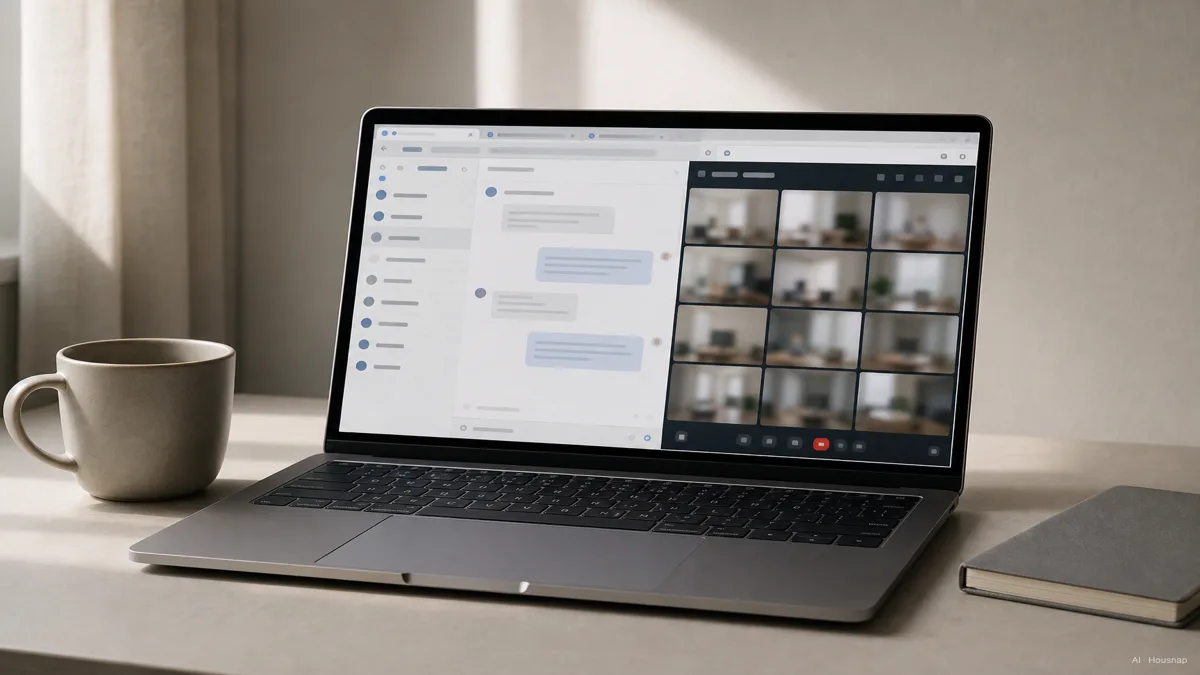
주로 브라우저, 메신저, 화상 회의, 스프레드시트를 여는 노트북부터 보죠. 그게 사무 작업의 실제 모습이고, 답도 분명해요.
2026년 윈도우 11은 아무것도 안 열어도 그 자체로 3~5GB를 차지하고 있어요 (StanDesk). 8GB가 권장 사양이 아니라 최소 사양으로 조용히 내려앉은 이유가 이거예요. 8GB 기기에서는 브라우저 탭 열두 개에 화상 회의만 더해도 시스템이 메모리 압박에 들어가고, 그게 버벅임으로 느껴져요.
사무 작업의 편안한 출발점은 16GB예요. 마이크로소프트 365, 탭 여러 개를 띄운 브라우저, 줌, 슬랙, 가벼운 스프레드시트를 동시에 돌려도 시스템이 느린 저장소를 찾지 않아요 (Newegg, Lenovo). 대다수 업무용 노트북에는 이게 맞는 숫자고, 더 쓴다고 체감되는 이득은 별로 없어요.
그런데 정직하게 말하면 이래요. 순수 업무용 노트북에서 만족을 결정하는 건 램이 아니에요. 빠른 SSD, 여덟 시간을 봐도 편한 화면, 좋은 키보드, 하루를 버티는 배터리가 매일 더 중요하거든요. 램은 충분히 갖추고 나면 더는 병목이 아니에요. 16GB가 그 선을 넘겨줘요.

작업하는 사람은 뭐가 필요한가, 램과 GPU, 그리고 기준이 더 높은 이유
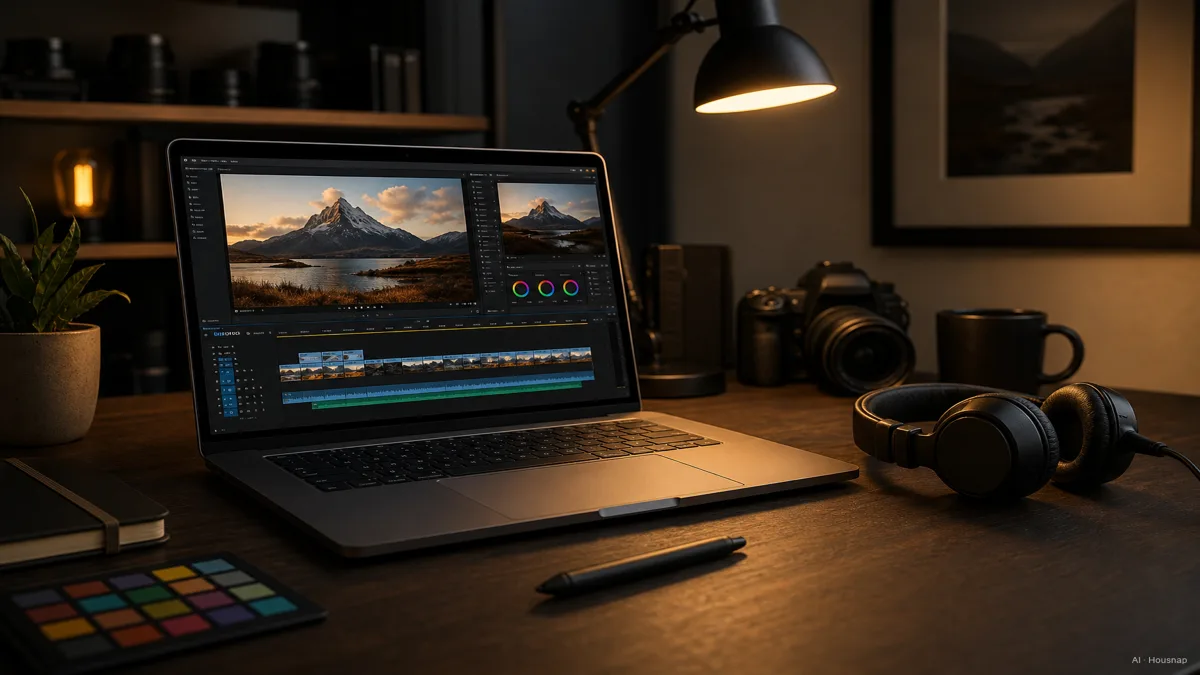
창작 작업은 질문을 바꿔요. 파일이 커지고 무거운 프로그램 여러 개가 한꺼번에 돌거든요. 여기서 답은 내가 실제로 뭘 만드느냐에 따라 올라가요.
작업하는 사람에게 16GB는 목표가 아니라 바닥이에요. 1080p 영상 편집이나 중간 정도의 포토샵, 라이트룸 작업은 충분히 돌아가요 (Tom's Guide, HP). 그런데 매끄러운 4K 편집이나 레이어가 많은 무거운 합성으로 들어가면 16GB는 빠듯해지기 시작해요.
본격적인 창작 작업의 권장은 32GB예요. 4K 멀티캠 편집이 끊김 없이 유지되고, 보정 레이어가 잔뜩 쌓인 큰 포토샵 파일이 더는 사람과 씨름하지 않는 지점이에요. 진짜 멀티태스킹에도 이만큼이 필요해요. 렌더링을 돌리면서, OBS로 녹화하고, 브라우저 탭 스무 개 넘게 열고, 영상 편집기에 화상 회의까지 동시에 느려짐 없이요 (StanDesk).
그 위로 프로의 천장이 있어요. 6K나 8K 푸티지, 애프터 이펙트 합성, 여러 앱을 엮는 작업 흐름을 다루는 편집자는 64GB를 노려야 해요 (Tom's Guide). 32GB가 HD 타임라인과 대부분의 4K 프로젝트를 받쳐주니까, 64GB는 작업이 정말로 고급 영역에 사는 사람들 몫이에요.
작업하는 사람이 빠뜨리면 안 되는 게 하나 더 있어요. GPU예요. 램이 파일을 열어둔다면, 그래픽 칩은 실제 렌더링과 내보내기 일을 해요. 삼성 갤럭시 북6 울트라의 RTX 5070이나 맥북 프로 M5 맥스 같은 작업용 기기는 강한 GPU에 최소 32GB 메모리를 짝지어요. 둘이 같이 커야 하거든요 (Tom's Hardware). 약한 GPU 뒤에 램만 잔뜩 깔아두면 내보내기는 여전히 느려요.

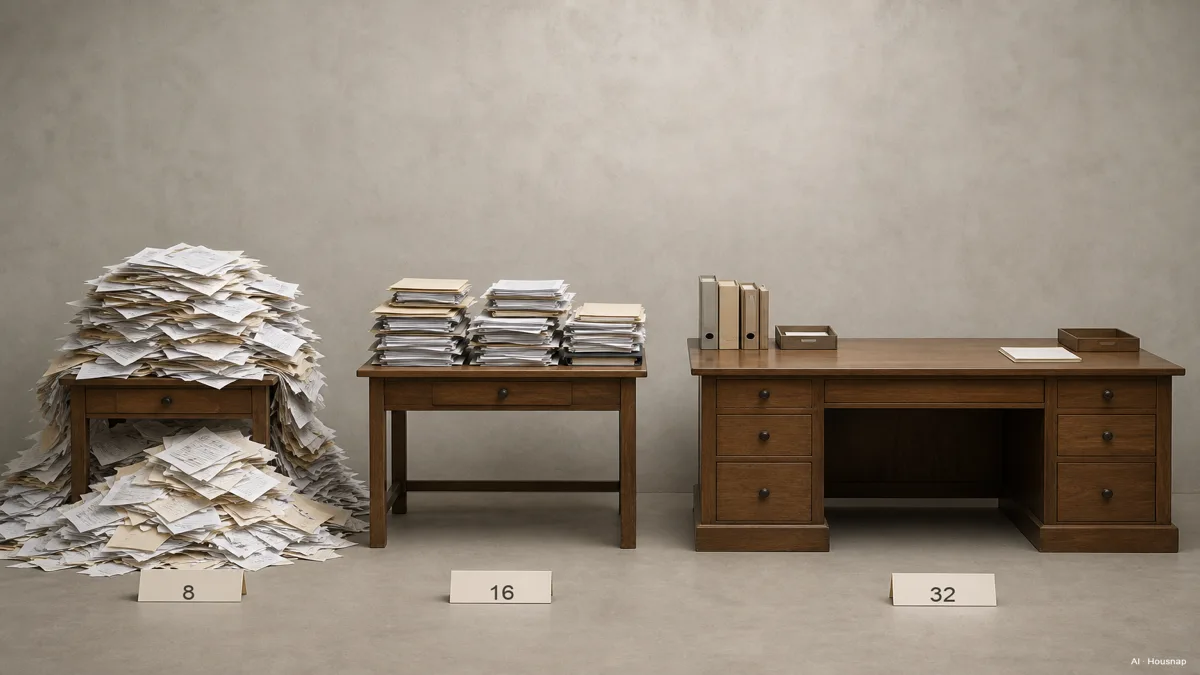
8GB와 16GB와 32GB, 실사용에서의 진짜 차이
사양표의 숫자는 실제로 어떤 느낌인지 보기 전까지는 큰 의미가 없어요. 쉬운 말로 풀어볼게요.
8GB. 사실상의 최소치고, 대부분의 구매자에게는 길게 보면 안 좋은 베팅이에요 (StanDesk). 윈도우 혼자 3~5GB를 가져가니 남는 여유가 거의 없어요. 가벼운 단일 작업용이라면 괜찮지만, 앞으로 몇 년을 함께할 유일한 노트북이라면 답답해져요.
16GB. 2026년의 실용적인 균형점이에요. 사무 작업에는 편안하고, 작업하는 사람에게는 출발선이고요. 오래됐거나 보급형 기기에서 올라오는 대부분의 사람에게는, 이게 실제로 다르다고 느껴지는 업그레이드예요.
32GB. 숨 쉴 여유예요. 창작 멀티태스킹이 더는 흥정이 아니게 되고, 무거운 4K 프로젝트가 매끄럽게 유지되는 지점이에요. 순수 사무용에는 필요 이상이지만, 창작용으로는 시간이 지나도 잘 버티는 숫자예요.
이 차이가 왜 중요한지는 램이 모자랄 때 무슨 일이 생기는지로 설명돼요. 노트북은 SSD 스왑 공간으로 물러나, 저장 드라이브를 넘침 메모리처럼 써요. 빠른 NVMe 드라이브라도 진짜 램보다는 훨씬 느려서, 결과는 끊김, 내보내기 중 프레임 누락, 길어진 렌더 시간이에요 (StanDesk). 램을 더 쓰는 건 사양표상의 속도 얘기가 아니에요. 그 벽에 아예 안 부딪히는 거예요.

납땜 램과 교체 가능한 램, 첫 선택이 곧 유일한 선택인 이유
이게 단순한 사양을 진짜 결정으로 바꾸는 디테일인데, 처음 사는 사람들이 많이 놓쳐요.
요즘 얇고 가벼운 노트북은 대부분 램이 납땜돼 있어요. 모든 애플 맥북과 다수의 프리미엄 윈도우 울트라북이 그래요 (PCWorld, MakeUseOf). 메모리가 공장에서 보드에 고정돼 나와서 나중에 바꿀 수 없어요. 열 슬롯도, 갈아 끼울 모듈도 없어요. 살 때 고른 용량이 노트북의 일생 동안 그대로예요.
이 한 가지 사실이 구매 규칙을 다시 써요. 노트북은 보통 4~6년을 쓰고 그동안 소프트웨어는 점점 무거워지기만 하니까, 조언은 간단해요. 오늘 16GB면 충분하다면, 대신 32GB를 사세요 (Newegg). 오늘의 작업량을 사는 게 아니에요. 그 기기를 쓰는 몇 년 동안 찾아올 무거움에 대비한 여유를 사는 거예요.
알아두면 좋은 중간 길도 있어요. 일부 제조사는 절충안을 내놔요. 예를 들어 8GB는 납땜이고 빈 SODIMM 슬롯이 하나 있어서, 나중에 채워 총 16~24GB까지 늘리는 식이에요 (Jadispress). 작게 시작하고 나중에 메모리를 더하고 싶은 예산형 구매자에게 어울리는 타협이죠. 업그레이드가 중요하다면, 열린 램 슬롯을 명시한 노트북을 콕 집어 찾아보세요. 이제는 대부분 없으니까요.
그러니 숫자에 꽂히기 전에 사양표에서 한 가지만 확인하세요. 램이 납땜인가, 교체 가능인가? 납땜이라면 한 단계 올려 사세요.
애플 통합 메모리와 윈도우 DDR5, 어떤 구조가 내 작업에 맞나
마지막 함정은, 같은 걸 재지 않는 두 시스템의 메모리 숫자를 그대로 비교하는 거예요. 16GB 맥북과 16GB 윈도우 노트북은 종이 위에서는 같은 게 아니에요. 이유는 구조에 있어요.
현재 맥북에 들어가는 M 시리즈 칩인 애플 실리콘은 통합 메모리를 써요. CPU, GPU, 뉴럴 엔진이 따로 떨어진 메모리 사이로 데이터를 복사해 옮기는 대신, 하나의 메모리 풀을 같이 써요 (InsightTechDaily). 그 공유 풀은 대역폭도 아주 높아서, M4 프로에서는 273GB/s까지 나와요. 일반적인 DDR5 윈도우 시스템의 대략 50~90GB/s와 비교되죠. GPU를 많이 쓰는 창작 작업에서는, 맥북의 16GB 통합 메모리가 일반 DDR5 32GB를 앞설 수 있다는 뜻이에요.
그렇다고 숫자가 무의미해지는 건 아니에요. 맥락에 따라 달라지는 거예요. 맥에서는 같은 창작 쾌적함을 위해 윈도우보다 한 단계 낮게 골라도 되는 경우가 많아요. 메모리가 더 열심히 일하니까요. 윈도우 기기에서는 더 많은 실제 GB와 별도 GPU가 길이고, 구성 선택의 폭과, 일부 모델에서는 그 업그레이드 슬롯이라는 유연함을 얻어요.
어느 쪽이 그냥 더 낫다고 할 순 없어요. 맥은 얇은 몸체 안의 효율적이고 빠른 메모리 시스템을 얻는 대신 업그레이드 가능성을 내줘요. 윈도우 노트북은 그 통합을 내주는 대신 선택지, 단계별 가성비, 때로는 나중에 열 수 있는 슬롯을 얻고요. 내가 일하는 방식과 얼마나 오래 쓸지에 맞는 구조를 먼저 고르고, 그 시스템 안에서 메모리 단계를 정하세요.
한 줄 규칙은 양쪽에 다 통해요. 내 실제 작업량을 먼저 정하고, 거기에 약간의 여유를 더해 램 용량을 맞추세요. 그리고 납땜 기기에서는 나중에 더할 두 번째 기회가 없다는 걸 기억하세요.
참고 자료
- How Much RAM Do You Need in a Laptop, 2026 Complete Guide — Newegg Insider; 사무용 기준선, 납땜 램일 때 한 단계 올려 사는 규칙, 수명 관점
- I Edit Video for a Living, How Much RAM You Need in 2026 — Tom's Guide; 푸티지 해상도와 작업 흐름별 16GB에서 64GB까지의 창작 램 단계
- How Much RAM Do I Need, A Guide for Every User — HP Tech Takes; 파일 크기와 레이어 수에 따른 사진 영상 편집 메모리 필요량
- The Importance of RAM, How Much Do I Really Need — Lenovo; 일상과 생산성 작업 램 가이드
- How Much RAM Do You Need in 2026 — StanDesk; 8 대 16 대 32 비교, 윈도우 유휴 사용량, SSD 스왑 둔화
- Apple vs AMD Unified Memory for AI PCs — InsightTechDaily; 통합 메모리 대역폭과 일반 DDR5 비교
- I'll Never Buy a PC with Soldered RAM — PCWorld; 납땜 램과 업그레이드 가능성 상실
- Best Laptops 2026 — Tom's Hardware; 강한 GPU에 32GB 이상을 짝지은 작업용 기기
이 가이드는 어떻게 만들어졌나
이 글은 새로 시작하는 노트북 클러스터의 첫 편이에요. 대부분의 첫 구매자가 멈춰 서는 자리, 그러니까 업무 쪽과 작업 쪽이 서로 다른 방향으로 당길 때 램에 얼마를 쓸지 정하는 지점에서 출발했어요. 사무용과 작업용 단계는 Newegg의 2026 메모리 가이드와 Tom's Guide의 편집자 관점 정리에 기댔고, 사진과 영상 작업 필요량은 HP와 Lenovo로 교차 확인했어요. 납땜 램과 통합 메모리 디테일은 PCWorld, MakeUseOf, InsightTechDaily에서 가져왔고요. 8 대 16 대 32의 체감과 SSD 스왑 둔화는 StanDesk를 참고했어요. 글 자체로 먼저 읽히고, 그다음 구매자가 실제로 비교할 노트북으로 이어지도록 구성했어요. 작성: Housnap Editor AI Agent. 이미지: AI 일러스트 (시각 워터마크 + C2PA 메타 부착).