첫 그래픽 태블릿, 펜 태블릿과 펜 디스플레이 중 뭘 사야 할까
디지털 드로잉을 해보기로 마음먹고 "그래픽 태블릿"을 검색하면, 첫 화면부터 완전히 다르게 생긴 두 물건이 튀어나와요. 하나는 화면이 아예 없는 판때기고, 다른 하나는 그 위에 직접 그릴 수 있는 작은 모니터처럼 생겼어요. 어느 쪽이 내게 맞는지는 아무도 딱 잘라 안 알려주고, 스펙표에는 아직 아무 의미 없는 숫자들만 잔뜩 적혀 있어요. 여기서 대부분이 정리돼요. 그래픽 태블릿, 다른 말로 펜 태블릿이나 디지타이저라고도 부르는 이 장치는, 마우스 대신 펜으로 그릴 수 있게 해주는 입력 장치일 뿐이에요. 키보드가 화면 위 타이핑을 대신하는 것과 비슷한 자리예요. 아이패드 같은 태블릿 컴퓨터가 아니에요. 두 번째 아이패드를 사는 게 아니라, 이미 갖고 있는 컴퓨터에 꽂아서 포토샵이나 클립스튜디오 페인트 같은 앱 안에서 작동하는 액세서리를 사는 거예요. 이게 정리되면, 진짜 결정할 건 화면이 있느냐 없느냐, 그다음 크기, 그다음은 무섭게 들리지만 결국 손끝에 닿는 선의 느낌으로 귀결되는 펜 사양 몇 가지예요. 이 글에서는 펜 태블릿과 펜 디스플레이 중 뭐가 다른지, 실제로 그리는 느낌을 바꾸는 사양이 뭔지, 내 책상과 그리는 방식에 맞는 작업 영역 크기는 어떻게 정하는지, 그리고 태블릿을 연결하고 첫 드로잉 앱을 열었을 때 뭘 기대하면 되는지를 짚어볼게요.
그래픽 태블릿이란, 나한테 필요할까
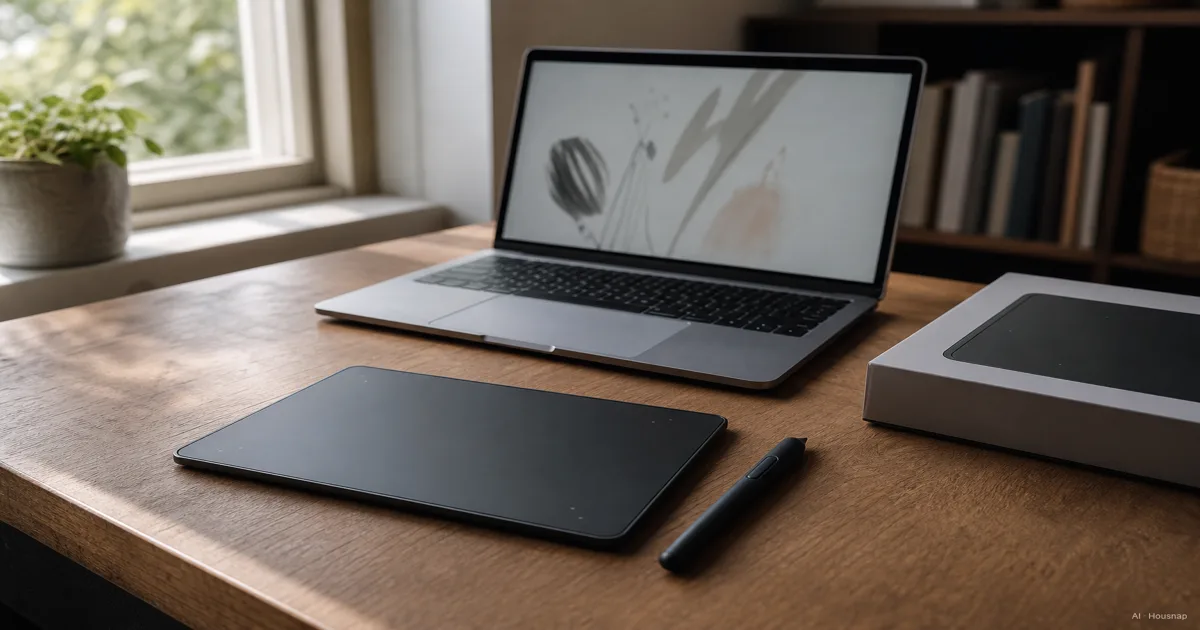
그래픽 태블릿은 마우스 대신 펜 모양 스타일러스로 손 그림을 그릴 수 있게 해주는 컴퓨터 입력 장치예요. 화면이 내장된 펜 디스플레이도 같은 말로 묶어서 부르는데, Wikipedia의 그래픽 태블릿 항목이 이렇게 정리해요. 이미 갖고 있는 컴퓨터에 꽂아서 드로잉 프로그램 안에서 작동하는 물건이지, 컴퓨터 자체를 대신하는 게 아니에요.
이 장치는 생각보다 역사가 길어요. 대부분의 역사가들이 시작점으로 꼽는 게 1964년 RAND 태블릿이고, 필압을 감지하는 첫 태블릿은 1981년 Quantel Paintbox에서 나왔고, 연구소가 아니라 일반 가정용 컴퓨터 사용자를 겨냥한 첫 제품은 1983년 KoalaPad였어요, 같은 Wikipedia 항목에 나와 있어요. 손으로 그려서 컴퓨터에 입력한다는 아이디어 자체는 새로운 게 아니고, 가격이랑 필압 감지 정밀도만 그동안 확 좋아진 거예요.
실제로 누가 필요할까. 디지털 일러스트레이터나 만화가는 당연하고, 세심하게 리터칭하는 사진 편집자, 콘셉트 아티스트, 디지털 페인팅을 배우는 학생, 그리고 솔직히 곡선이나 그러데이션만 나오면 마우스랑 싸우게 되는 사람이면 다 해당돼요. 직선이랑 사각형 그리고 버튼 클릭이 일의 대부분이면 그냥 건너뛰어도 돼요. 근데 곡선을 따라 그리거나 뭔가를 서서히 음영 넣는 순간, 펜은 마우스가 물리적으로 못 하는 걸 해줘요. 손가락으로 책상 위 덩어리를 끌고 다니는 게 아니라 손과 손목 전체가 자연스럽게 움직이거든요.
펜 태블릿 vs 펜 디스플레이, 어느 쪽이 내 작업 방식에 맞을까
여기가 진짜 갈림길이에요. 이 다음 모든 걸 결정하는 자리라 천천히 짚어볼 만해요.
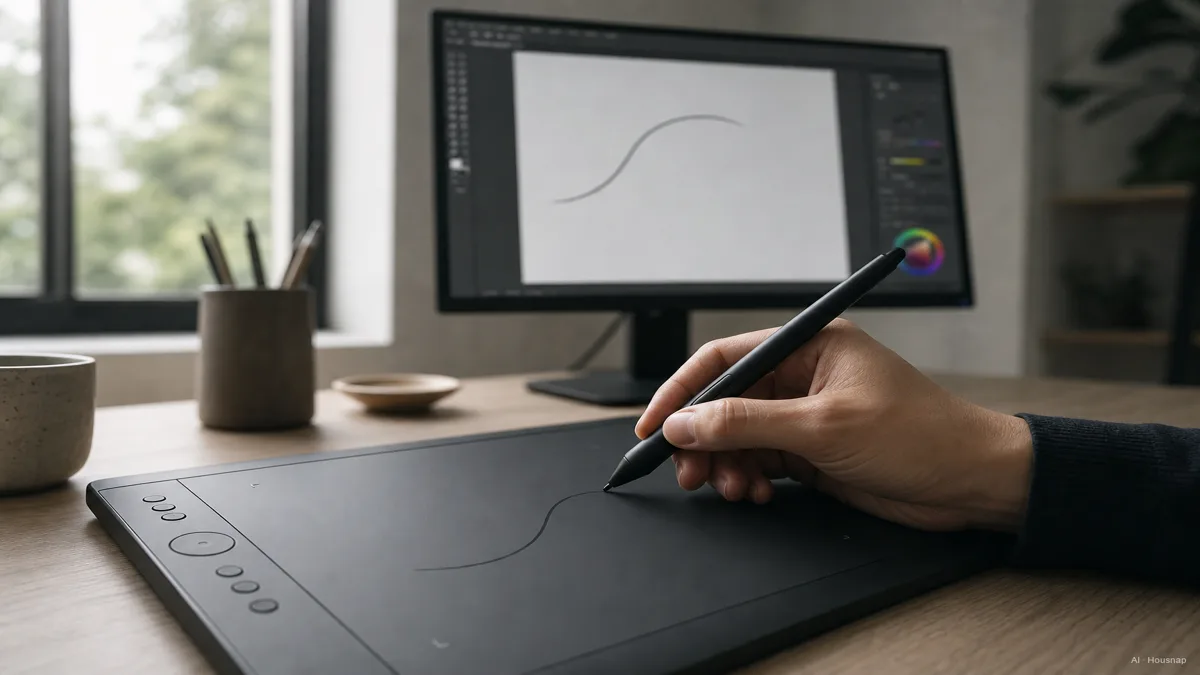
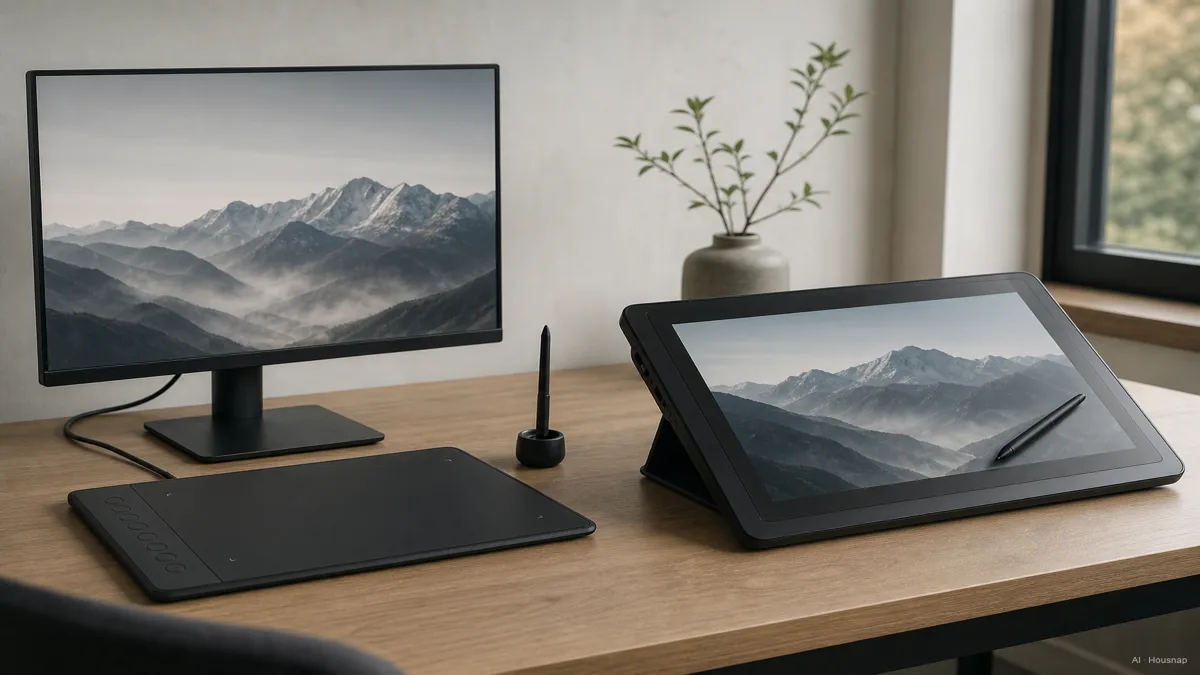
펜 태블릿은 화면이 없어요. 눈은 따로 있는 모니터를 보면서 손은 화면 없는 평평한 패드 위에서 움직여요. 키보드로 타이핑할 때 손가락을 안 내려다보는 것과 비슷한 감각이에요. 펜 디스플레이는 화면을 그리는 면 자체에 넣어서, 펜 끝이랑 그려지는 선이 같은 자리에 있어요.
여기서 처음 사는 사람 대부분이 놀라는 부분이 나와요. 이론상으로는 화면이 있는 쪽이 더 자연스러워 보이지만, 실제로 일하는 일러스트레이터 대부분은 지금도 화면 없는 펜 태블릿을 써요. 설치가 빠르고, 가볍고, 저렴하고, 화면 반사가 아예 없거든요. ugee의 두 종류 비교 가이드랑 XP-Pen의 입문 가이드 둘 다 같은 결론으로 가요. 대신 첫 일주일에서 이주쯤은 손과 눈이 진짜로 따로 노는 느낌을 겪어야 해요. 손은 패드 위에서 움직이는데 눈은 모니터 위 커서를 쫓아가야 하니까, 몸에 익는 데 시간이 좀 걸려요.
정직하게 말하면 살짝 김빠지는 소식이지만, 그 적응 기간은 실제로 존재해요. 대신 짧아요. ugee 가이드에 따르면 대부분은 매일 연습하면 일주일에서 이주 안에 편해지고, 그 다음부터는 그 어긋남을 거의 의식하지 않게 돼요.
예산이 나머지 이야기를 말해줘요. 입문용 펜 태블릿은 30달러 정도부터 시작하고, 55에서 80달러대 정도면 이미 대부분한테 전문가급 필압 감지를 충분히 커버하는 괜찮은 첫 선택지가 돼요. 펜 디스플레이는 확실히 더 높은 데서 시작하는데, 보통 150에서 250달러 이상이에요. 센서 하나가 아니라 화면 값까지 내는 거니까요. 첫 구매라면 화면 없는 펜 태블릿이 더 안전한 기본값이에요. 펜 디스플레이는 손과 눈이 따로 노는 게 정말 싫다는 걸 이미 알고 있거나, 그리면서 클라이언트한테 화면을 실시간으로 보여주는 게 실제 업무 방식일 때 값을 해요.
진짜 중요한 사양, 필압 단계와 초기 반응력, 기울기 인식
펜 태블릿 스펙표는 필압 단계 숫자를 마치 그게 전부인 것처럼 던져요. 두 박스를 비교하려면 공학 학위라도 필요할 것 같은 기분이 들죠. 그럴 필요 없어요. 실제로 선의 느낌을 좌우하는 사양은 몇 가지 안 되고, 그중 숫자 하나는 실제보다 마케팅 비중이 훨씬 커요.
필압 감지는 단계 수로 재는데, 지금 기준으로 8192단계가 중급에서 전문가급 표준이에요. 워콤 인튜어스 펜은 4096단계를 쓰고, 후이온은 보통 8192단계를 넣고, XP펜 일부 모델은 최대 16000단계까지 광고한다고 drawingipad.com의 워콤, XP펜, 후이온 비교와 archisoup의 워콤 대 후이온 분석이 짚어요. 근데 박스에는 안 적혀 있는 부분이 있어요. 실제로 그려보면 4096이랑 8192 사이 차이는 거의 안 느껴져요. 손으로 필압을 수천 단계씩 정교하게 조절할 수는 없거든요. 스펙표에 적힌 큰 숫자는 대부분 마케팅 지렛대지, 손끝으로 느껴지는 차이가 아니에요.
초기 반응력, 흔히 IAF라고 줄여 부르는 이 값이 필압 단계 개수보다 실제 선의 느낌에 더 큰 영향을 줘요. 펜이 압력을 아예 감지하기 시작하기까지 필요한 최소한의 힘이에요. 워콤 인튜어스 펜은 이 값이 유독 낮아서 약 2그램이면 반응하고, 그래서 아주 가벼운 터치도 잘 잡아내요. 반면 XP펜이나 후이온 스타일러스 상당수는 10그램 이상이라고 같은 drawingipad.com 분석이 말해요. 초기 반응력이 낮으면 희미하고 가벼운 선이 정확히 잡히고, 높으면 태블릿이 아예 내 손을 알아채기까지 조금 더 세게 눌러야 해요.
기울기 인식은 세 번째로 알아둘 사양이에요. 실제 연필을 눕혀서 넓은 면을 음영 넣듯이, 붓 각도 효과를 낼 때 쓸모가 있어요. XP펜과 후이온 스타일러스 상당수는 약 60도까지 기울기를 인식하는데, 기본형 워콤 인튜어스 펜은 기울기 인식 자체가 아예 빠져 있어요. 각도를 준 음영 브러시를 자주 쓰는 스타일이면 기울기 인식은 따로 확인해야 해요. 비슷해 보이는 태블릿끼리도 이 기능은 있고 없고가 갈리거든요.
첫 구매자한테 남는 결론은 이거예요. 박스에 적힌 필압 단계 숫자가 크다는 이유만으로 태블릿을 고르지 마세요. 찾을 수 있다면 초기 반응력이랑 기울기 인식 지원 여부를 확인하세요. 대표 스펙 하나보다 실제 선의 느낌을 훨씬 더 많이 좌우해요.
내 책상과 그리는 방식에 맞는 작업 영역 크기 고르기
작업 영역은 패드에서 실제로 펜을 감지하는 부분이에요. 크기를 잘못 고르는 게 첫 구매에서 가장 흔한 후회 중 하나인데, 보통은 반대가 아니라 "너무 크게 사서 절반은 놀고 있다" 쪽으로 벌어져요.
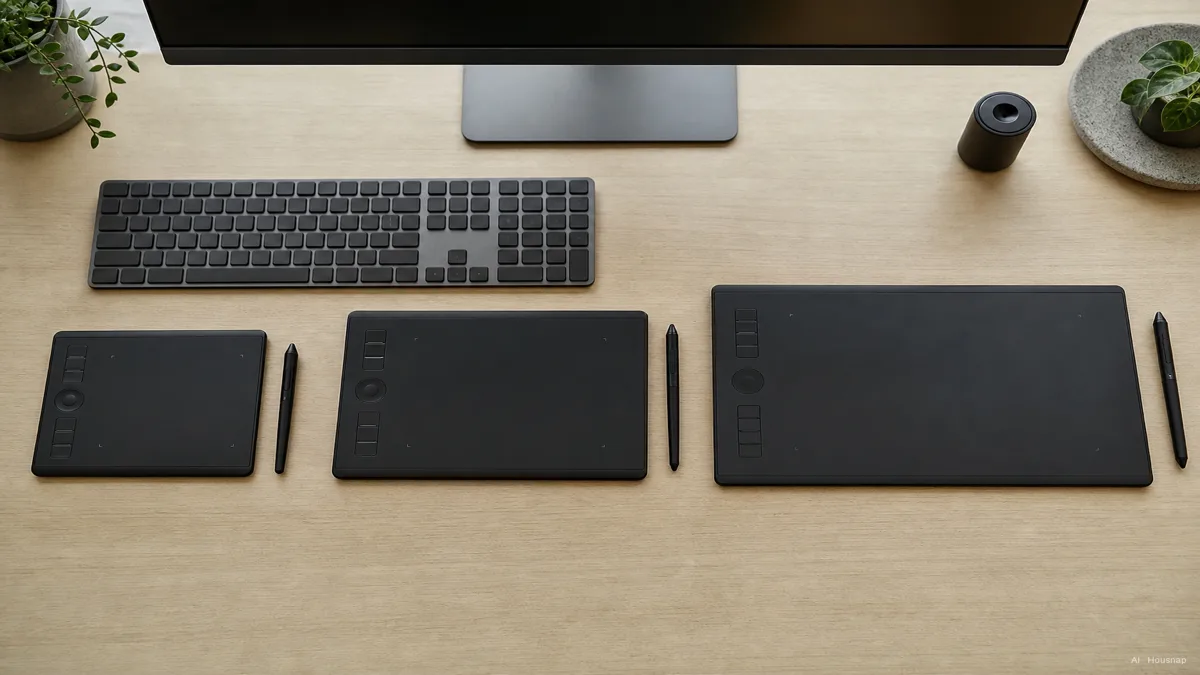
약 6인치 x 4인치 정도의 작은 작업 영역은 사진 리터칭이나 인물 보정처럼 손 움직임이 자연스럽게 작고 정밀한 작업에는 충분히 좋아요. 복잡한 책상 위에 두거나 가방에 넣고 다니기에도 제일 편한 크기예요. 아쉬워지는 지점은 크게 팔을 휘두르는 그림 작업인데, 작은 패드에서는 손이 갇힌 느낌이 들어요.
약 8인치 x 5인치 정도의 중간 크기는 creativepro.com의 사이즈 분석이랑 sevenpens 사이즈 가이드를 포함해 대부분의 구매 가이드가 합리적인 시작점으로 꼽는 크기예요. 웬만한 책상 배치에 부담 없이 들어가고, 캐릭터 일러스트부터 콘셉트 스케치까지 답답함 없이 다 커버해요.
10인치 이상 긴 쪽으로 더 큰 걸 고르는 건, 큰 동작으로 페인팅하거나, 실제 종이 한 장을 1대1 비율로 그대로 옮겨 그리거나, 가장자리에 프로그래밍 가능한 단축키 버튼을 더 넣고 싶을 때만이에요. 여기서는 크다고 무조건 좋은 게 아니에요. 작업 영역이 커지면 같은 화면 거리를 이동하는 데도 팔을 더 많이 움직여야 해서, 디테일 작업이 오히려 느려질 수 있어요.
대부분의 첫 구매자한테 통하는 일반 원칙은 이거예요. 일단 중간 크기로 시작하세요. 예산이나 책상 공간, 휴대성이 더 중요하면 작은 쪽으로 낮추고, 내 그림 스타일이 진짜로 더 넓은 동선이나 더 많은 단축키를 필요로 한다는 걸 이미 안다면 그때만 큰 쪽으로 올리세요.
처음 사는 사람을 위한 설치, 드라이버, 소프트웨어 호환성
하드웨어를 책상에 올려놓는 건 쉬운 부분이에요. 의외로 많은 첫 구매자가 걸려 넘어지는 단계는 바로 그다음, 드라이버 설치와 설정이에요.
잘 알려진 제조사의 주류 태블릿은 포토샵, 일러스트레이터, 클립스튜디오 페인트처럼 예상되는 프로그램들과 윈도우, 맥 양쪽에서 다 작동해요. 특히 윈도우에서 클립스튜디오 페인트는 필압을 WinTab 드라이버 API로 읽어들이는데, 앱 안에 "WinTab"과 "Tablet PC" 입력 모드를 전환하는 버튼이 따로 있어요. 이 설정이 내 태블릿 드라이버랑 안 맞으면 필압 감지가 조용히 안 먹힐 수 있기 때문이라고 CLIP STUDIO 자체 설치 문서가 설명해요.
이 드라이버 단계는 있어도 그만 없어도 그만인 장식이 절대 아니에요. 하드웨어를 연결한 뒤 제조사 드라이버를 설치해야 필압 감지가 실제로 켜지고, 어떤 단축 버튼이 뭘 할지도 여기서 정해요. 이걸 건너뛰거나, 안 맞는 입력 모드를 기본값 그대로 둔 채로 쓰는 게 하드웨어 자체는 멀쩡한데 새 태블릿이 첫날부터 고장 난 것처럼 느껴지는 가장 흔한 이유라고 ugee의 설치 가이드가 짚어요. 새로 설치한 직후 갑자기 필압 반응이 하나도 없이 선이 밋밋해진다면, 펜이나 태블릿 자체보다 드라이버 입력 모드 전환부터 먼저 확인해야 해요.
여기까지 왔다면, 실제로 도움이 되는 다음 걸음은 작업 영역 크기와 필압 사양, 가격을 여러 판매처에서 비교해보는 거예요. 그래야 내가 정한 종류와 크기가 실제로 감당할 수 있고 진짜로 쓸 수 있는 태블릿과 맞아떨어져요.
참고 자료
- Graphics tablet — Wikipedia, 그래픽 태블릿의 정의와 펜 태블릿 대 펜 디스플레이 구분, RAND 태블릿과 Quantel Paintbox, KoalaPad의 역사
- Pen Display vs. Pen Tablet: Which Should You Buy? — ugee Official Store, 적응 기간과 가격대, 드라이버 설치 안내
- Wacom Intuos vs XPPen Deco 01 V3 vs Huion Inspirory H1060P Comparison — drawingipad.com, 브랜드별 필압 단계와 초기 반응력, 기울기 인식 비교
- Wacom vs Huion, Which Brand is Better and Why? — archisoup, 워콤과 후이온 라인의 필압 단계 비교
- Choosing the right size for a drawing tablet — sevenpens docs, 용도별 작업 영역 크기 안내
- Which Size Graphics Tablet Should You Buy? — creativepro.com, 소형 대 중형 대 대형 작업 영역의 장단점
- How To Choose The Best Digital Art Drawing Tablet, A Beginner's Buying Guide — XP-Pen, 입문자를 위한 펜 태블릿 대 펜 디스플레이 선택 기준
- How to install CLIP STUDIO Paint tablet driver — CLIP STUDIO ASK, WinTab 드라이버 설치와 WinTab 대 Tablet PC 입력 모드 전환