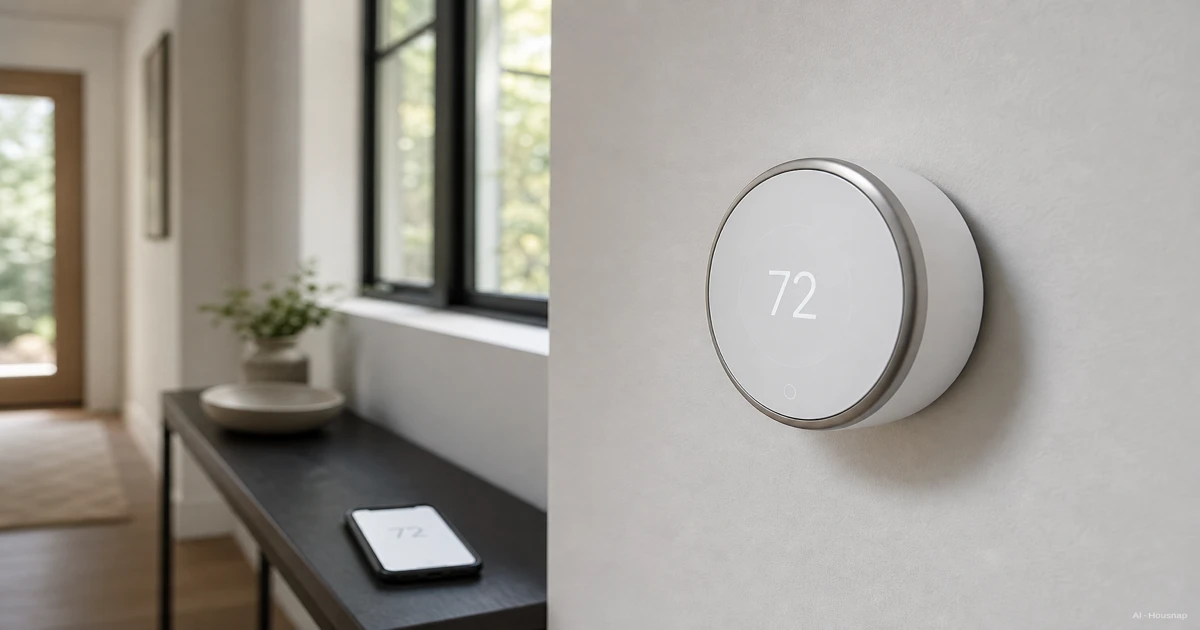
家の設備に接続できる機種を絞る
画面のデザインより先に、冷暖房設備を確認しましょう。この記事は一般的な低電圧の制御機器を交換するための選び方です。あらゆるボイラー、電気ヒーター、個別エアコンに使える配線手順ではありません。
Googleの互換性ガイドでは、対応する24Vシステムと、高電圧やメーカー独自の制御方式を区別しています。120/240Vの表示がある場合や設備の種類が分からない場合は、作業を止めて設置業者に相談してください。ヒートポンプと燃料式温風暖房機を組み合わせたデュアルフューエル方式では、GoogleはNestの設定を専門業者に依頼するよう案内しています。
確認できる位置にある低電圧サーモスタットの端子を見る前に、ブレーカーや設備の電源スイッチで冷暖房設備への給電を止めます。線を外さず、接続された端子を撮影しておきましょう。カバーの外し方が分からないときはメーカーの手順を確認してください。
端子の表示と設備情報を用意し、購入候補のメーカーの確認ツールを使います。ecobeeの互換性チェッカーもその一つです。冷暖房の出力を何段階で切り替える設備なのか、既存のゾーン制御があるかも確認しましょう。「ヒートポンプ対応」という商品説明だけでは、家の構成に合うかまでは判断できません。
C-wireがなければ、先に電源の方法を決める
C-wireはコモン線と呼ばれ、サーモスタットへの継続的な給電に使われます。ただし、この線があるだけで互換性が確定するわけではありません。GoogleのC-wire解説でも、Nestの設置条件によってはC-wireや対応する電源部品が必要だと説明しています。
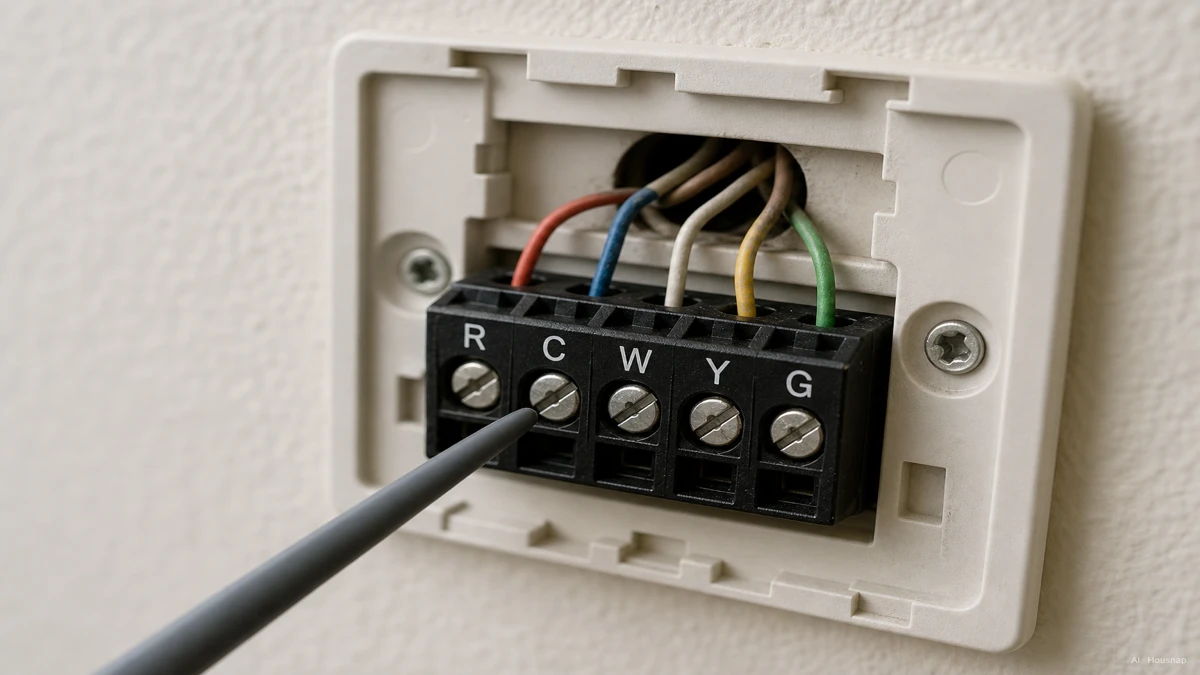
図は端子表示を知るための例です。実際の接続には、自宅の設備と機種に合ったメーカー指定の配線図が必要です。
- C-wireを確認できた場合。 互換性の確認結果を保存し、その機種の設置説明書に従います。
- C-wireがない場合。 対応する給電方法と工事の見積もりを確認してから、購入機種を決めましょう。
- ecobeeのPEKが必要な場合。 別売品を注文する前に同梱品を確認してください。Power Extender Kitは対応する24VACシステム向けのecobee専用品です。高電圧、変圧器が二つある構成、独自の通信方式を使う設備などには対応していません。
設備の制御基板を特定できない、安全にアクセスできるか判断できない場合は、設置業者に任せましょう。商品名にC-wireと書かれているだけで汎用の電源アダプターを選ばないでください。
日々の不便を減らす機能を選ぶ
壁まで温度を変えに行くのが面倒なのか、予定を頻繁に直したいのか、それとも寝室と廊下の温度差が気になるのか。まず一つ書き出してみてください。エントリー、ミドル、プレミアムという区分よりも候補を絞りやすくなります。
- 決めた設定で使いたい。 編集できるスケジュールとスマホ操作を優先しましょう。学習機能は必須ではありません。通常のNest ThermostatにはAuto-Scheduleがなく、Nest Learning Thermostatも世代によって学習方法が異なります。型番ごとのスケジュールの仕組みを確認してください。
- 別の部屋の温度を基準にしたい。 対応する室温センサーを比較します。Nest Temperature Sensorは温度の測定場所を変えられますが、部屋ごとの独立した冷暖房ゾーンを作るものではありません。在室検知機能もありません。Googleが案内する対応機種は、対象となる北米向けThermostat EとLearning Thermostat第3・第4世代で、通常のNest Thermostatは含まれません。機種と販売地域の対応条件を確認してから追加しましょう。
- 外出時の操作を減らしたい。 留守検知や、スマホの位置情報を使うジオフェンシングが明記されているか確認します。ENERGY STARも学習機能とは別に説明しているので、片方があれば両方使えるとは考えないでください。機能の解説。
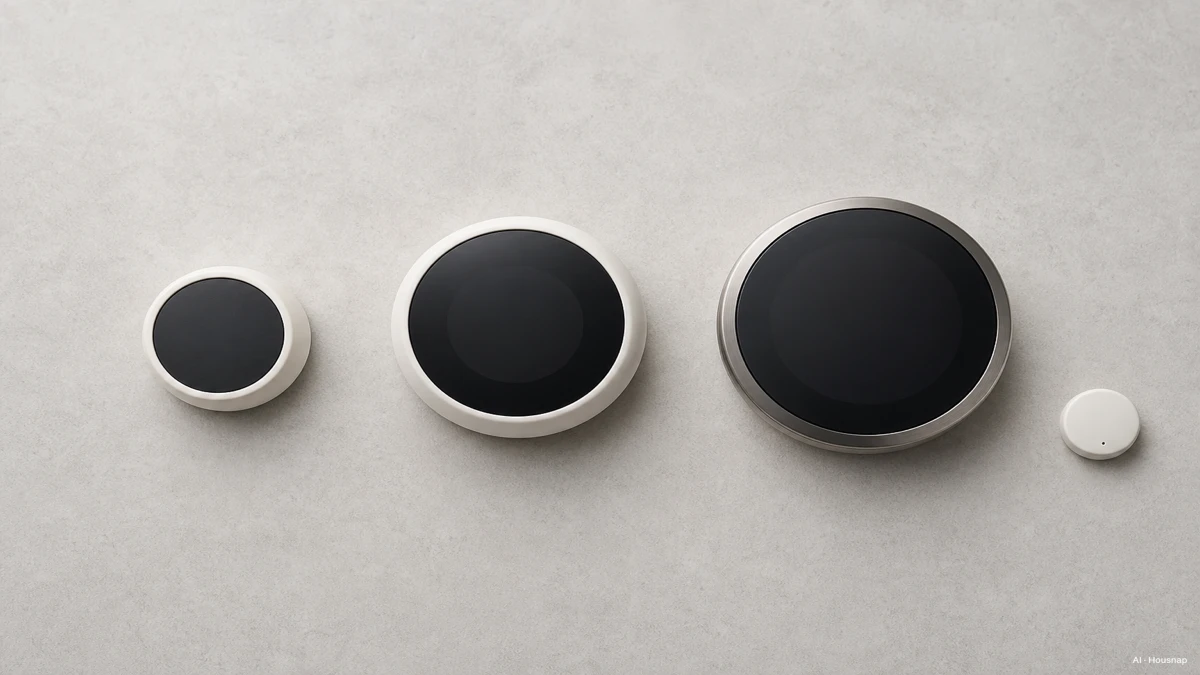
図は製品の形やサイズを比べるイメージで、性能ランキングではありません。対応機種を二つ残し、高い方で毎日何が便利になるのかを書き添えてみましょう。答えが出なければ、上位機種を選ぶ理由はまだありません。
使うアプリと家のネットワークを確認する
候補の型番の横に、普段使いたいスマートホームアプリを書いてください。接続方法、必要なハブ、そのアプリでできる操作を確認します。同じブランドや似た旧モデルの対応状況から推測しないことが大切です。
Google HomeのMatter設定条件には、対応ハブが含まれています。Threadを使う機器ならThread Border Routerも必要です。Matter対応でも、各プラットフォームが対応する機器の種類や時期は同じではありません。Google Homeで外出先から操作するにはインターネット接続も必要です。
ハブの名称が分かりにくければ、追加購入の前にMatterとThreadの違いを確認しましょう。違いが分かれば、手元の機器で必要な条件を満たせるか調べやすくなります。
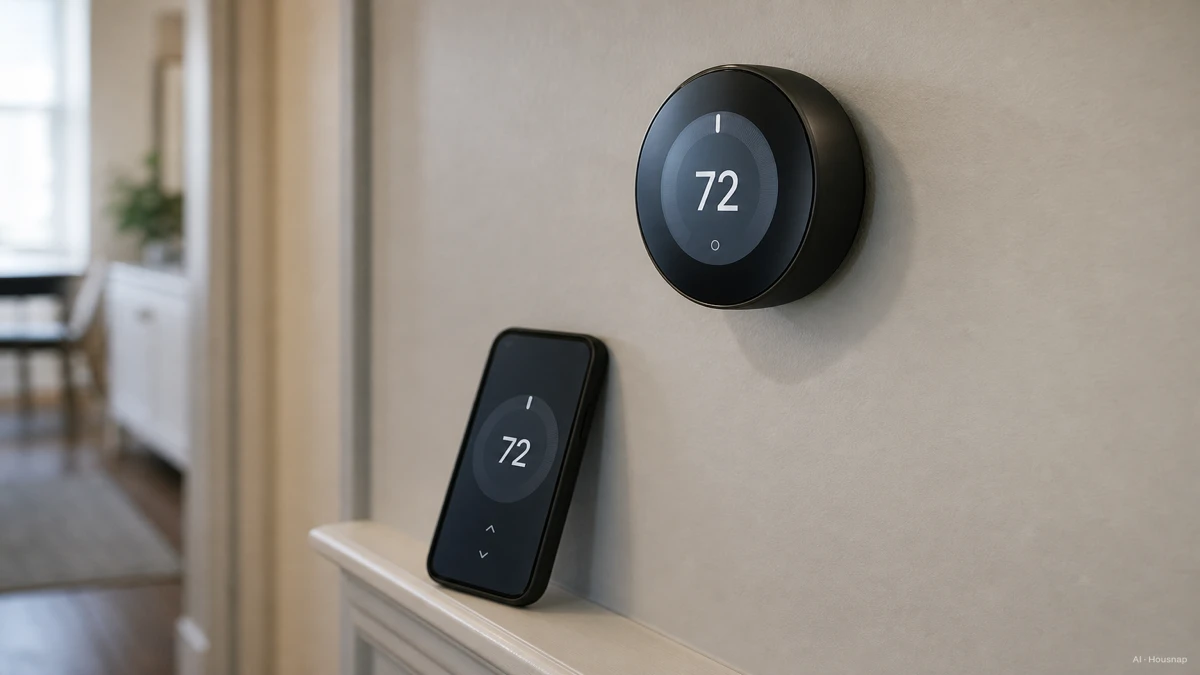
ENERGY STARの案内に沿って、実際の設置場所でWi-Fiが届くかも確認してください。ネット接続が切れた際に使える機能や、自分のスマホがなくても家族が温度を変えられる方法も、メーカーに確認しておくと安心です。
設置までの総額で、買うかどうかを決める
二つの候補を同じ条件で比較します。本体、必要な電源部品、追加する室温センサー、必須のハブ、設置費を合計してください。同梱品を確認して、部品の二重購入も避けましょう。
米国ではENERGY STARのリベート検索を入口にできます。ただし、補助額を差し引く前に、対象の型番と制度の条件を電力会社へ確認してください。米国外なら、その地域の支援制度を調べます。
ENERGY STARは、米国の家庭でENERGY STAR認証スマートサーモスタットを使った場合、冷暖房費の平均節約率は約8%と案内しています。家庭のエネルギー費全体の8%でも、どの家でも得られる保証値でもありません。公式FAQでは、気候、在宅状況、好みの温度、設備を関連する要因として挙げています。決まった期間で元が取れるという約束だけで購入を決めないようにしましょう。
- 購入に進む。 設備との互換性と電源条件が確認でき、希望する操作が使えて、設置込みの総額にも納得できる。
- 先に見積もりを取る。 配線、ゾーン制御、必要なアダプターがまだ確認できていない。
- 今の機器を使い続ける。 現在の機器で生活に合った設定ができ、追加したい機能が見当たらない。
この記事の作り方
HousnapのAIエディターが、Google Nestとecobeeの互換性資料、およびENERGY STARの案内を基に執筆しました。低電圧サーモスタットを初めて交換する際の判断材料を整理した記事であり、現場の配線確認や製品テストを行ったものではありません。