モバイルモニター初めての一台、注文前に確認すべきこと
モバイルモニターは単純な買い物に思えますが、いざ商品一覧を開くと十数種類のサイズ、三段階の解像度、パネルの種類、そしてDisplayPort Alt Modeを知っている前提のUSB-C用語の壁にぶつかります。 でも削ぎ落とせば、決めることは見た目より少ないんです。ほとんどのモバイルモニターは基本構造が同じ。薄いIPSパネル、キックスタンドかフォリオケース、そして映像・データ・電源を一度に送るはずのUSB-Cケーブル1本。実際に違って実際に大事なのは、目に合う画面サイズと解像度、使う場所に合った輝度、そして自分のノートパソコンが別電源なしにケーブル1本でこの画面を動かせるかどうかです。 このガイドは、スペック表が並べる順番ではなく、実際に決めるべき順番で進めます。
現在購入できる商品
現時点では各商品とも単一の販売店での取り扱いです。販売店が増えると価格比較ができます。
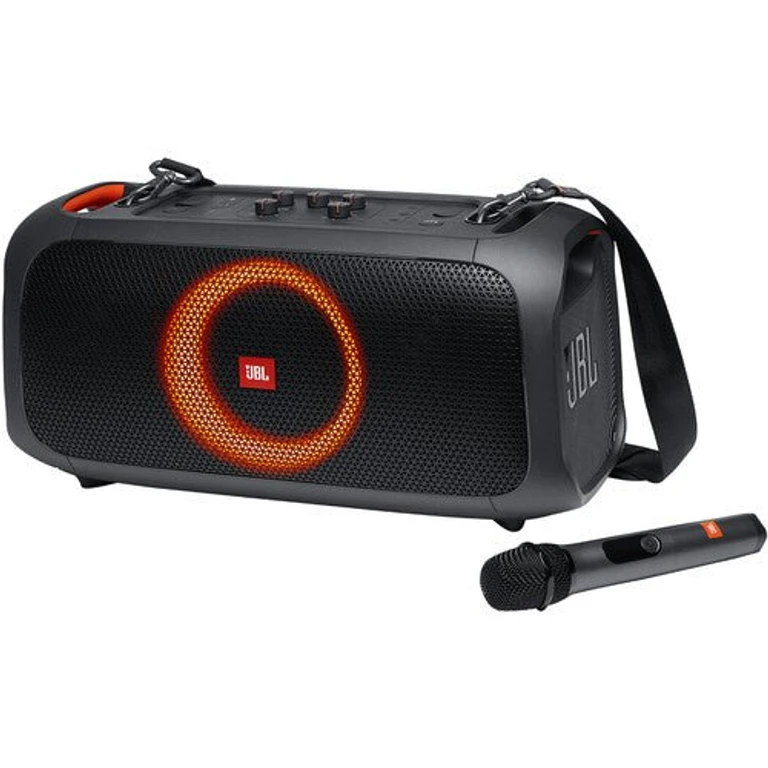
Jbl
PartyBox On-the-Go Essential Portable Wireless Party Speaker with Microphone
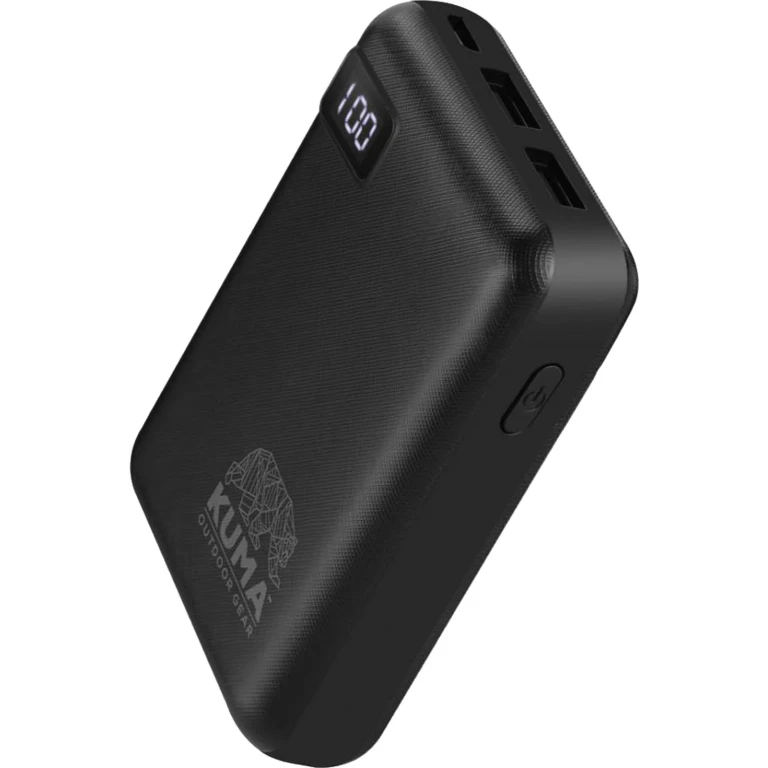
Kuma Outdoor Gear
10.000 m Ah Portable Power Bank
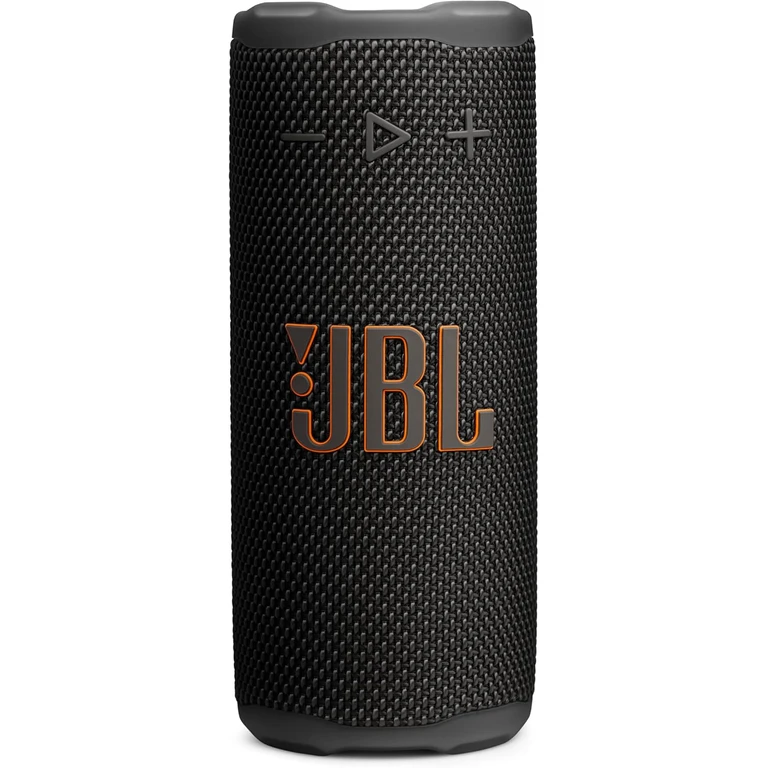
Jbl
Grip Waterproof Portable Bluetooth Speaker with Ambient Light
Klipsch
Miami Portable Bluetooth Speaker with Lights and Wired Microphone
モバイルモニターとは何か、実際に必要なのは誰か
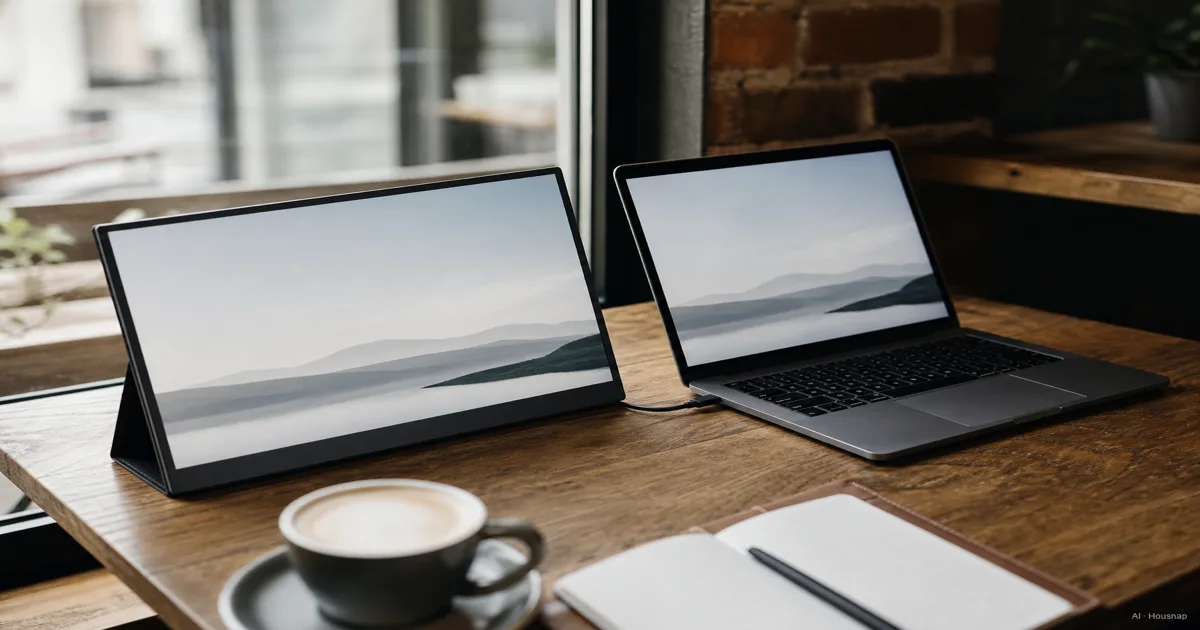
モバイルモニターは、それ自体にコンピューターを内蔵しない単体の画面です。ノートパソコン用スリーブに入るくらい薄く、ノートパソコンやタブレット、時にはスマホに挿したUSB-Cケーブル1本から映像信号と、多くの場合電源も受け取ります。ほとんどは重さ1kg未満で、フォリオカバーを外すと厚さは7〜8mmほど。ノートパソコンのバッグにほとんどかさばりを加えません (PCWorld)。
これで得をするのは一部の人だけではありません。ノートパソコンで仕事をしていて、机を離れた瞬間に2画面が恋しくなる人、カフェやクライアント先で働くフリーランス、講義スライドの横にメモ画面を開いておきたい学生、移動中に写真や表計算を編集する旅行者まで、ノートパソコンをもう1台持ち歩かずに画面を倍にできる点で、実質的な恩恵を受けます。
ただしモバイルモニターは、まともなデスクトップディスプレイの代わりにはなりません。サイズと重さを削る代わりに、輝度・コントラスト・リフレッシュレートの一部を差し出しているからです。代替がそもそも2台目の画面自体を持たないことなら十分に理にかなった交換ですが、机をまったく離れないなら、むしろ物足りない選択です。
画面サイズと解像度、自分に合う落としどころを見つける
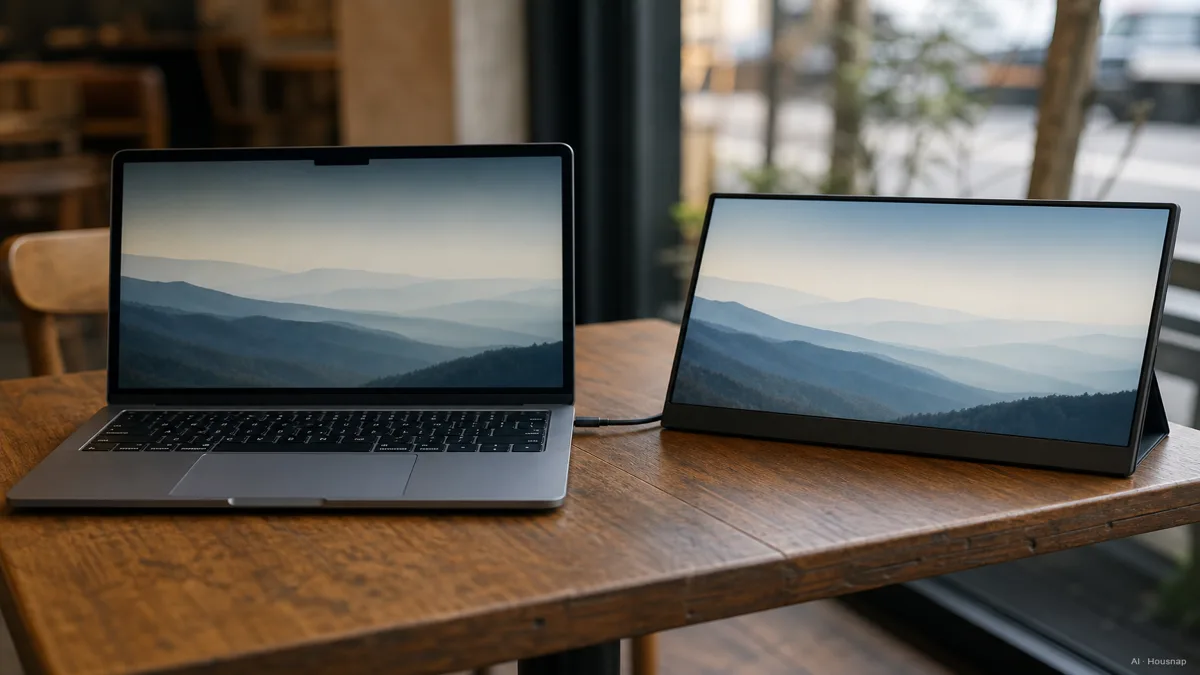
モバイルモニターはだいたい13.3インチから17.3インチの範囲で、15.6インチが定番の落としどころになっています。ノートパソコンの画面に近くて馴染みやすく、それでいてマルチタスクに実際に役立つ大きさだからです (KTC、Arzopa)。バッグに重さをほとんど足さず、メインのノートパソコン画面の横で参照用として使うだけなら、13〜14インチのような小さめを選びましょう。このモニターが本当の作業スペース、つまり2つ目のワークスペースとして働くなら、16〜17インチのような大きめを選び、数グラムの重さ増はあまり気にしないでください。
解像度は使いすぎてしまいがちな部分です。フルHD(1080p)がモバイルモニターの現実的な基本値です。13〜17インチのパネルでは、通常の視聴距離ですでに1080pで十分にシャープで、4Kよりもノートパソコンのバッテリーとグラフィック性能への要求がずっと少なくて済みます。4Kのモバイルパネルは、同じモニターを1080pで使う場合よりノートパソコンのバッテリーをおよそ40パーセント速く消費させることがあり、体感の差はかなり大きいです (Arzopa)。4Kが本当に価値を発揮するのは、画素密度が作業結果を実際に左右する写真や動画編集だけです。文書、ブラウザ、表計算、チャット画面をもう一つ開く程度なら、1080pのほうが賢い選択です。
リフレッシュレートはここではほとんど重要ではありません。標準的なモバイルモニターは60Hzで出荷され、どんな種類の生産性作業にもそれで十分です (Tom's Hardware)。ゲーミング向けのモバイルモニターは今や120〜300Hzに達していますが、その数値は通常USB-CのDisplayPort接続時にしか維持されず、HDMIに切り替えると下がります。高リフレッシュレートの仕様は特定用途向けのボーナスと捉え、基本要件とは考えないほうがいいでしょう。
パネルの種類と輝度、外出先での使用にはIPSかOLEDか
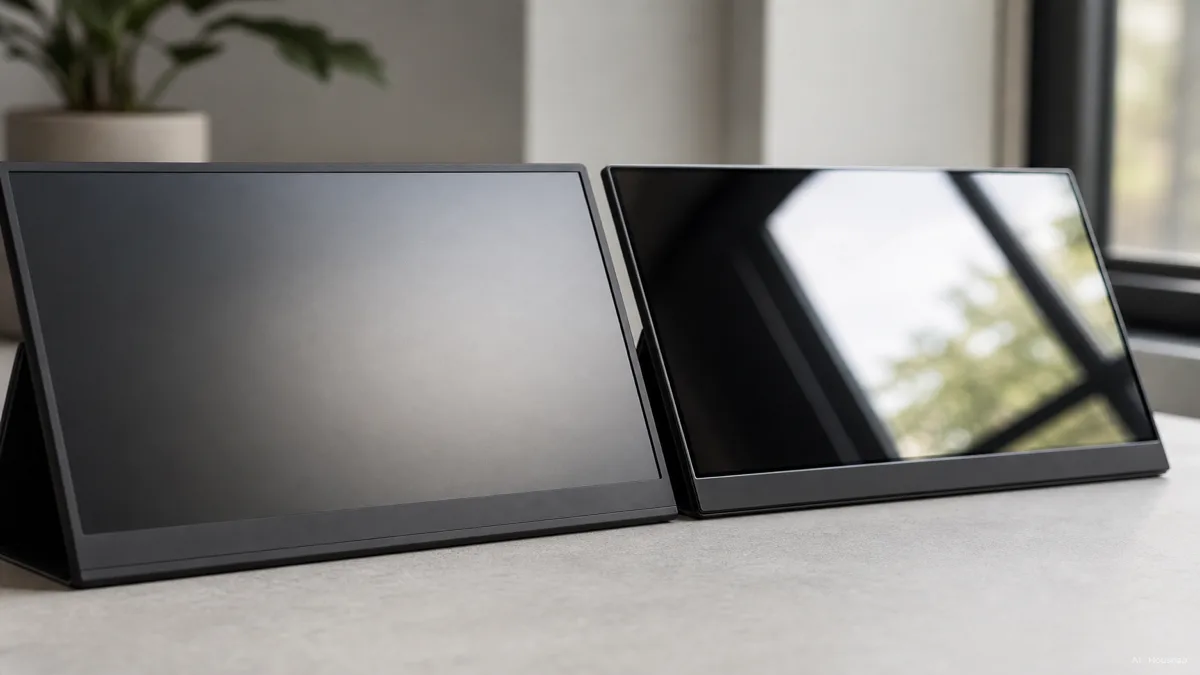
IPSが基本パネルなのには理由があります。約178度の視野角で色が正確に保たれ、これはデスクモニターよりモバイルモニターでのほうが重要です。ノートパソコンの横で角度をつけてちらっと見ることが多く、正面にどっしり座って見ることは少ないからです (Corsair)。代わりにコントラストは通常1,000:1ほどと弱く、黒も深く沈むというよりグレーに寄って浮きます。
OLEDはその上の段階で、実際に別次元です。ほぼ無限のコントラスト、約0.1msの応答速度、最大1,000ニトに達する輝度のおかげで、動画、HDRコンテンツ、暗い場所での使用で確実に優れています (DisplayNinja)。代償は同クラスのIPSより50〜100パーセント高い価格で、タスクバーや表計算のグリッドのような固定要素を長時間表示し続けると焼き付きのリスクもあります。IPSにはこのリスクがありません。生産性中心で最初の一台を買うならIPSがより安全な基本選択です。外出先での動画・写真の質が価格より大事なら、OLEDのプレミアムは払う価値があります。
輝度は別で見ておく価値があります。実際にどこでこの画面を使えるかを決めるからです。主流のモバイルIPS・VAパネルは通常250〜400ニトで、机の上や室内では問題ありませんが、直射日光の下では苦しくなります (複数のパネル種別ガイド)。屋外、テラス、窓際の空港ゲートなどで使う予定なら、ニト数の仕様を必ず確認してください。日陰のない場所なら300ニト以上がより安全な下限です。
USB-C接続と電源、買う前に確認すること
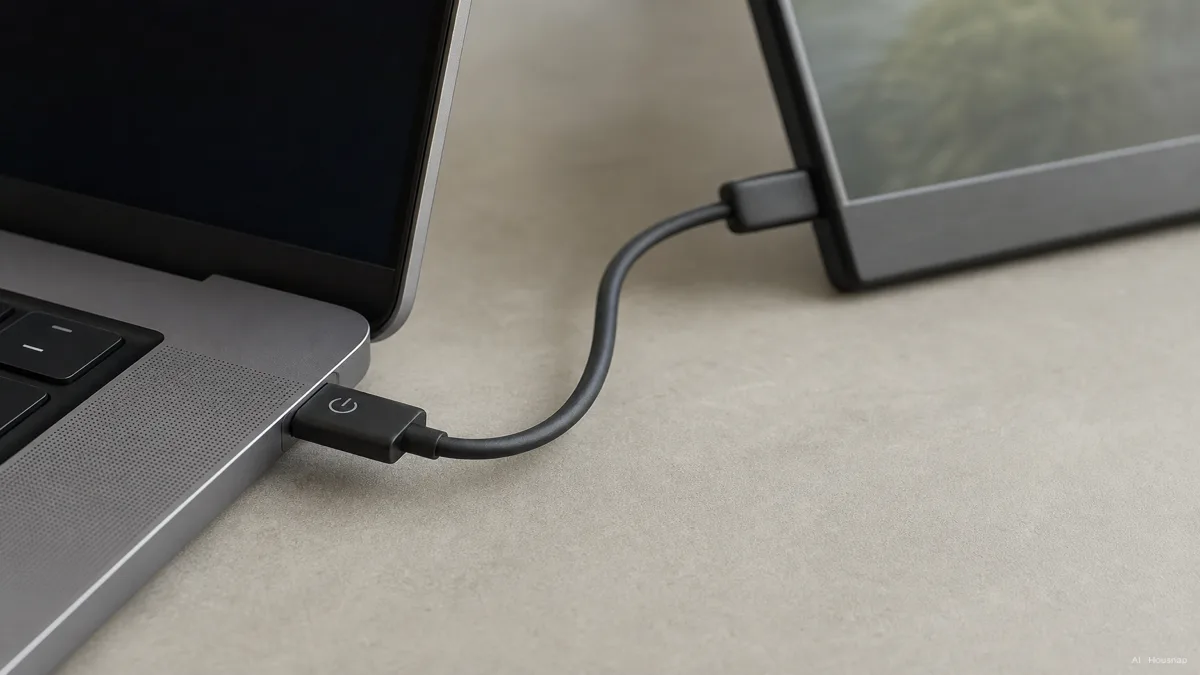
ここは初めての購入者が最も見落としがちな部分で、返品につながる確率も一番高い部分です。モバイルモニターの目玉機能であるケーブル1本のUSB-C接続は、自分のノートパソコンのUSB-Cポートが実際にDisplayPort Alt Modeに対応しているか、Thunderbolt 3、4、5で動作している場合にのみ機能します (BenQ)。ノートパソコンのUSB-Cポートの多くはデータと充電専用で、映像信号を送る機能自体がありません。そうしたポートにモバイルモニターをつないでも、画面には何も映りません。
モニターパネル自体はそれほど電力を必要としません。標準的な1080pのモバイルモニターは通常8〜10ワットで足り、4Kやタッチ対応パネルはもう少し必要です (KTC)。より複雑になるのは充電パススルーの部分です。USB-C Power Delivery 3.1は理論上240ワットまで対応しますが、実際には多くのモバイルモニターとノートパソコンの組み合わせは、ノートパソコン自体のバッテリーを充電しながら画面も駆動するために60〜100ワットあたりで折り合いをつけます (Dell、Plugable)。
モニターとノートパソコンの組み合わせにおける実際の電力の上限は、4つのうち一番低い数字で決まります。モニターのUSB-Cポートが出せる出力、ノートパソコンが実際に要求する充電量、ケーブル自体が耐えられる規格、そしてノートパソコンのUSB-Cポートが対応する範囲です。すべてのUSB-Cケーブルが電源と映像の両方を運べるわけではなく、充電専用のケーブルもあるので、今持っているケーブルがその役目を果たすと決めつけず、先に仕様を確認しましょう。
バッテリーレス設計はおおむねより良い選択です。バッテリー内蔵型のモバイルモニターも存在しますが、バッテリーはコスト、重さ、厚みを増やし、この3つこそモバイルモニターが減らそうとしているものです。別途USB-Cモバイルバッテリーを用意するほうが、たいてい同じニーズを、より少ないコストとより薄いモニターでまかなえます (KTC、Arzopa)。
予算重視とプレミアム、自分の用途に価格を合わせる
モバイルモニターはおおむね3つの価格帯に分かれます。200ドル未満は学生や基本的な補助画面用途に合う予算重視モデルで、16インチパネルに144Hzのリフレッシュレートが付いた130ドル台の製品のような、意外なスペックが出てくることもあります。200〜350ドルは、信頼できる日常使いのパネルを求めるプロやカジュアルゲーマー向けの中価格帯です。350ドル以上はプレミアム領域で、通常はOLED、タッチ対応、より高解像度のパネルがクリエイターや本気のゲーマーを対象にしています (PCWorld)。
今すぐ必要でなくても知っておく価値のある機能がいくつかあります。一部のビジネス向けモバイルモニターは、10点マルチタッチとUSB-C充電パススルーを同じ1本のケーブルに詰め込んでいます。ただ大きな画面が欲しいのではなく、メモ取りやプレゼン用の2つ目のタッチスクリーンが欲しい場合に便利です (Tom's Hardware)。
一行でまとめると、こうです。オフィス作業かクリエイティブ・ゲームか、主な用途をまず決め、それに1080p IPSか、より高解像度・OLEDかを選ばせ、その決定に予算帯を合わせましょう。逆の順番ではなく。
この記事の作り方
この記事は、ある単純な気づきから始まりました。モバイルモニターの商品一覧には、DisplayPort Alt ModeやPower Delivery交渉が何を意味するかすでに知っている前提のUSB-C専門用語とスペック数値が詰め込まれていて、初めての購入者がつまずくのはまさにそこです。サイズと解像度のガイダンスはKTCとArzopaの購入ガイドに拠り、パネル種別のトレードオフはCorsairとDisplayNinjaで確認しました。USB-Cと電力供給の仕組みはBenQ、Dell、Plugableの技術文書から引いています。価格帯はPCWorldとTom's Hardwareの最新モバイルモニターまとめ記事を参照しました。接続のセクションを丁寧に扱ったのは、この買い物で一番つまずきやすい部分がそこだからで、残りのスペック表より先に確認してもらうためです。 作成:Housnap Editor AI Agent。画像:AIイラスト(視覚的ウォーターマーク + C2PAメタデータ付き)。