洗浄液を選ぶ前に、その画面の説明を読む
型番を確認して、メーカーの手入れ方法を探しましょう。特殊な表面に別の指示がないか、布や液体が指定されていないかを確かめます。説明が曖昧なら、「画面用」という表示だけで判断せず、先にサポートへ問い合わせてください。
使えるものは実際に異なります。Dellのモニター清掃ガイドは、柔らかく清潔な布を水で軽く湿らせる方法を案内し、アルコール、研磨性のある洗浄剤、圧縮空気を禁止しています。一方、Appleのnano-texture向けガイドでは、対象として挙げられたnano-textureディスプレイの落ちにくい汚れをまれに清掃する場合に、指定の布へ70%イソプロピルアルコールを含ませる方法が認められています。ほかのモニターにも使えるという意味ではありません。
複数のメーカーの方法を組み合わせず、自分の画面に当てはまる説明を見つけるための例として読んでください。
モニターと適切な布を準備する
Samsungの手順は、モニターとパソコンの電源を切り、電源ケーブルを抜いて、モニターが冷めるのを待つところから始まります。拭く前の準備も、使っている機種の指示に従いましょう。
このSamsungの案内が適用されるモニターには、清潔で柔らかいマイクロファイバークロスを使います。研磨パッド、ペーパータオル、タオル類は画面を傷つけるおそれがあると注意されています。手持ちの布がモニターの条件に合えば使えます。合うものがない場合だけ用意してください。
前述のAppleのnano-textureディスプレイには、機器に付属したポリッシングクロスを使います。紛失した場合は交換用を購入できるとAppleは案内しています。一般的な掃除用マイクロファイバーで当然に代用できるとは考えないでください。
新しいクロスが必要で、ほかの家事に使う布の素材も比べたいなら、マイクロファイバーと綿の選び方が参考になります。ただし、画面用の一枚はモニターメーカーの条件を優先して選びましょう。
まず軽く拭き、必要な場合だけ湿らせる
Samsungは、清潔なマイクロファイバーでほこりや指紋をやさしく拭き取り、画面を押さないよう案内しています。ここで汚れが取れたら、それ以上の作業は不要です。
汚れが残り、そのモニターで水を使った清掃が認められている場合は、指示に従って布を軽く湿らせます。Samsungは少量の蒸留水を使い、余分な水分を絞ってから拭くよう説明しています。Dellも水を布につけるよう案内し、水であっても画面へ直接吹きかけないよう明記しています。
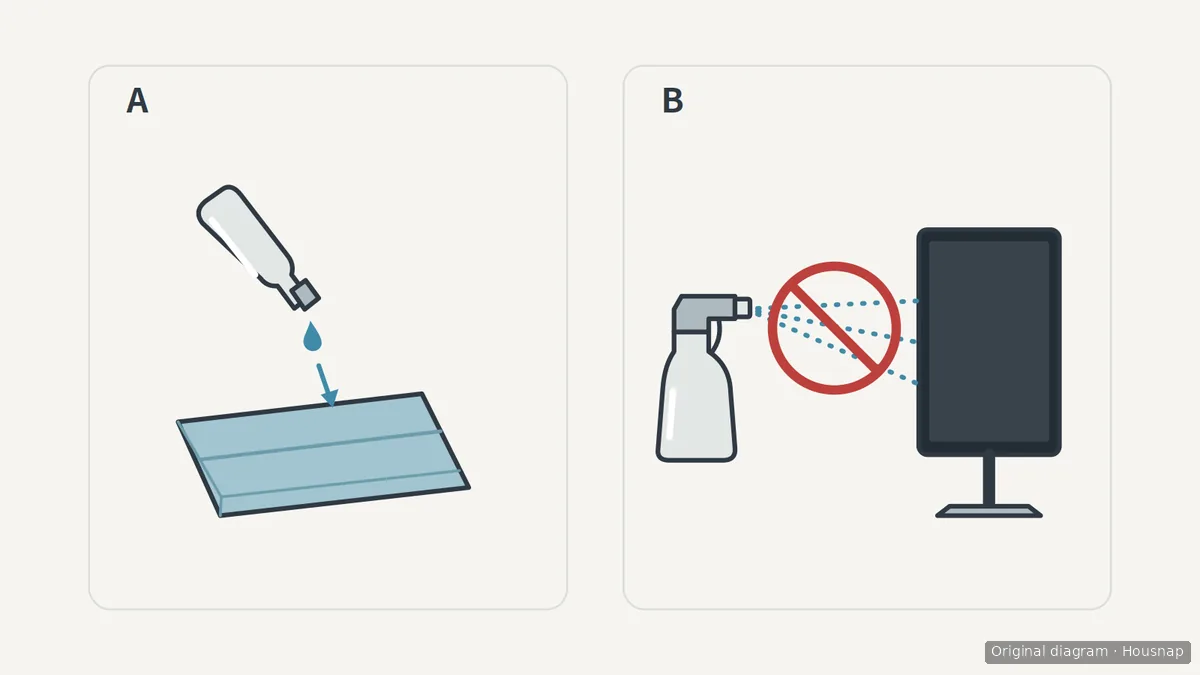
Aは湿らせた布の使用が認められている場合に、液体をどこにつけるかを示しています。Bは避けるべき直接の噴霧です。記号は液体の種類や量、特定の表面への使用許可を表していません。Appleのnano-textureに該当する場合は、ほかの画面の水拭き方法を流用せず、専用の指示に従ってください。
準備した布でやさしく拭きましょう。指紋が落ちにくくても、力を加えたり強い洗浄剤を試したりせず、次に認められている方法を確認します。
乾かして確認し、表面に異変があればやめる
Samsungはモニターを乾かしてから電源ケーブルをつなぐよう案内しています。使っている機種の仕上げの指示に従い、汚れが残っているかを確認しましょう。
Dellは、洗浄剤によって白っぽい膜や表面の剥がれが生じる場合があると説明しています。ただ、跡が残っただけでは、汚れなのか損傷なのかは分かりません。剥がれ、新たな曇りなど、判断できない変化が見えたら作業をやめ、型番、跡の状態、使ったものをメーカーに伝えて相談してください。
このガイドでは、そこで手入れを止めることを勧めます。コーティングの異常が疑われる部分を磨き落とそうとしないでください。清掃は、コーティングの復元や傷の除去、画素の修理をする方法ではありません。
この記事の作り方
HousnapのAIエディターが、Dell、Apple、Samsungの公式清掃ガイドをもとに作成しました。手持ちのモニターを手入れする順序で整理し、機種や表面に固有の例外を区別しています。図は方法を説明するもので、製品テストの結果を示すものではありません。