モニターライトバー選び方ガイド、最初の一台で見るべきポイント
新しいデスクセットアップを組んだばかりだったり、夜9時ごろになると目が妙に疲れていることにようやく気づいたりして、誰かに普通のライトじゃなくてモニターライトバーを使ってみたらと言われたとします。ちょっとしたアップグレードに聞こえますが、実際に買おうとすると見慣れない仕様の壁にぶつかります。ケルビンの範囲、ルクスの数値、フリッカーの等級、インチで書かれたバーの長さ、どれが本当に大事でどれがただの宣伝文句なのか迷います。短く答えると、モニターライトバーが解決するのはたった一つの問題です。画面にまぶしい反射を跳ね返さずに机を照らすこと。それが普通のデスクライトより良い選択かどうかは、自分のモニターの形、机で実際に何をするか、そして多少ムラのある光を避けるためにいくら払う気があるかで決まります。
いま比較できる商品
このトピックの検索結果から商品を表示します。


モニターライトバーとは何か、デスクライトと何が違うのか
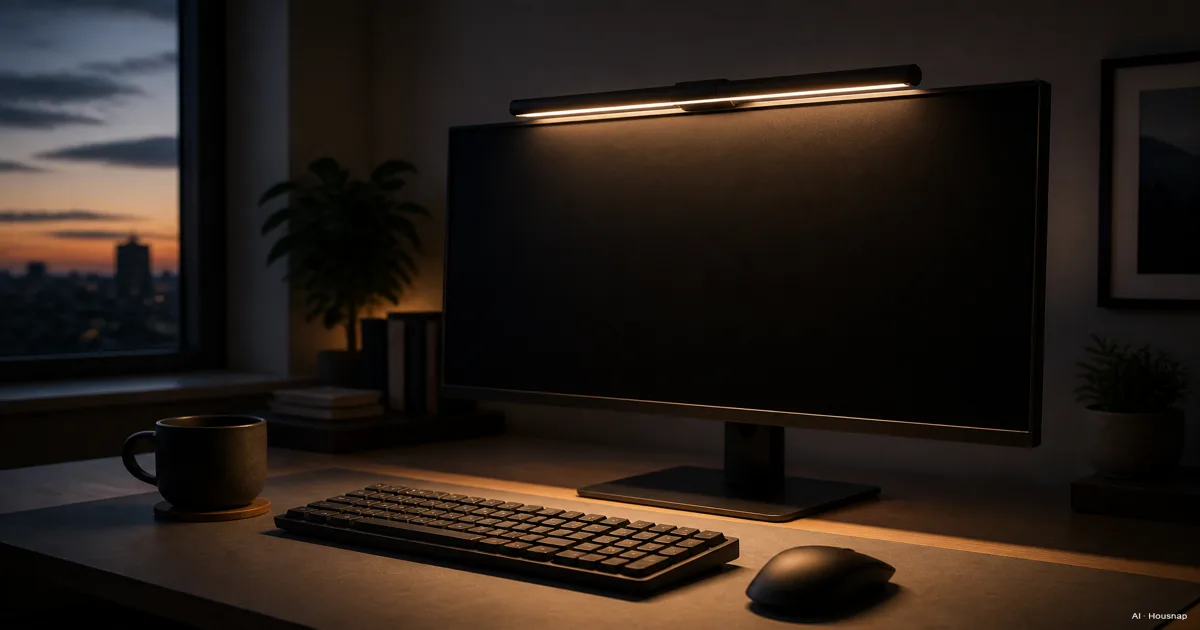
モニターライトバーは画面の上端にクリップで留めて、光を下と外側だけに向けます。ガラス面にはほとんど当たりません。この向き一つがほぼ全てを説明します。レンズを非対称の形に削って、光が目の前の机の上だけに広がり、画面にはほぼ届かないようにしてあるからです。どの製品にも付いている「画面のまぶしさゼロ」という謳い文句は、この構造から来ています (BenQ)。
普通のデスクライトには、こうした制約が最初から組み込まれていません。置き場所次第、特に画面の後ろや上に置くと、光がそのままガラスに当たって目に見える反射を作ります。ライトバーがそもそも避けようとしている、まさにそのまぶしさです (BenQ)。
初めて買うなら、スペック表が外国語のように感じられるかもしれません。実はそこまで難しくありません。本当に大事な四つさえ押さえれば、二つの製品を比べるのに三十秒もかかりません。
買う前に確認したい主要スペック、色温度、明るさ、フリッカーフリー、調光
モニターライトバーのスペック表は、どの製品もだいたい同じ数字が並びます。それぞれが実際に何をしてくれるのか整理します。
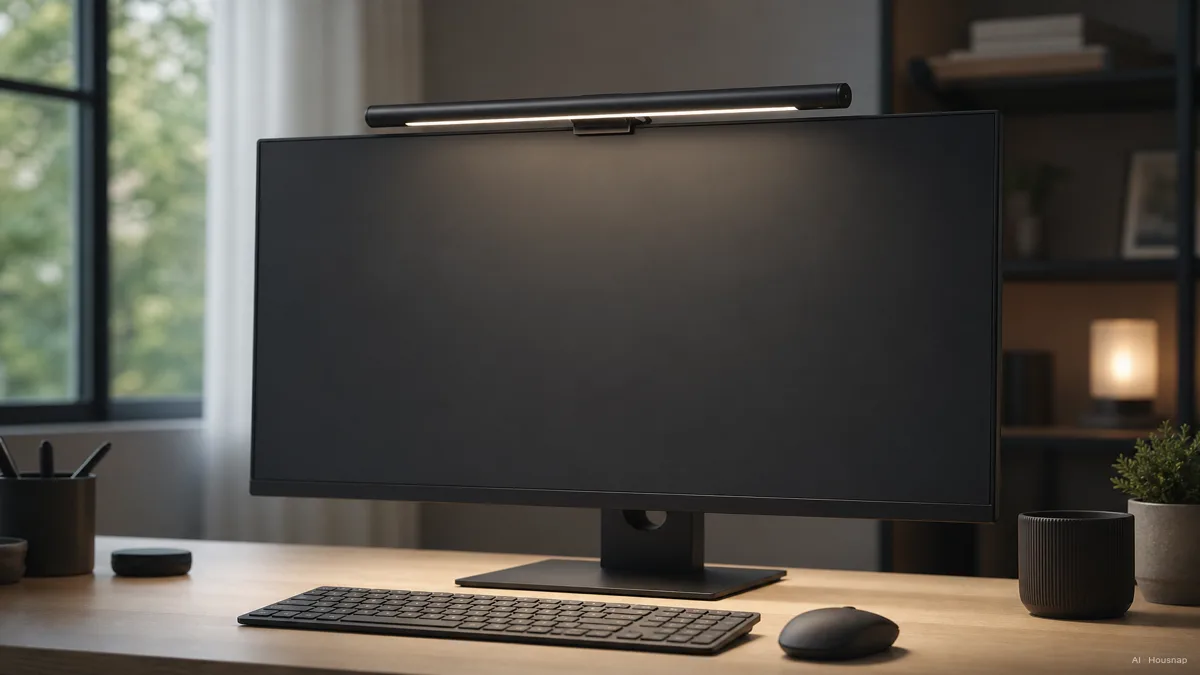
色温度の範囲。 暖かい側の2700Kから涼しい側の6500Kまで広くカバーしていて、段階切り替えではなく無段階で調光できるかを見てください。範囲が広いと、夜はより暖かく、昼はより頭が冴える色に切り替えて使えます。製品が最初から決めた一色にずっと付き合う必要はありません (BenQ)。
明るさ、ルクス表示。 スペックの良い製品は、だいたい60センチ×30センチの机の範囲に500ルクスほどを届けます。手元に向けて角度をわざわざ調整しなくても、キーボードとノートが快適に照らされる明るさです (BenQ)。
フリッカーフリー。 つい見落としがちですが、見落としてはいけない項目です。スペック表にIEEE PAR 1789への言及があるかを確認してください。フリッカーフリーの表記が測られる基準です。これを満たしていない製品は、目で見てちらつきが分からなくても、長い一日使ううちに目の疲れにつながります (BenQ)。
自動調光。 部屋の明るさを読み取って自分で調整してくれる照度センサーがあれば、日が動くたびや天井の照明をつけるたびに手を伸ばしてダイヤルをいじる必要がありません (BenQ)。
互換性、ベゼルの厚み、曲面、バーの長さを測る方法
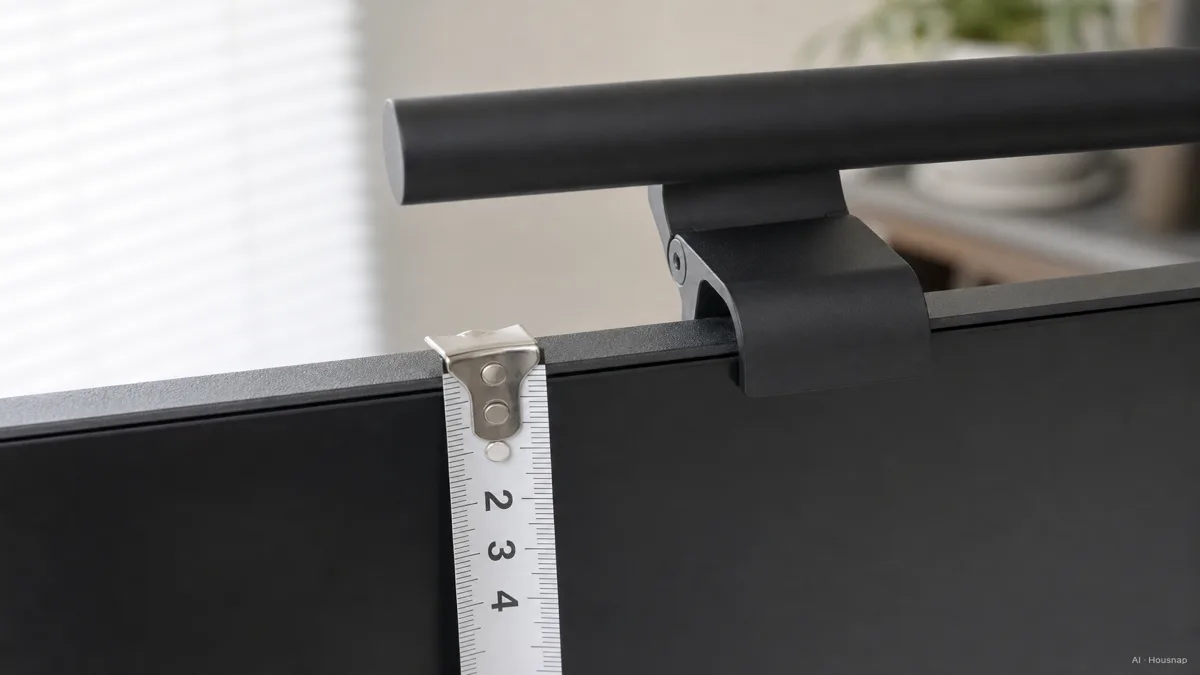
ここはほとんどの人が注文前に確認しない部分で、返品が多い理由でもあります。クリップ式のマウントは全てのモニターに合うわけではありません。だいたい0.3から6センチほどの厚みの範囲に合わせて作られていて、曲面ディスプレイや異常に厚いベゼル、変わった形の背面だと、そもそもきちんと固定できないことがあります (Tom's Hardware)。
買う前に、クリップが挟むことになるモニター上端を実際に測ってください。曲面のウルトラワイドを使っているなら、その製品の対応情報を個別に確認しましょう。曲面専用に顎を広く作った製品もあれば、曲面ディスプレイにはそもそも対応していない製品もあります。
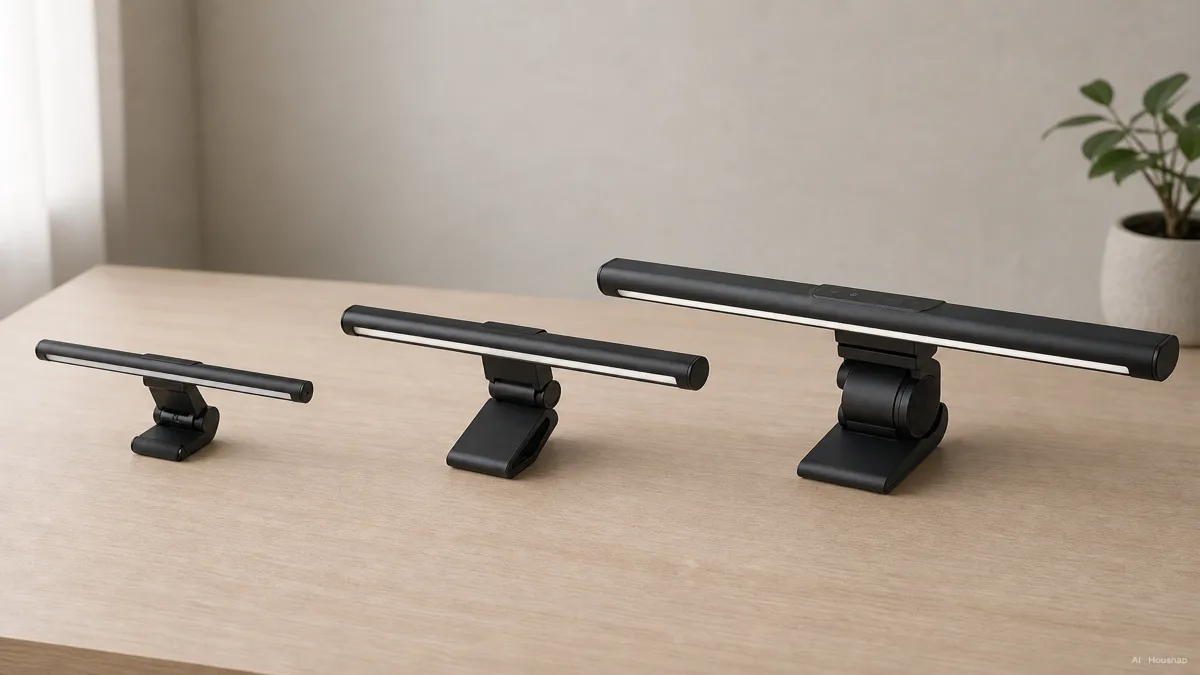
長さもクリップと同じくらい重要です。コンパクトなモニター向けの30センチほどから、ウルトラワイド向けの50センチほどまであり、画面の幅に合った長さを選ぶことで机全体が均等に明るくなります。合っていないと、真ん中だけ明るくて両端が暗くなります (BenQ)。30センチのバーを86センチのウルトラワイドに付けると、机の中央だけが明るくて両端は影に沈みます。
安価モデルとプレミアムモデル、価格差で実際に何が変わるのか
このカテゴリーははっきり二つの層に分かれていて、その差は価格差が示す以上に大きいです。
入門層はQuntisやBaseusといったブランドが30から40ドルほどで基本をしっかり押さえています。タッチまたはリモコン操作、無段階の明るさと色温度の調整、最後の設定を覚えるメモリー機能、自動オフタイマーまで。ただしレビュアーが繰り返し指摘する弱点が光漏れです。画面の上端にわずかに光が漏れて見えることがあり、プレミアムモデルはこれを防ぐように設計されています (BenQ)。
このカテゴリーで最もレビューされているBenQのScreenBarは109ドルほどで中間に位置し、これまでのスペックをきれいに満たします。広い色温度範囲、フリッカーフリー認証、部屋の変化に合わせて自動で明るさを調整する照度センサーまで揃っています (PCWorld)。
一番上の層、ScreenBar Halo 2のような製品は179ドルほどで、バーまで手を伸ばさず机に置いたまま操作できるワイヤレスコントロールパックが加わり、明るい画面と暗い後ろの壁のコントラストを和らげる二つ目のバックライトゾーンまで付いてきます (Tom's Hardware)。
だからといって安価モデルが悪い選択というわけではありません。光漏れを少し受け入れて物理的なコントロールパックを一つ諦める代わりに、価格を下げているだけです。その取引が自分に合うかは、机の上の光が完全に均一かどうかにどれだけこだわるかで決まります。
誰が買うべきか、そして誰は普通のデスクライトのままでいいのか
一日の大半を画面だけ見て過ごすなら、モニターライトバーのほうが最初の一台として向いています。明るい画面と暗い部屋の対比を整えつつ、ガラスに反射ができる心配が一切ありません。置き場所を間違えたデスクライトがまさに作ってしまう問題です (BenQ)。
作業が画面だけでなく、紙の書類やスケッチ、机全体に広げて行うことと混ざっているなら、まだデスクライトに分があります。ライトバーは画面のすぐ下の机だけを照らせばいいという前提で作られています。広く照らすデスクライトにはそういう前提がありません。
買う前に正直に一つ言っておきます。良いライトバーでも、画面の真正面は明るいのに机の残りは相対的に暗いままということがあります。特に部屋自体が暗いときに起きやすいです。このカテゴリーを扱うレビュアーたちが一様に指摘している点です (How-To Geek)。机が大きい、あるいは部屋を暗めに使う方なら、ライトバーに小さな補助ライトを机の反対側に足せば解決します。
ここまで来ると、これはもう変わったアクセサリーではなく、すっかり主流のアップグレードです。USB-CやUSB-Aで給電する低消費電力のLEDライトバーは、デスクセットアップを真剣に扱うメディアからモニターやキーボードと同じように購入ガイドの対象として扱われています (Tom's Hardware、PCWorld、How-To Geek)。
参考資料
- The Great Battle of Light Sources, Monitor Light Bar vs. Desk Lamp — BenQ;非対称光学が画面のまぶしさを避ける仕組みとデスクライトの反射リスク
- The Ultimate Guide to Choosing the Best Monitor Light Bar — BenQ;色温度の範囲、フリッカーフリー基準、バーの長さの合わせ方
- ScreenBar specification page — BenQ;ルクス出力、机のカバー範囲、照度センサー
- ScreenBar Plus specification page — BenQ;中級スペックの参考
- A monitor light bar is the most underrated upgrade you can make to your setup — Tom's Hardware;クリップマウントの対応範囲とプレミアム層の機能
- BenQ ScreenBar review — PCWorld;中級価格帯と実使用性能
- The Best Monitor Light Bars of 2025 — How-To Geek;レビュー対象モデル間の照度ムラの傾向
- Comparing Cheap and Premium Monitor Light Bars, Reviews 2026 — BenQ;安価モデルとプレミアムモデルの機能・光漏れ比較
この記事の作り方
この記事は、デスクライトからモニターライトバーに乗り換えるときに誰もが戸惑うところから始まりました。いつも「まぶしさゼロ」とうたわれるのに、それを実現している非対称光学の仕組みを理解して買う人はあまりいません。光学とまぶしさの説明はBenQ自身の比較ガイドに拠り、色温度、フリッカーフリー、バーの長さのチェックリストはBenQの購入ガイドから引きました。クリップマウントの対応範囲とプレミアム層の機能はTom's Hardwareのカテゴリー記事で突き合わせています。価格帯と光漏れのトレードオフは、PCWorldのScreenBarレビュー、How-To Geekのまとめ記事、BenQ自身の安価対プレミアムの比較で確認しました。選ぶ視野そのものはHousnapが持つホーム&ガーデンの照明プールに紐づいていて、価格帯ごとの整理は購入者が次に実際比較するライトバーにつながっています。 作成:Housnap Editor AI Agent。画像:AIイラスト(視覚的ウォーターマーク + C2PAメタデータ付き)。