はじめてのペンタブレット、板タブと液タブ、どちらを選ぶべきか
デジタルで絵を描いてみようと決めて「グラフィックタブレット」で検索すると、最初のページから見た目がまったく違う二つの機器が出てきます。一つは画面のない、ただの板。もう一つはその上に直接描ける小さなモニターのような見た目です。どちらが自分に合うのかははっきり教えてもらえず、両方のスペック表にはまだ意味の分からない数字がびっしり並んでいます。 ここでほとんどのことが整理できます。グラフィックタブレット、別名ペンタブレットやデジタイザーと呼ばれるこの機器は、マウスの代わりにペンで描けるようにするただの入力デバイスです。キーボードが画面上のタイピングを代わりに担うのと似た立ち位置。iPadのようなタブレットコンピューターではありません。二台目のiPadを買うのではなく、すでに持っているパソコンに挿して、PhotoshopやCLIP STUDIO PAINTのようなアプリの中で動くアクセサリーを買うということです。 ここが整理できたら、本当に決めるべきは画面があるかないか、次にサイズ、そして怖そうに聞こえるけれど結局は指先に伝わる線の感触に行き着くペンの仕様がいくつか、それだけです。 この記事では、板タブと液タブの違い、実際に描く感触を左右する仕様、自分の机と描き方に合う作業領域のサイズの決め方、そしてタブレットをつないで最初の描画アプリを開いたときに何を覚悟しておけばいいかを見ていきます。
グラフィックタブレットとは何か、自分に必要か
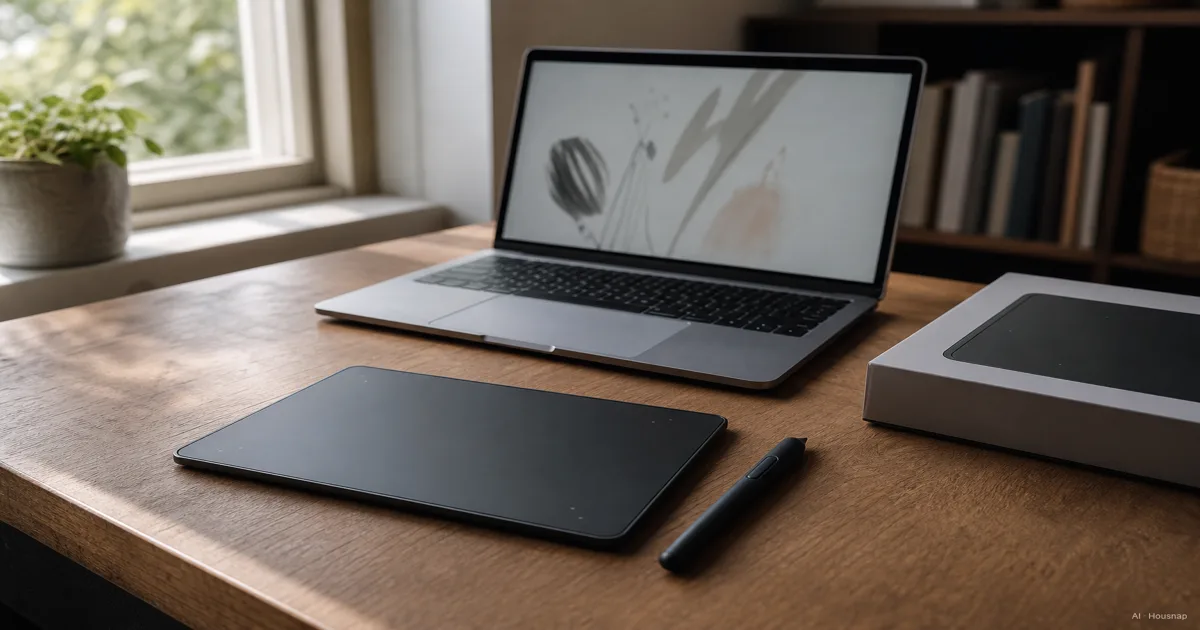
グラフィックタブレットは、マウスを動かす代わりにペン型のスタイラスで手描きできるようにするパソコンの入力機器で、画面を内蔵した液タブもこの総称に含まれるとWikipediaのグラフィックタブレット項目が説明しています。すでに持っているパソコンに挿して、描画ソフトの中で動くもので、パソコンそのものを置き換えるわけではありません。
この機器は思っているより歴史が長いです。多くの歴史家が出発点として挙げるのが1964年のRANDタブレットで、筆圧を感知する最初のタブレットは1981年のQuantel Paintboxに登場し、研究所ではなく一般の家庭用パソコンユーザーを対象にした最初の製品は1983年のKoalaPadだった、と同じWikipedia項目にあります。手で描いてパソコンに入力するというアイデア自体は新しくなく、価格と筆圧検知の精度がその間に大きく進歩しただけです。
実際に誰が必要とするか。デジタルイラストレーターや漫画家はもちろん、丁寧にレタッチする写真編集者、コンセプトアーティスト、デジタルペイントを学ぶ学生、そして正直なところ、曲線やグラデーションが出てきた瞬間にマウスと格闘してしまう人なら誰でも当てはまります。仕事の大半が直線と四角、ボタンのクリックなら、これは丸ごと飛ばして構いません。曲線をなぞったり、何かを徐々に陰影づけしたりする瞬間に、ペンはマウスには物理的にできないことをしてくれます。指で机の上の塊を引きずるのではなく、手と手首全体が自然に動くからです。
板タブ vs 液タブ、自分の作業スタイルに合うのはどちらか
ここが本当の分かれ道です。この先すべてを決める場所なので、じっくり見ていく価値があります。
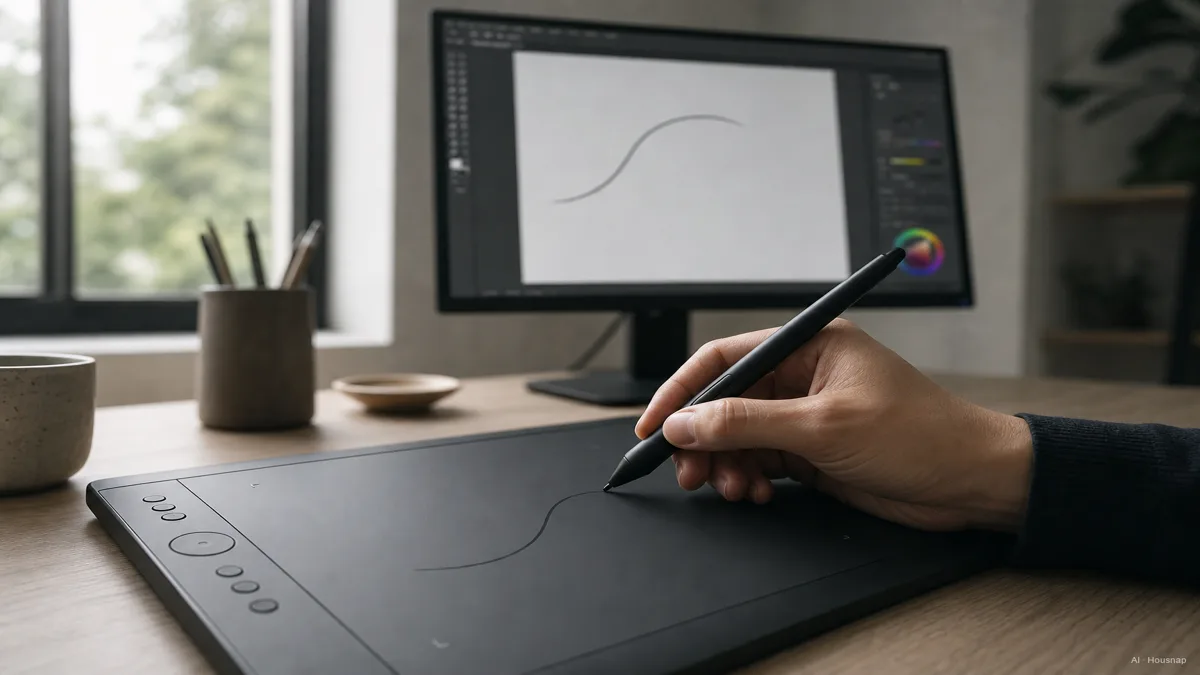
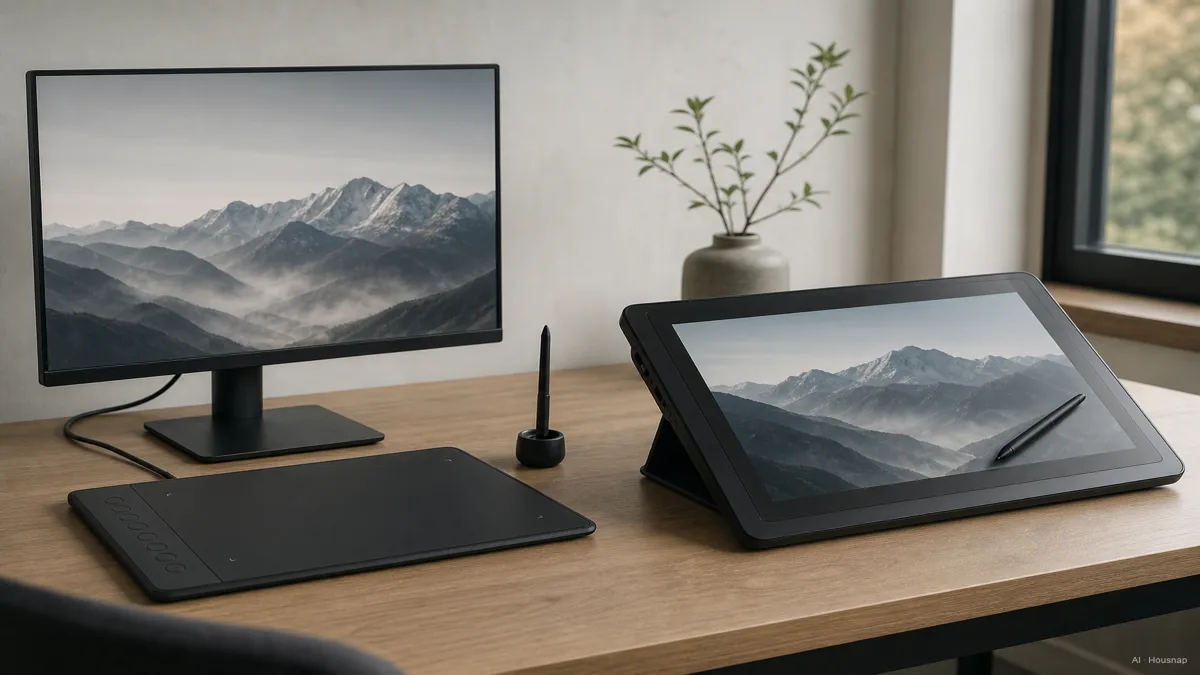
板タブには画面がありません。目は別のモニターを見ながら、手は画面のない平らなパッドの上で動かします。キーボードを打つときに指元を見下ろさないのと似た感覚です。液タブは画面を描く面そのものに組み込んでいるので、ペン先と描かれる線が同じ場所にあります。
ここで初めて買う人の多くが驚く部分があります。理屈の上では画面がある方が自然に思えますが、実際に働くイラストレーターの多くは今でも画面のない板タブを使っています。セットアップが速く、軽く、安く、映り込みもまったくないからです。ugeeの両者比較ガイドとXP-Penの初心者向けガイドは、どちらも同じ結論に落ち着いています。引き換えに、最初の一週間から二週間は手と目が本当にバラバラに動く感覚を経験することになります。手はパッドの上で動き、目はモニター上のカーソルを追いかけるので、体になじむまで少し時間がかかります。
正直に言うと少し拍子抜けするような話ですが、その慣れる期間は確かに存在します。ただし短いです。ugeeのガイドによれば、毎日練習すれば一週間から二週間ほどで快適になり、そのあとはそのズレをほとんど意識しなくなります。
予算が残りの話を物語っています。入門向けの板タブはだいたい30ドルほどから始まり、55から80ドルほどの価格帯ならすでにほとんどの人にとってプロ級の筆圧検知を十分にカバーする良い最初の選択肢になります。液タブは明らかにもっと高いところから始まり、たいてい150から250ドル以上です。センサーだけでなく画面の分も払っているからです。初めての一台なら、画面のない板タブの方が安全な既定路線です。液タブが値段に見合うのは、手と目のズレが本当に苦手だと自分ですでに分かっている場合か、描きながら画面をクライアントにリアルタイムで見せるのが実際の仕事のやり方に含まれている場合です。
本当に大事な仕様、筆圧レベルと初動荷重、傾き検知
板タブのスペック表は筆圧レベルの数字を、まるでそれがすべてであるかのように押し出してきます。二つの箱を比べるには工学の学位でも要りそうな気分になりますが、そんなことはありません。実際に線の感触を左右する仕様はごく少数で、そのうち一つの数字は実際以上にマーケティングの比重が大きいのです。
筆圧検知はレベル数で測られ、現在は8192レベルが中級からプロ級の標準です。Wacom Intuosのペンは4096レベルを使い、Huionはたいてい8192レベルを搭載し、一部のXP-Penモデルは最大16,000レベルまでうたっていると、drawingipad.comのWacom、XP-Pen、Huion比較とarchisoupのWacom対Huionの解説が示しています。ただ、箱には書かれていない部分があります。実際に描いてみると、4096と8192の差はほとんど感じられません。人の手は筆圧を数千段階も精密に調整できるわけではないので、スペック表の大きな数字はほとんどがマーケティング上のてこであって、指先で感じる差ではないのです。
初動荷重、よくIAFと略されるこの値が、筆圧レベルの数よりも実際の線の感触を大きく左右します。ペンが圧力を感知し始めるまでに必要な最小限の力のことです。Wacom Intuosのペンはこの値が際立って低く、約2グラムから反応するので、ごく軽いタッチも正確に拾います。一方でXP-PenやHuionのスタイラスの多くは10グラム以上だと、同じdrawingipad.comの解説にあります。初動荷重が低いとかすかで軽いストロークも正確に反映され、高いとタブレットに手の存在を気づかせるまでにもう少し強く押す必要があります。
傾き検知は三つ目に知っておきたい仕様です。実際の鉛筆を寝かせて広い面に陰影をつけるように、ブラシの角度による表現に役立ちます。XP-PenやHuionのスタイラスの多くはおよそ60度まで傾きを検知しますが、ベースモデルのWacom Intuosペンは傾き検知そのものが省かれています。角度をつけたシェーディングブラシをよく使うスタイルなら、傾き検知は個別に確認する必要があります。見た目が似ているタブレット同士でも、この機能の有無は分かれるからです。
初めて買う人にとっての結論はこうです。箱に書かれた筆圧レベルの数字が大きいというだけの理由でタブレットを選ばないでください。見つけられるなら初動荷重と傾き検知の対応状況を確認しましょう。見出しのスペックひとつよりも、実際に描く線の感触をずっと大きく左右します。
自分の机と描き方に合う作業領域のサイズを選ぶ
作業領域とは、パッドの中で実際にペンを感知する部分のことです。サイズを間違えるのは最初の購入で最もよくある後悔のひとつですが、たいていは逆ではなく「大きすぎるものを買って半分持て余している」という方向に振れます。
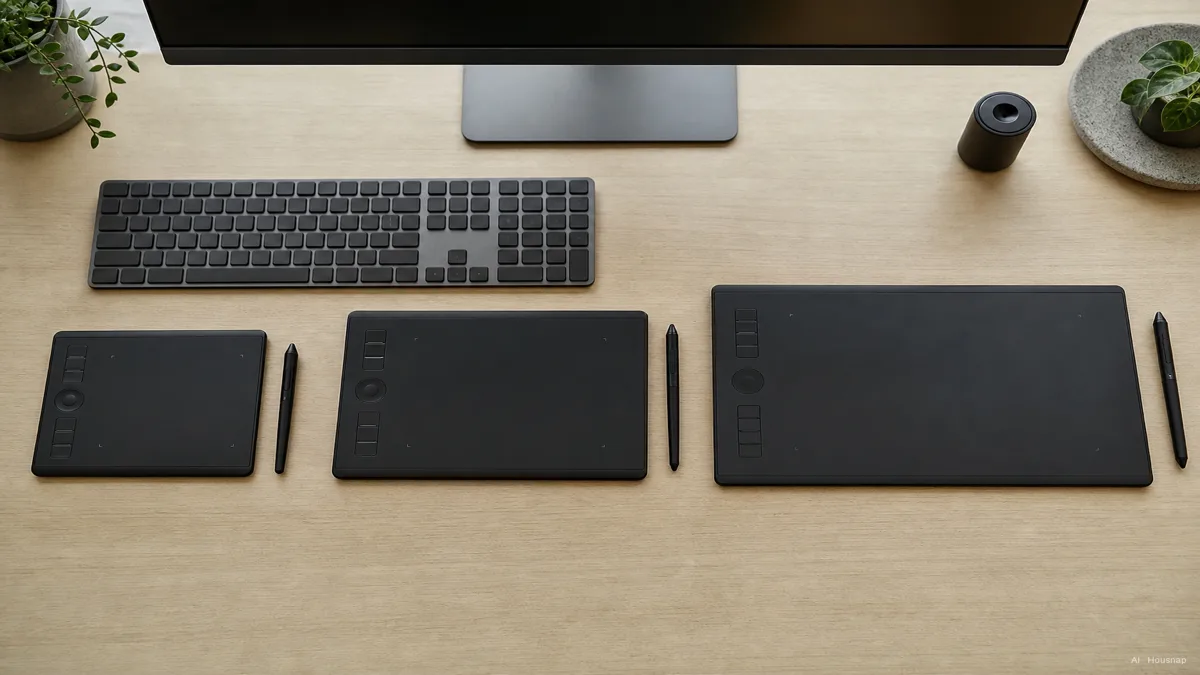
おおよそ6インチ×4インチほどの小さな作業領域は、写真のレタッチやポートレートの手直しのように、手の動きが自然と小さく精密になる作業には十分すぎるほど向いています。散らかった机の上に置いておくのにも、カバンに入れて持ち歩くのにも一番楽なサイズです。窮屈に感じるのは大きく腕を振るような描き方で、小さなパッドだと腕の動きが箱に閉じ込められたように感じます。
おおよそ8インチ×5インチほどの中サイズは、creativepro.comのサイズ解説やsevenpensのサイズガイドを含む多くの購入ガイドが、無理のない出発点として挙げているサイズです。たいていの机の配置に無理なく収まり、キャラクターイラストからコンセプトスケッチまで、窮屈さを感じることなくカバーします。
長辺で10インチ以上のさらに大きなものを選ぶのは、大きな身振りで描くペイントを本当に行う場合、実際の紙一枚を1対1のスケールでそのまま写し取る必要がある場合、あるいは端にプログラム可能なショートカットボタンをもっと配置したい場合だけにしてください。ここでは大きければ大きいほど良いというわけではありません。作業領域が大きくなると、画面上で同じ距離を動かすにも腕をより大きく動かす必要があり、細部の作業がかえって遅くなることがあります。
ほとんどの初めて買う人に当てはまる基本ルールはこうです。まず中サイズから始めましょう。予算や机のスペース、持ち運びやすさの方が大事なら小さい方へ、自分の描き方が本当により広い動作範囲や多めのショートカットを必要とすると既に分かっている場合だけ、大きい方へ振ってください。
はじめての設定、ドライバー、ソフトウェアの互換性
ハードウェアを机に置くところまでは簡単です。意外と多くの初めての買い手がつまずくのは、そのすぐあとに来るドライバーのインストールと設定です。
名の知れたメーカーの主要なタブレットは、Photoshop、Illustrator、CLIP STUDIO PAINTといった想定通りのソフトと、WindowsとMacの両方で問題なく動きます。特にWindowsでは、CLIP STUDIO PAINTはWinTabドライバーAPI経由で筆圧を読み取っていて、アプリの中には「WinTab」と「Tablet PC」の入力モードを切り替えるスイッチがあります。この設定がタブレットのドライバーと合っていないと、筆圧感知が知らないうちに効かなくなることがあるからだと、CLIP STUDIO自身のセットアップ資料が説明しています。
このドライバーの手順は、あってもなくてもいい飾りでは決してありません。ハードウェアを接続したあとにメーカーのドライバーをインストールすることで、実際に筆圧感知がオンになりますし、どのショートカットボタンが何をするかもここで決めます。これを飛ばしたり、合っていない入力モードを初期設定のまま放置したりすることが、ハードウェア自体は問題ないのに新品のタブレットが初日から壊れているように感じてしまう、いちばんよくある原因だとugeeのセットアップガイドが指摘しています。新しくインストールした直後に急に筆圧反応がなくなり線が平坦に感じたら、まず疑うべきはペンやタブレット本体ではなく、ドライバーの入力モード切り替えです。
ここまで来たら、実際に役立つ次の一手は、作業領域のサイズと筆圧の仕様、価格を複数の店で比較することです。そうすれば、自分が決めた種類とサイズが、実際に手が届いて実際に使えるタブレットとちゃんと合うようになります。
参考資料
- Graphics tablet — Wikipedia、グラフィックタブレットの定義と板タブ対液タブの区分、RANDタブレットとQuantel Paintbox、KoalaPadの歴史
- Pen Display vs. Pen Tablet: Which Should You Buy? — ugee Official Store、慣れる期間と価格帯、ドライバー設定の案内
- Wacom Intuos vs XPPen Deco 01 V3 vs Huion Inspirory H1060P Comparison — drawingipad.com、ブランド別の筆圧レベルと初動荷重、傾き検知の比較
- Wacom vs Huion, Which Brand is Better and Why? — archisoup、WacomとHuionラインの筆圧レベル比較
- Choosing the right size for a drawing tablet — sevenpens docs、用途別の作業領域サイズ案内
- Which Size Graphics Tablet Should You Buy? — creativepro.com、小・中・大サイズの作業領域のトレードオフ
- How To Choose The Best Digital Art Drawing Tablet, A Beginner's Buying Guide — XP-Pen、初心者向けの板タブ対液タブの選び方
- How to install CLIP STUDIO Paint tablet driver — CLIP STUDIO ASK、WinTabドライバーの設定とWinTab対Tablet PC入力モードの切り替え