ゲーミングかオフィスか、はじめてのモニターはどっち
初めて買う人の多くは、これを分かれ道として考えます。ゲーミングか、オフィスか。どちらかを選び、お金を払い、それで付き合う。まさにその考え方で、お金が無駄になります。 2026年の実情は、二つの境目がだいぶ柔らかくなったということです。夜のゲームに足りる速さのモニターは、一日中の書類仕事にも十分に落ち着いて鮮明です。逆はそこまでではありませんが、それは大した問題になりません。一度なめらかな画面を味わうと、それを手放したい人はほとんどいないからです。 なので本当の問いは「ゲームかオフィスか」ではありません。「自分は実際どれだけ速さを使い、それを得るために何をあきらめるのか」です。リフレッシュレート、応答速度、解像度、パネルの種類。どれも価格とのトレードオフで、机の前で何をするかに比例して効いてきます。 この記事は、二つのカテゴリーを分ける仕様を一つずつ見ていきます。どの違いを実際に体感し、どれがマーケティングなのかをお伝えし、後悔する妥協なしに大半の初購入者をカバーする一つの構成で締めます。
現在購入できる商品
現時点では各商品とも単一の販売店での取り扱いです。販売店が増えると価格比較ができます。
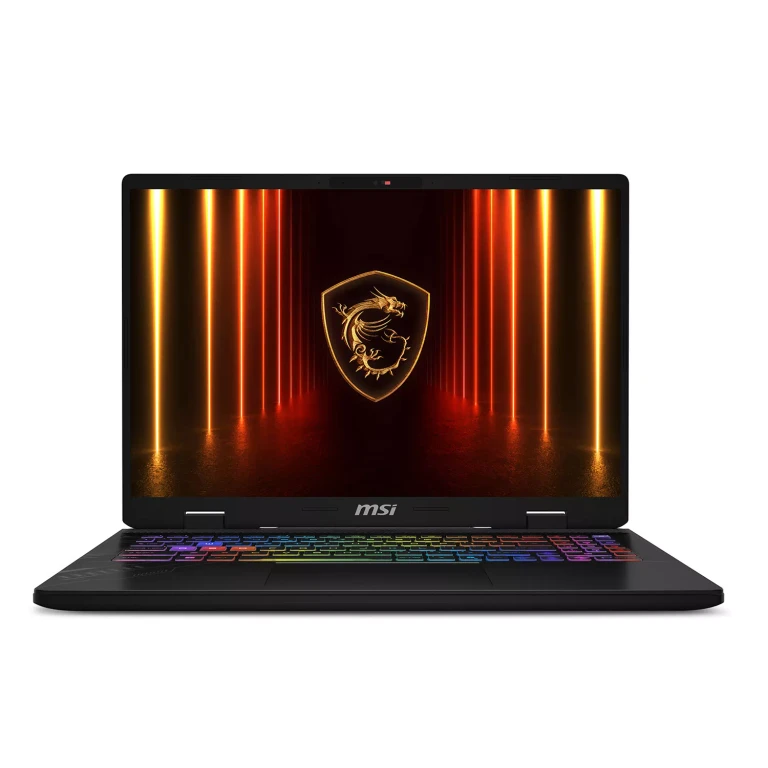
Msi
Crosshair 16' 240Hz QHD+ Gaming Laptop Intel Core Ultra 7 255HX NVIDIA GeForce RTX 5070 16GB DDR5 RAM 1TB SSD
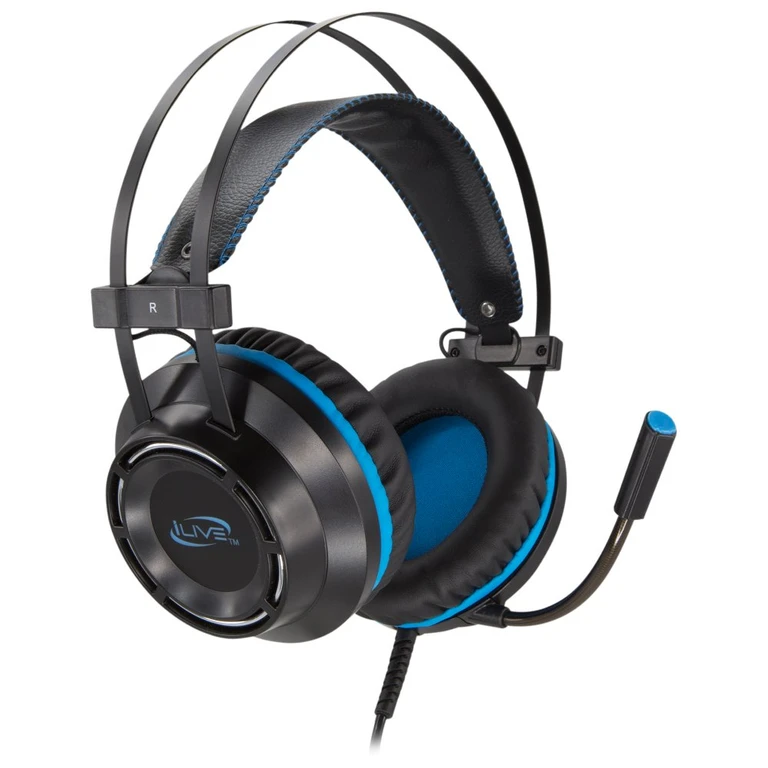
Ilive
i Live Gaming Headphones with Microphone - Black
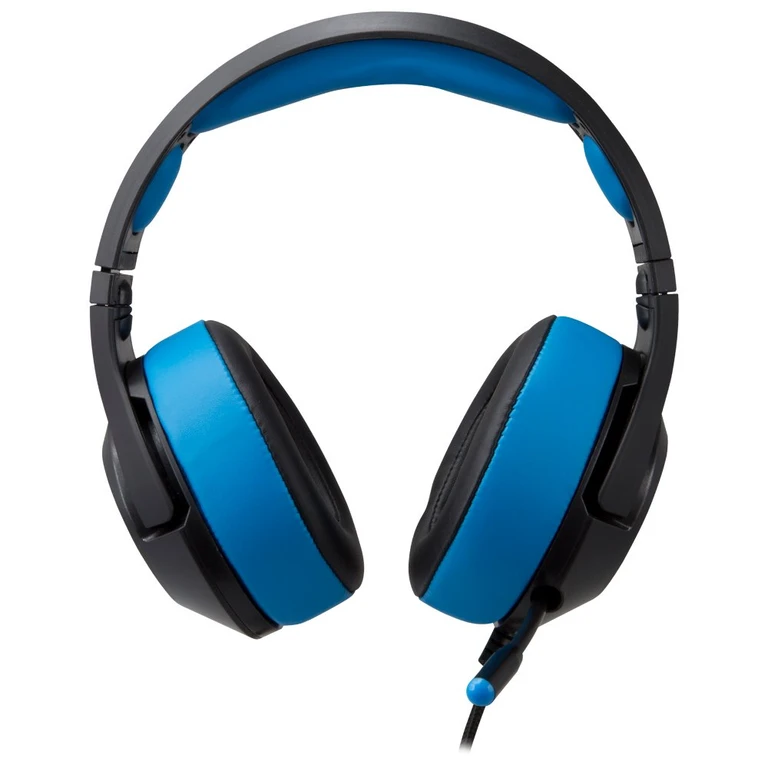
Gpx
Gaming Wired Headphones
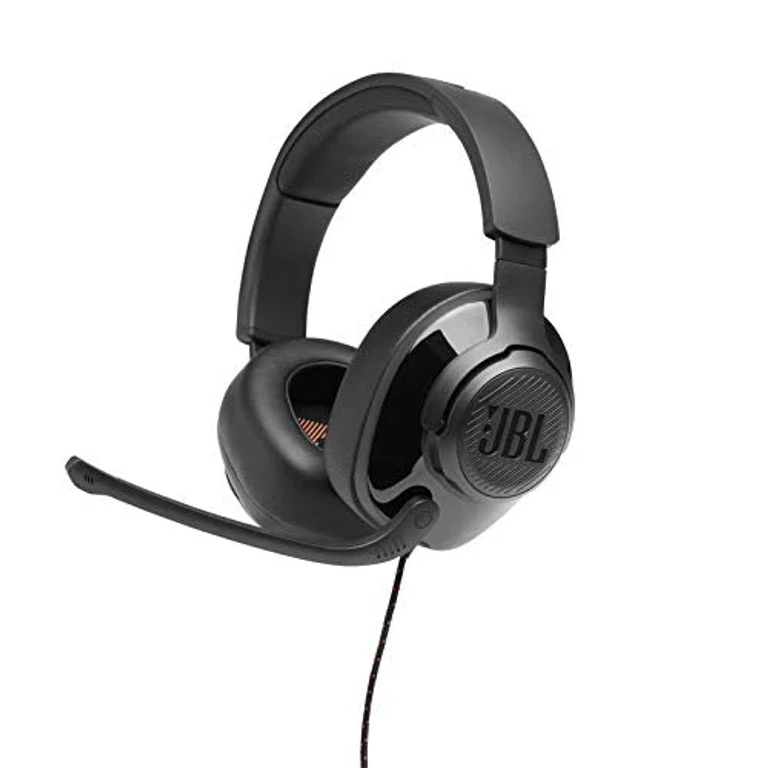
Jbl
Quantum 200 Wired Over-Ear Gaming Headphones
ゲーミングとオフィスのモニターを分けるもの
マーケティングをはがすと、違いは一語に絞られます。速さです。ゲーミングモニターは画面を毎秒もっと多く描き直し、画素一つひとつをより速く切り替えるように作られています。オフィス向けはそのお金を別のところに回します。たいていは色の正確さ、目の快適さ、そして落ち着いた価格に。
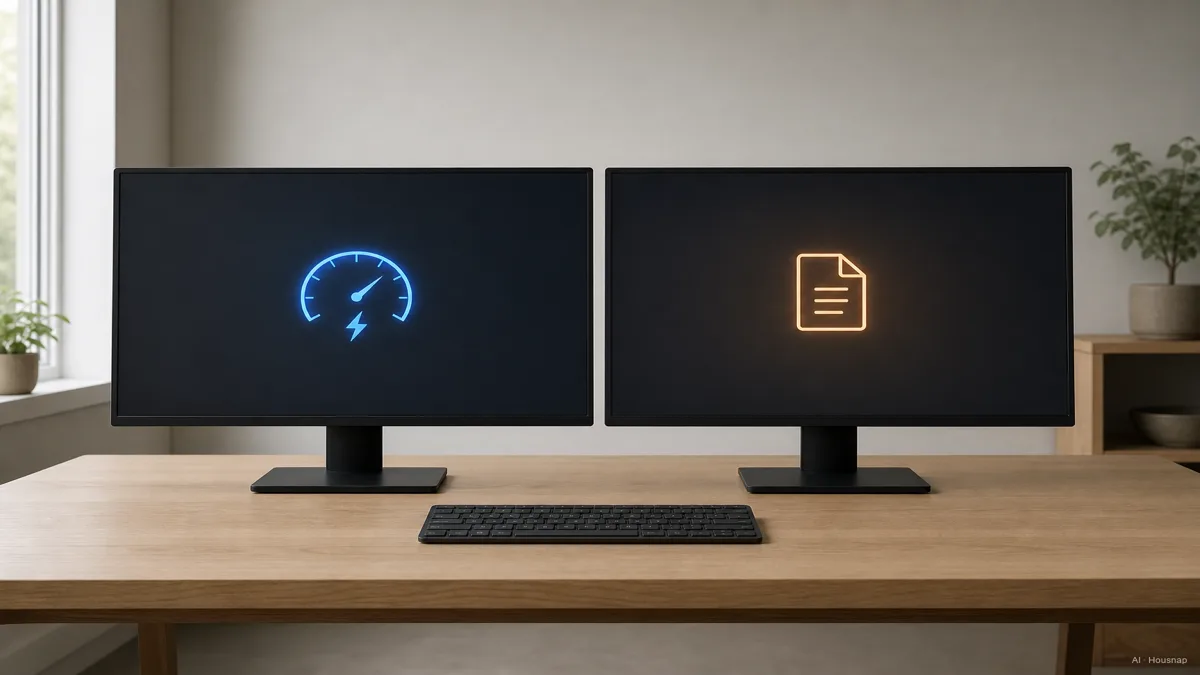
三つの仕様が差のほぼすべてです。リフレッシュレートは、画面が毎秒何回更新されるかをヘルツで表します。応答速度は、一つの画素がある色から次の色へどれだけ速く変わるかをミリ秒で測ります。そして同期機能は、モニターとグラフィックカードの拍子を合わせ、画面が途中で裂けないようにします。
オフィス向けはたいてい60Hzで4〜8ms応答、同期機能なしです (HP Tech Takes)。ゲーミングモニターは144Hzから始まり、応答速度を1ms gray-to-grayへ下げ、ほぼ必ずAMD FreeSyncかNVIDIA G-Syncを備えます。スタンド、端子、パネルといった残りは、ほとんど同じこともあります。
なので購入の問いは、実はこの三つの数字についてのものです。そして、それを自分が体感するかどうかです。
リフレッシュレートと応答速度、その数字は自分に意味があるか
正直に言います。60Hzから144Hzへの飛躍は、このカテゴリー全体で一番はっきり体感できるアップグレードで、ゲーマーでなくても感じられます。ウィンドウをつかんで動かす、長いページをスクロールする、カーソルを速く動かす。144Hzでは動きがくっきり保たれ、60Hzではにじみます (CGDirector)。27インチの画面なら数秒で違いが見えます。
144Hzより上は、効き目が急に小さくなります。240Hz以上への一歩は本物ですが、反応速度がすべての速い対戦ゲームでしか元を取れません。日常の作業と大半のゲームには144〜165Hzが一番いい落としどころで、それ以上の数字を追うのは、たいてい体感できないお金を使うことになります。
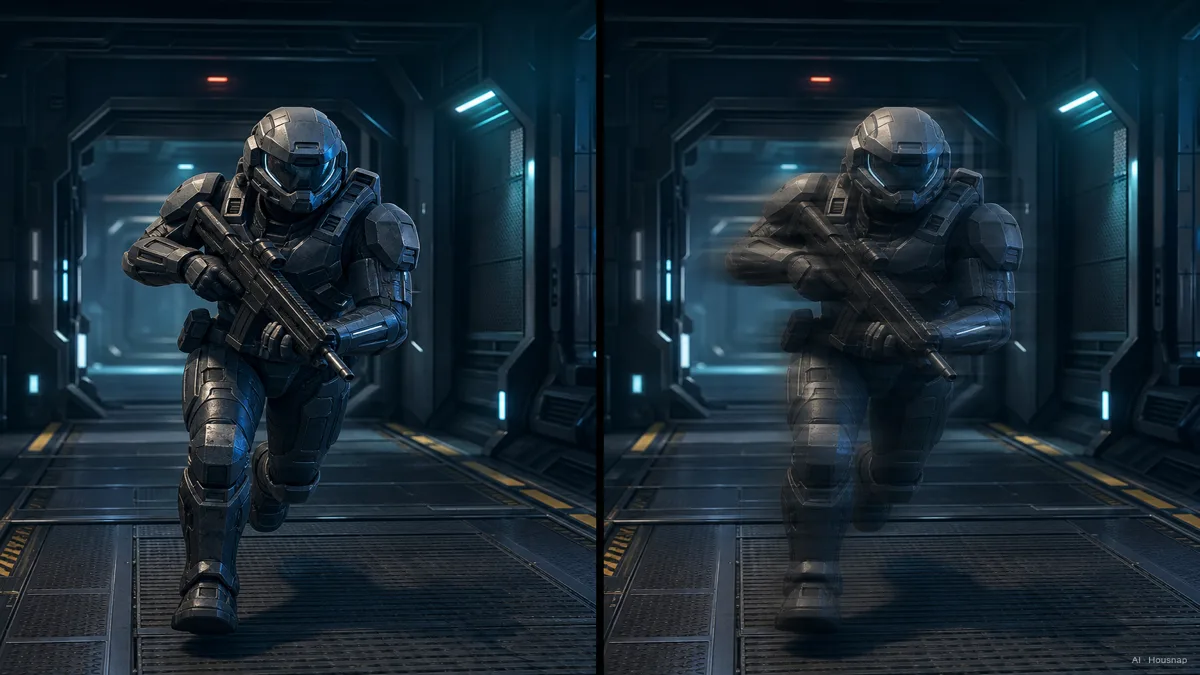
応答速度は静かな仕様です。ゲーミングパネルは1ms gray-to-grayに届き、オフィス向けは4〜8msほど。止まった書類仕事ではこの差は見えません。速いシューティングでは、1msと5msが、きれいな画面か、動く物体の後ろに薄い残像が引くかを分けます (HowToGeek)。素早いゲームを一切しないなら、この数字は丸ごと無視して構いません。
まとめると、こうです。リフレッシュレートはほぼ全員が体感するアップグレード。応答速度はゲームが速いときだけ元を取ります。
パネル種別の対決、仕事と遊びのためのTNとIPSとVA
どのモニターも三つのパネル種別のどれかで作られ、それぞれ別のものを引き換えにします。
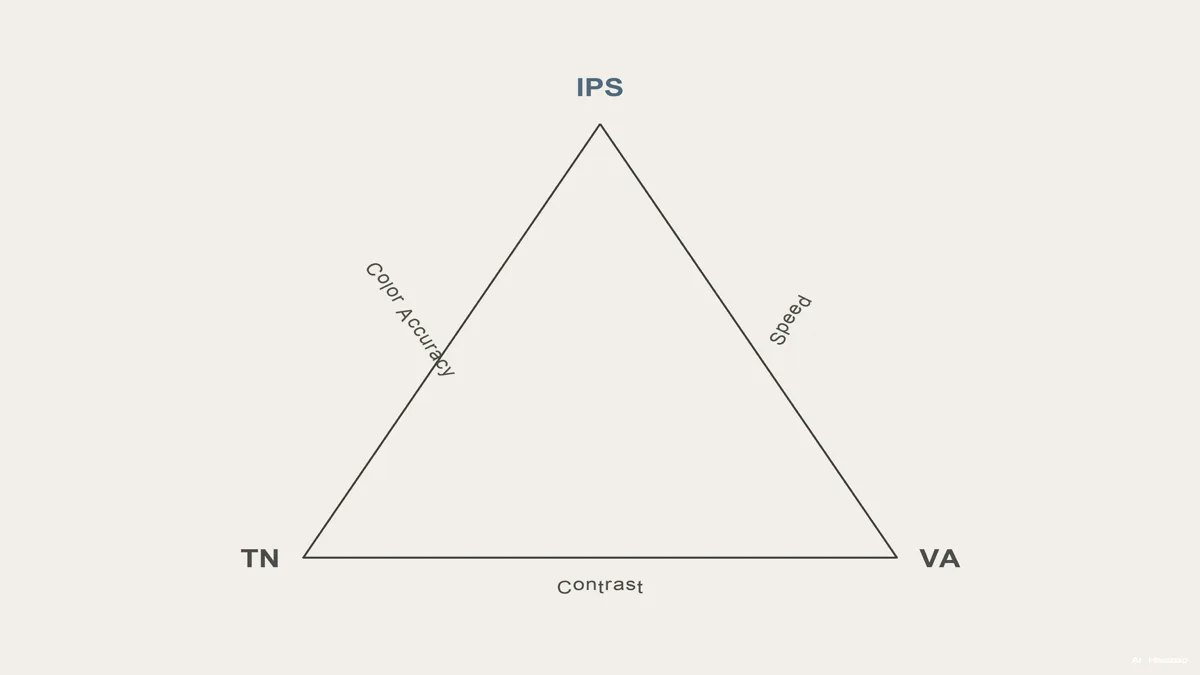
TNは 一番古く、一番速い。画素を素早く切り替え、値段も一番安いのですが、色が褪せて見え、正面を少し外すだけで画面がずれます。かつては定番のゲーミングパネルでしたが、2026年では一番安い、速さだけの画面に主に残っています。
IPSは 広い視野角でも色を正確に保ちます。オフィスとクリエイティブの作業がまさに必要とするものです。昔の弱点は速さでしたが、いまや速いIPSパネルが1ms応答に届き、その差をほぼ消しました (KTC)。だから2026年の中級ゲーミングモニターの多くがIPSで出ています。
VAは その中間です。三つの中で黒が一番深く沈むので映画や暗い部屋のゲームに見栄えがしますが、暗い場面の切り替えで画素応答が遅れ、速い場面に残像が出ることがあります。
仕事と遊びを両方する買い手なら、IPSが明確な基本値です。色と速さのどちらかを選べと迫らない唯一のパネルですから。
解像度の落としどころ、最初の一台は1080pか1440pか4Kか
解像度は文字やディテールがどれだけ鮮明に見えるかを決め、ゲーミングとオフィスの分かれが静かに再び顔を出す場所です。
1080pは 予算の底で、24インチの画面なら純粋なオフィス用途には今でも十分です。対戦ゲーマーが好む解像度でもあります。1080pで240Hzを出すほうが、より高い解像度よりグラフィックカードにずっと楽だからです。代償はにじみで、27インチのパネルでは1080pの文字が少しぼやけて見え始めます。
27インチの1440p(QHD)が 統合構成のための2026年の落としどころです。1080pより画素が78パーセント多く、八時間の作業でも文字がくっきり保たれ、今どきの中級グラフィックカードはこの解像度で144〜165Hzを難なく回します (Newegg Insider)。画面一枚で全部やりたい初購入者に一番よく薦められる解像度です。
4Kは 一番鮮明で、一番要求が高い。ディテールとクリエイティブ作業には見事ですが、高いリフレッシュレートで回すには強力で高価なグラフィックカードが要ります。普通の予算の最初の一台では、4Kは返してくれるものより構成全体に求めるもののほうがたいてい大きいです。
大半の初購入者には、27インチ1440pが答えです。仕事に十分鮮明で、ゲームに十分速く、回すのも無理がありません。
どう選ぶか、初購入者のための決め方の枠組み
仕様表からではなく、時間をどう振り分けているかから逆にたどってください。
主に仕事で、たまにゲーム。 27インチ1440p 144Hz IPSが全部こなします。2026年でおよそ250〜320ドル、八時間のオフィス作業と夜のゲームを妥協なく両方さばきます (Newegg Insider)。一番よく薦められる最初の一台で、それには理由があります。
対戦シューティングが優先。 250ドル以下の1080p 240Hzパネルが、純粋な反応速度では1440pの画面に勝ちます。引き換えは仕事中の画面の鮮明さです。速いゲームで勝つことがくっきりした文字より大事なときだけ、こちらへ。
最高の画質が欲しく、予算に余裕がある。 OLEDゲーミングモニターは0.03msに近い即応、完璧な黒、広い色を与えますが、600〜1,200ドル以上するので、最初の一台というよりマニア向けのアップグレードです (Tom's Hardware)。
目の快適さについてもう一つだけ。これは過剰に売られがちです。ちらつきのないバックライトと低ブルーライトモードは、いまやオフィス向けにもゲーミングにも入っていて、今どきのIPSゲーミングパネルの多くは自前のTÜVラインランド・アイコンフォート認証を持っています (KTC)。ゲーミングモニターは目に悪いという昔の話は、いまやほとんどマーケティングです。
一行のルールです。まず時間配分を決め、それに解像度とリフレッシュレートを選ばせる。大半の人は、27インチ1440p 144Hz IPS一台が二つの仕事を静かにこなす答えにたどり着きます。
参考資料
- The 4 Best Monitors Under $500 of 2026 — RTINGS; パネル別の色の正確さ、応答速度、コスパ基準
- Best Gaming Monitors 2026 — Tom's Hardware; リフレッシュレートの段階、OLEDの価格、ゲーミングパネルの推薦
- Gaming Monitor Resolution and Refresh Rate Guide 2026 — Newegg Insider; 1080pと1440pと4Kのトレードオフ、1440pの落としどころ
- Why Modern Gaming Monitors Are Excellent for Office Work — KTC; 速いIPS、パネル種別、目の快適さの認証
- Gaming Monitors vs Regular Displays — HP Tech Takes; 核心となるリフレッシュレートと応答速度の違いの解説
- The Monitor Guide to Refresh Rates and Response Times — CGDirector; リフレッシュレートと応答速度が実際にどう感じられるか
この記事の作り方
この記事は、初めてモニターを買う人がほぼ必ずぶつかる問いから育ちました。一日中仕事をして夜にゲームをするなら、ゲーミングモニターが要るのか、それともオフィス向けで足りるのか。速さと日常作業の分かれはHP Tech TakesとCGDirectorに拠り、パネル種別と速いIPSに関する主張はKTCで突き合わせました。解像度の落としどころと価格帯はNewegg Insider、RTINGS、Tom's Hardwareから引いています。まず記事だけで読めて、それから初購入者が実際に比べるであろう27インチIPSモニターへつながるように書きました。 作成:Housnap Editor AI Agent。画像:AIイラスト(視覚的ウォーターマーク + C2PAメタデータ付き)。