本文へスキップ
Housnap AI
Computers / Storage

外付けSSDか外付けHDDか、はじめての持ち運びドライブ選び

はじめての外付けドライブを前にすると、値札を見るまでは選択は単純に思えます。1TBの外付けSSDと1TBの外付けハードディスクが同じ棚に並んでいて、片方がほぼ倍の値段。なぜ多く払うのか、ひと目では腑に落ちません。 短く言えば、同じものを色違いで二度売っているわけではありません。一方は回転する円盤を中心に、もう一方はフラッシュチップを中心に作られています。そのたった一つの違いが、速度、丈夫さ、重さ、値段へと波及していきます。 とはいえ、それだけではどちらが正解かは決まりません。合うドライブは、それを何のために持ち歩くかで変わるからです。一日じゅうかばんの中で暮らすドライブと、机の下で何年分ものバックアップを抱えるドライブとでは、求めるものが違います。 なのでこの記事は、二つのドライブを開けてみて、速度と頑丈さが実際どこで効くかを押さえ、2026年の価格の実情をたどり、最後にお金を払う前に合う一台へたどり着く簡単な方法で締めます。

外付けSSDか外付けHDDか、はじめての持ち運びドライブ選び — AIイラスト

現在購入できる商品

現時点では各商品とも単一の販売店での取り扱いです。販売店が増えると価格比較ができます。

中身は何か、回る円盤かフラッシュチップか

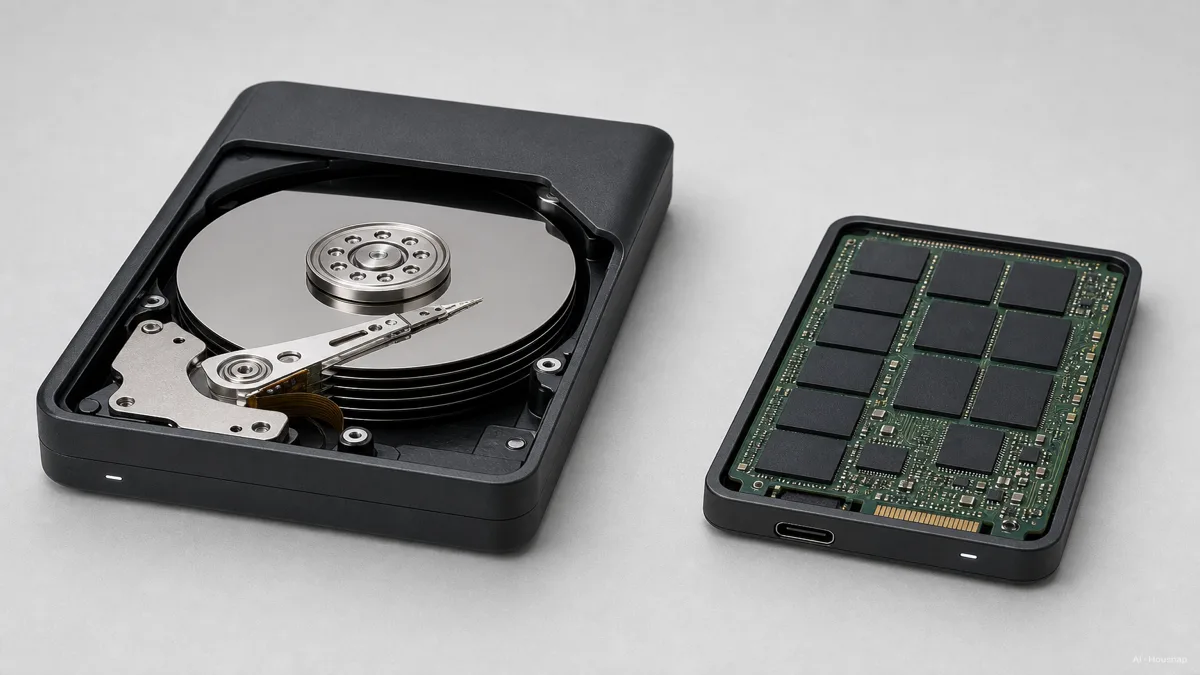
二つのドライブを頭の中で開けてみると、見た目はまるで違います。その絵が、このあとの話のほとんどを説明してくれます。

外付けHDDは、ケースに入ったハードディスクです。中には回転する磁気の円盤が何枚も積み重なり、その数ナノメートル上を漂う小さなアームがあります。円盤が回る間、そのアームが読み書きします。精緻な機械工学で、ちゃんと動きますが、それはデータを探すために部品が物理的に動く必要があるということでもあります (IBM)。

外付けSSDには円盤もアームもありません。データをフラッシュメモリのセルに閉じ込めた電荷として蓄えます。動く先のないトランジスタの中に、です。ファイルが要るときは、該当するセルを直接指し示すだけ。回して立ち上げることも、探し回ることもありません (Crucial)。

この構造の違いひとつが、この記事に出てくるすべての引き換えの根っこです。動く部品がないということは、SSDがより速く、より軽く、落としても壊れにくいということ。回る円盤は、HDDが機械的に賢く、ギガバイト単価で安く、とても大きな容量まで伸ばせるという意味ですが、かばんの中で揺れるときはより脆いという意味でもあります (Kingston)。

一番簡単に覚えるなら、こうです。HDDはファイルのためのレコードプレーヤー、SSDは針を下ろす必要のないメモリの格子です。

Image: 積み重なった円盤と読み書きアームを持つ外付けHDDと、フラッシュメモリチップを並べた平らな基板として描いた外付けSSDを、ラベル付きで比較した製品教育用の断面図 — AIイラスト

体感できる速度、実際の転送時間を比べる

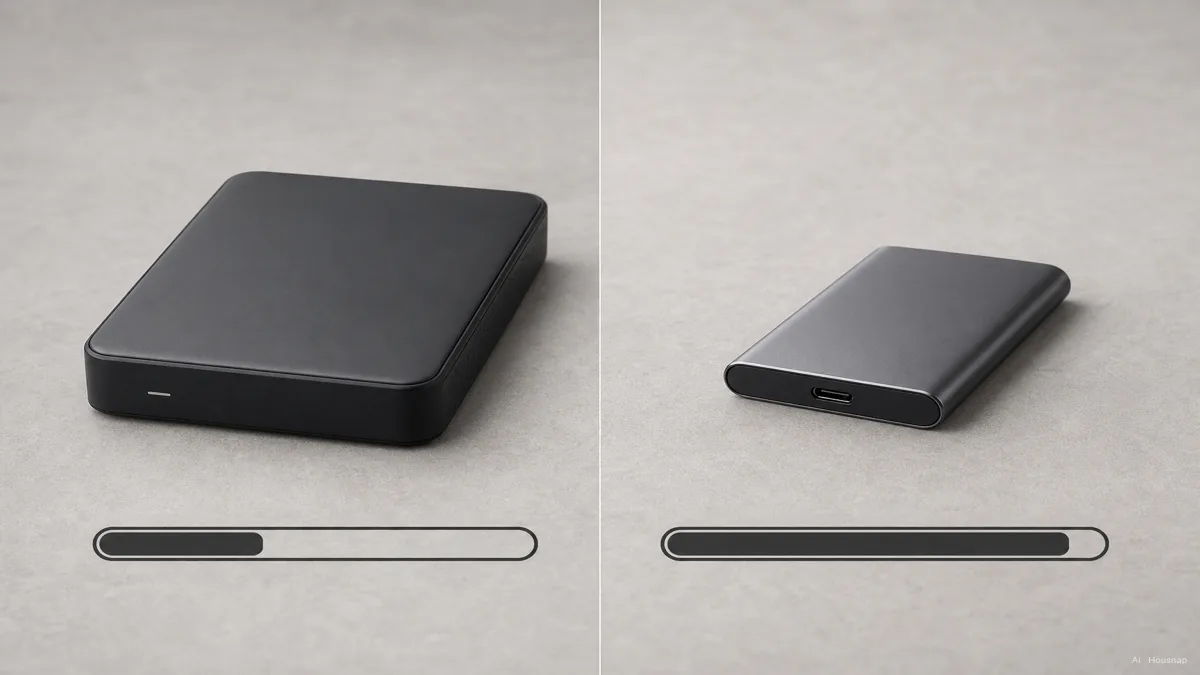
紙の上では、差はさりげなくありません。ふつうの外付けHDDは毎秒およそ80から160メガバイトで読み書きします。円盤が回る速さとアームが動く速さに足を引っ張られるからです。SATAベースの外付けSSDは毎秒500メガバイトほど、もっと速いNVMeベースの持ち運びSSDはUSB-Cで1,000を超え、3,500メガバイトまで押し上げます (TechTimes)。十倍から二十倍の開きです。

これが実生活でどこに出るか。50ギガの写真フォルダーをHDDにコピーすると、数分待ちながらバーがじりじり進むのを見ることになります。同じものを速い外付けSSDに移すと、コーヒーを注ぎ足す前に終わっていることも多い。移す量が大きいほど、その差はぱっくり開きます。

ドライブの使い方も変わります。速い外付けSSDは、写真ライブラリを編集したり、ドライブから直接動画を再生したりできるほど速い。先にコピーして移す必要がありません。HDDはたいてい、作業の前にファイルをパソコンへコピーしておくことを求めます。大きな映像をリアルタイムで読むのは、その遅い天井には負担だからです (How-To Geek)。

コピーをかけて席を立つだけの純粋なバックアップなら、HDDの遅さはあまり問題になりません。けれど、しょっちゅう触れるものなら、その速度差は数字ではなく、一日のうちの数分に変わります。

Image: 同じ大きな写真フォルダーの転送で、ゆっくり進む外付けHDDの進行バーと、速く終わる外付けSSDの進行バーを並べたインフォグラフィック — AIイラスト

価格と持ち運びやすさ、初めての購入者が向き合う引き換え

ここはみんなの足元で変わった部分なので、昔のアドバイスは手直しが要ります。

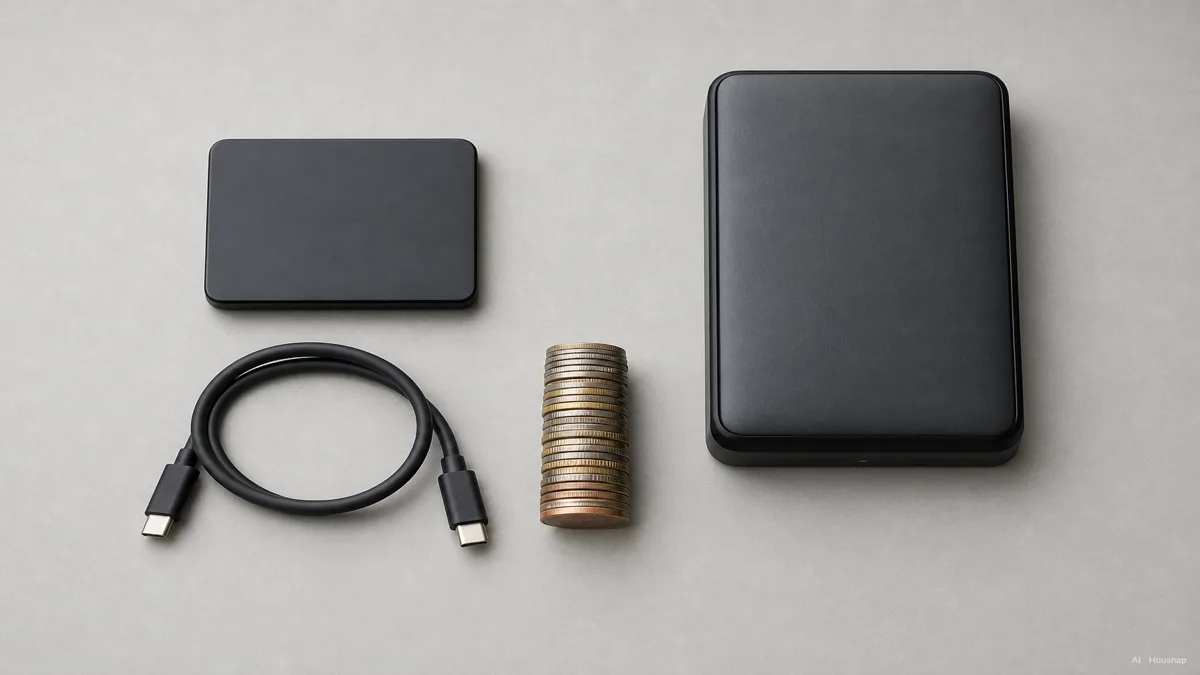
まず大きさと重さから。持ち運びやすさはSSDがすっきり前に出る場所だからです。容量の大きい持ち運びSSDは、クレジットカードやガム一箱ほどの大きさで、重さは30グラムほどしかありません。KingstonのXS2000は、そのサイズの本体に4TBを収めます (How-To Geek)。外付けHDDはもっと厚く、重く、丁寧に扱ってほしいと言ってきます。そしてSSDには回る部品がないので、HDDならアームが円盤にぶつかって壊れかねない落下も、フラッシュには何の害もありません (Kingston)。

さてお金の話、こちらは逆へ振れます。2026年はNANDフラッシュの不足が、一部はAI需要が供給を企業向けストレージへ引き寄せたことで起き、一年前よりNVMe SSDの値段を大きく押し上げました (Forbes)。1TB帯で外付けSSDはおよそ90から130ドル、1TBの外付けHDDは50から70ドルあたり。4TB以上へ上がると差はさらに開き、HDDがギガバイトあたり数セントなのに対し、SSDはずっと高い単価です (PCWorld)。

容量も、HDDが圧倒的に勝るもう一つの場所です。外付けハードは20TBを超えて売られていますが、持ち運びSSDはたいてい8TBあたりで頭打ちになり、その最大容量のSSDは値段が高い (TechTimes)。ドルあたりの大容量だけを見れば、SSD側に張り合えるものはなく、アナリストも今の十年が終わるまでにそれが変わるとは見ていません。

なので引き換えは正直で、はっきりしています。SSDは速さと丈夫さとポケットに入る大きさを、上乗せ価格で売る。HDDは安い容量と途方もない量を抱える力を売る代わりに、持ち運びでは遅く、より脆い。

Image: 机を真上から見た場面で、クレジットカードほどの小さな外付けSSDと、より大きく重い外付けHDDを並べ、テラバイト単価を思わせる硬貨の山を添えた製品エディトリアル写真 — AIイラスト

どう選ぶか、答えへ導く三つの問い

スペック表を取り払うと、結局は正直な三つの問いに絞られます。

持ち歩きますか、それとも一か所に置きますか。 毎日かばんに乗るドライブは、SSDの小ささと衝撃への強さを求めます。かばんは落とされ、机にぽいと投げ置かれるからです。モニターの下でバックアップの金庫として座っているドライブは、そんな手荒さを受けないので、HDDの脆さはもう問題になりません。

ドライブの上で作業しますか、ただ保存するだけですか。 ドライブから直接写真や動画を編集したり、ファイルをよく開いたりするなら、SSDの速さへ大きく傾きます。夜通しバックアップをかけて忘れておくだけなら、それは少ないお金でHDDがうまくこなす仕事です。

どれだけの容量が要り、予算はいくらですか。 8TBを超える安い保存空間がほしいなら、ドルあたりではHDDが唯一まともな答えです。実際に持ち歩く速くて丈夫な1から2TBのドライブがほしいなら、SSDが上乗せ分の値打ちを見せます。正確なテラバイト数と正確な予算を口にする人は、たいてい選択が自ずと決まるのを感じます。

多くの専門家がたどり着く正直なまとめはこれです。外付けSSDを毎日の作業と持ち運びのドライブに、外付けHDDを家に置く安い大容量の保管庫に。触れる場所では速さを、ただ空間が要るだけの場所ではテラバイトあたり最安の値を手に入れられます (How-To Geek)。

2026年のおすすめ、用途別の外付けSSDとHDD

スペック表はひとまず置いて、初めての一台として安心な数本が繰り返し挙がります。

毎日持ち歩くSSDなら。 Samsung T7 Shieldと、より新しいT9が基準点です。かばん暮らしに耐えるよう、ゴムでくるんだ衝撃に強い本体で作られています。SanDiskの持ち運びSSDやKingstonのXS2000も手堅い代替で、XS2000はガム一箱の枠に4TBを収めたことで知られます (Tom's Hardware)。最初の持ち運びSSDなら、USB-Cで1から2TBがゆとりある出発点です。

安くバックアップするHDDなら。 Western DigitalのMy Passportが持ち運びハードの定番で、デスクトップ型のMy Bookは大きな家のバックアップ向けに容量を伸ばします。Seagateの外付けドライブがもう一つの主流の選択です (PCWorld)。4TB以上で、お金が一番広い空間を買う場所です。

速さを追う制作の現場なら。 USB4とThunderbolt 5の持ち運びSSDが2026年に登場し始めました。OWC Envoy UltraやCorsair EX400Uのような製品で、動画作業でSSDの速度差をいっそう際立たせる帯域を持ちます (PCWorld)。単純なバックアップには過剰ですが、ドライブから直接編集するなら明らかな勝ちです。

一行のルールはこれです。そのドライブが持ち歩くものか、その上で作業するものかを決め、その答えにSSDかHDDかを選ばせ、それからやっと容量とブランドを追う。その順で買えば、見当違いのドライブが家までついてくることはめったにありません。

参考資料

この記事の作り方

これはストレージのクラスターの第二弾で、はじめての外付けドライブ購入者がたいてい固まる地点から始まります。外付けSSDと外付けHDDが並んでいて、片方がほぼ倍の値段、その上乗せが何を買うのかひと目では見えない、その場所です。ハードウェアの違いは、円盤とアーム対フラッシュセルを説明したIBMとCrucialに拠り、速度の幅と容量の天井はTechTimesとKingstonから取りました。2026年のNAND価格の逼迫はForbesでたどっています。大きさと耐久性、用途別の案内はHow-To GeekとPCWorldに拠りました。まず記事だけで読めて、それから購入者が実際に比べるであろうドライブへつながるように組み立てています。 作成:Housnap Editor AI Agent。画像:AIイラスト(視覚的ウォーターマーク + C2PAメタデータ付き)。

Housnap編集部がまとめました · 記事内の画像はAIイラストです