キャプチャーボード購入ガイド、最初の一台で本当に見るべきポイント
キャプチャーボードを買って挿してみたのに、画面がそもそも映らない。映ったとしても、誰も教えてくれなかった解像度で出てくる。キャプチャーボードはセットアップの中でいちばん単純な周辺機器に見えます。HDMIを一本、USBを一本挿すだけのはずなのに、購入ガイドを開くと解像度の数字とHDCPの警告、そしてどちらも自分こそ標準だと主張する二つの接続方式で、なぜか迷路になってしまいます。 いい知らせがあります。このややこしさのほとんどは、たった五つの判断に集約されます。しかも映像工学の知識は一切要りません。この機器が実際に何をしているのか、どの解像度の数字が本当に重要なのか、パソコンの中に入れるべきか横に挿すだけでいいのか、自分に合う価格帯はいくらなのか、そしてボードとは何の関係もないコンソール側の設定一つです。 この記事は、実際にぶつかる順番のままこの五つを見ていきます。まずは誰もが飛ばしがちな最初の問いからです。この機器は、そもそも何をしているのか。

キャプチャーボードが実際にしていること、必要になる場面
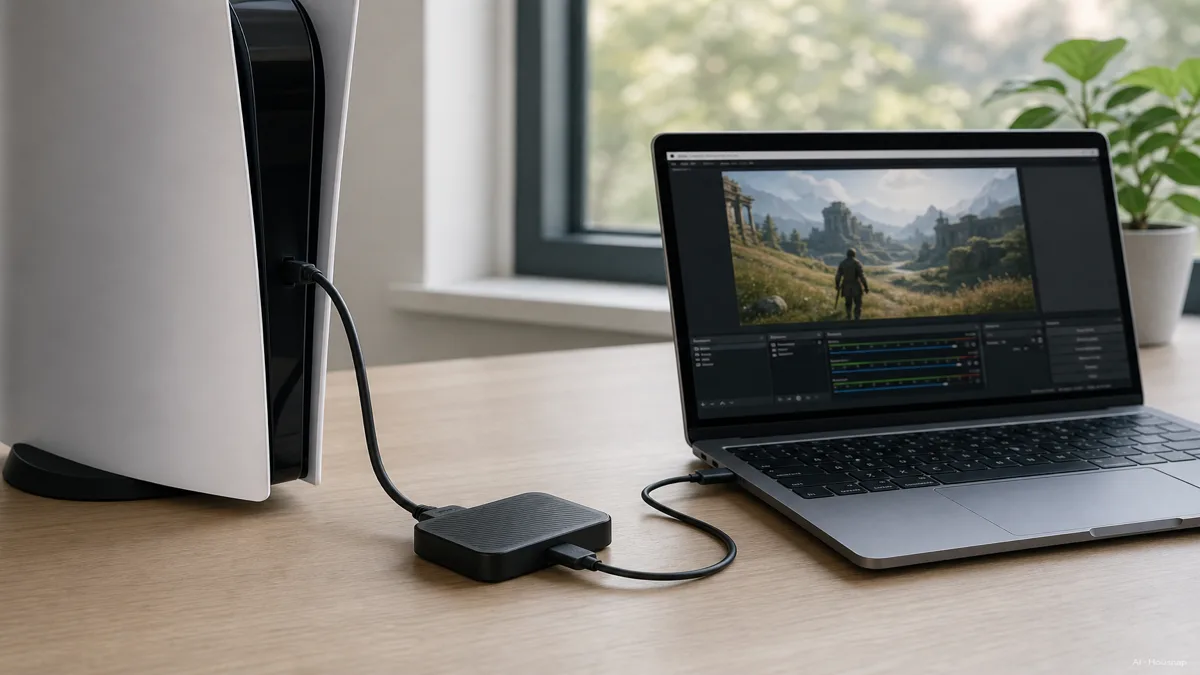
キャプチャーボードがすることは一つだけで、しかもその名前から想像するよりずっと控えめな仕事です。ゲーム機やカメラ、別のパソコンといった別の場所から来る映像と音声の信号を受け取り、OBSのようなソフトが扱える形にして配信用や録画用のパソコンに渡します。映像を生み出すわけではありません。映像を良くするわけでもありません。画面いっぱいのピクセルと、ソフトが使えるファイルや配信のあいだに立つ、通訳のような存在です。Elgato自身の購入ガイドも、初めて買う人にこう説明しています。
この一点が、キャプチャーボードが必要かどうかを分けます。ゲームをしているパソコンでそのまま配信するなら、グラフィックボードがOBSのゲームキャプチャー機能だけで自分の画面を取り込めることが多く、追加の機器は要りません。キャプチャーボードが本当に必要になるのは三つの場面です。PS5やXboxのようにコンソール自体には配信用のキャプチャー機能がなく、コンソールを配信または録画するとき。二台のパソコンを使い、エンコードをもう一台に任せてゲーム用パソコンがフレームを一つも奪われないようにするデュアルPC構成のとき。そしてDSLRやミラーレス、あるいは別のスマートフォンまで、きれいな映像ソースとしてパソコンにつなぐときです。
このどれにも当てはまらないなら、今はまだキャプチャーボードが要らない可能性が高いです。当てはまるなら、ここからはどれを買うかという話になります。

キャプチャー解像度とパススルー解像度、みんなが混同するスペック
キャプチャーボードにはどれも解像度の数字が二つ書かれていますが、購入ガイドはこの二つがまったく違う意味だとあまり説明してくれません。キャプチャー解像度は、実際に録画されたり配信に乗ったりする画質です。視聴者や録画ファイルが最終的に受け取る画質のことです。パススルー解像度は、プレイしている本人が自分のモニターやテレビでリアルタイムに見る画質で、ボードが取り込む画質とはまったく別物です。
この仕組みがある理由は、ネイティブ解像度をそのまま配信に流すことが、たとえ技術的に可能でも、しばしば正しい選択ではないからです。4K60のアップロードは、多くの家庭用回線や多くの視聴者が快適に扱える帯域を超えてしまいますし、録画ならストレージもあっという間に埋まります。だからElgato Game Capture 4K Xのような上位モデルは、HDMI 2.1接続でプレイヤー本人の画面には最大2160p144や1080p240までそのまま通しつつ、キャプチャー自体は配信向きのもっと低い解像度を選べるようにしています。Dexertoの4K Xレビューも、箱に書かれた解像度の数字そのものより、この分離こそがこのボードの本当の目玉だと指摘しています。
Elgato HD60 Xのような主力モデルも、同じ考え方をもう少し下の価格帯で見せています。キャプチャーは最大1080p60まで、パススルーは1440p120まで通します。テレビで見る本人は滑らかで解像度の高い映像を楽しめて、録画や配信のファイルは誰でも無理なく見られるサイズに収まります。ボードを比較するときは、どちらの数字が大きいかより、どちらがキャプチャーのスペックなのかを先に確認してください。
内蔵PCIeか外付けUSBか、自分のセットアップに合うのはどちら
キャプチャーボードには物理的な形が二種類あり、この選択は解像度とはほとんど関係なく、自分のセットアップがどう組まれているかにほぼすべてかかっています。
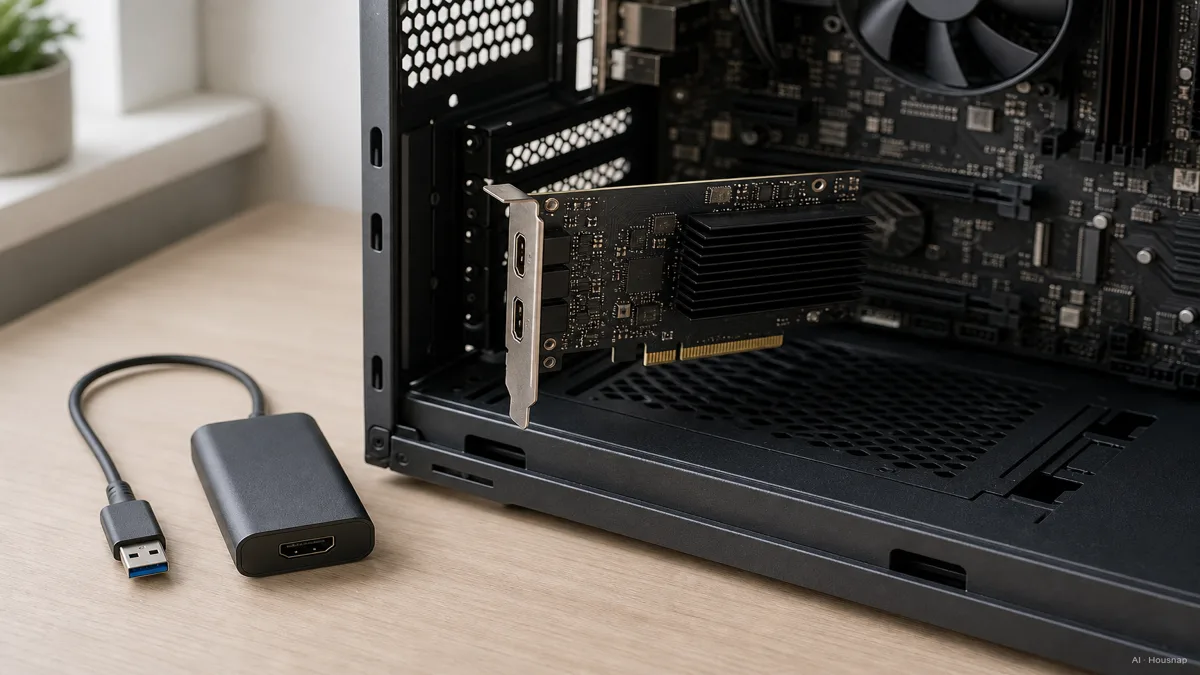
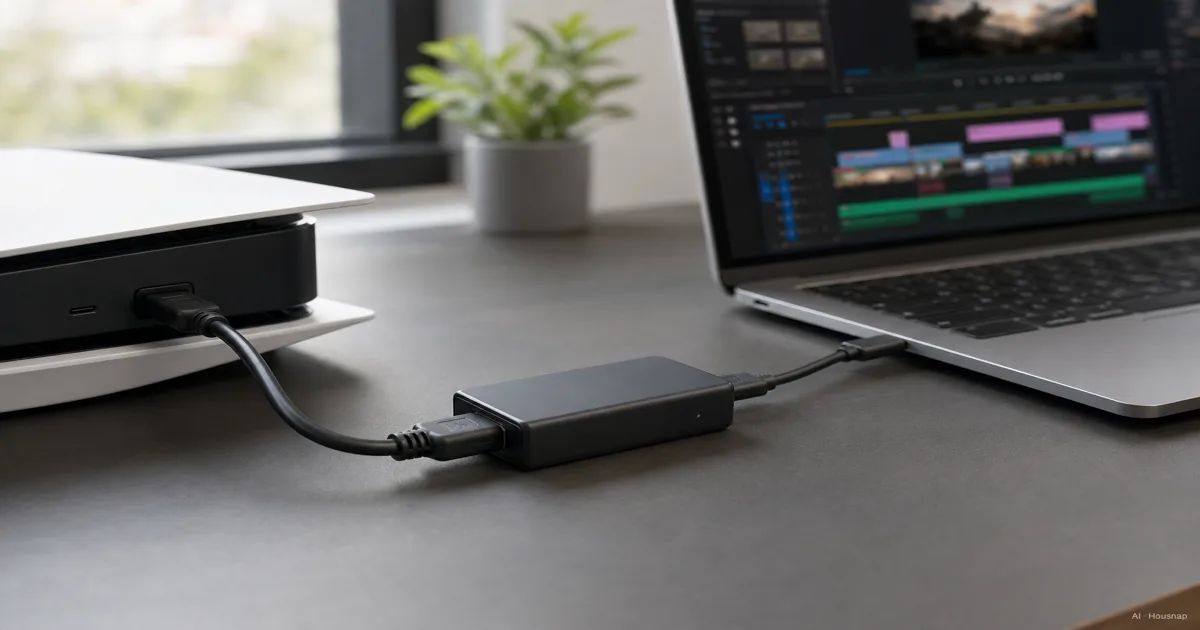
外付けのUSB接続タイプは、インストール作業が要りません。HDMIを挿し、パソコンにUSBを挿し、キャプチャーソフトを開けば、それだけで録画が始まります。本体を開けなくてもノートパソコンとデスクトップの間を行き来できるので、AVerMediaが両方の形を比較した記事でも触れているとおり、たいていの配信者にとって最初の選択肢になります。
内蔵のPCIeボードはデスクトップ本体の中に入ります。グラフィックボードと同じようにマザーボードのスロットに挿す方式です。取り付けにひと手間かかる代わりに、USB接続では保証しきれない帯域幅と、より低い遅延を得られます。これが一番活きるのは、デュアルPC配信構成でキャプチャー専用のパソコンを使うときです。一度セットアップを終えれば、あとは誰も触らない機械の中に静かに収まっていればいいからです。
最初の一台なら、ほぼいつも外付けが正解です。内蔵型は、配信専用のパソコンをゼロから組むときか、キャプチャーボードが二度と場所を移らないデュアルPC構成を作るときだけ検討すれば十分です。

価格帯で見る違い、20ドルと150ドルと300ドルは何を買えるのか
価格表を見ただけで気が重くなることもあります。それでも、キャプチャーボードの価格は正直に三つの価格帯に分かれていて、自分がいまどの価格帯を見ているかさえわかれば、比較しながらスクロールし続ける時間をかなり減らせます。
15から50ドルほどは入門用のUSBドングルです。たいてい1080p30止まりです。この価格帯はブランドごとの安定感が薄く、品質のばらつきが大きいので、スペック表よりも最近のレビューを読むほうが役に立つ区間です。PC GamerやGamesRadar+のまとめ記事も同じ点を指摘しています。
100から200ドルは、初めて配信を始める人の多くが行き着く主力の価格帯で、1080p60や1440pのキャプチャーをカバーします。だいたい160ドルのElgato HD60 XやAVerMediaのLive Gamerシリーズがここに並び、この価格帯からはハードウェアと同じくらいソフトウェアも重要になります。Elgatoの Game Capture HDソフトウェアは専用のOBSプラグインとよりシンプルな設定手順を用意している一方、AVerMediaのRECentralはより細かく手を入れられる代わりに習熟に時間がかかります。AVerMedia Live Gamer Ultra 2.1を扱ったWindows Centralのレビューがこの違いを詳しく取り上げています。
200ドルを超えるとプレミアム帯で、4K60や4K144にHDR対応まで含みます。Elgato 4K X、Elgato 4K60 Pro MK.2、AVerMedia Live Gamer Ultra 2.1(型番GC553G2)がここで競っています。最後のモデルはコンソールとパソコンの両方で本当の4K60録画に対応していて、この価格帯ではかなり珍しいスペックです。4K60録画そのものを狙っているか、遅延1ミリ秒まで詰めた専用構成を組むのでなければ、たいていの人が実際に配信し録画する範囲は主力の価格帯で十分カバーできます。
HDCPの落とし穴、PS5のキャプチャーが真っ黒になる理由
ここで一つ、かなり理不尽な状況があります。どのボードを買ったかとはまったく関係がないからです。HDCPはHigh-bandwidth Digital Content Protectionの略で、HDMIやDisplayPort、DVIの信号にかけられている著作権保護の仕組みです。これが有効になっていると、特定のブランドではなくどのキャプチャー機器であっても映像をまったく読み取れません。だからどのボードを挿しても、症状は決まって同じ真っ黒な画面になるのです。Elgato自身のサポート文書もこの仕組みをそのまま説明しています。
PS5はHDCPが標準でオンになっているので、買ったばかりのキャプチャーボードを挿しても、自分でオフにするまでは何も映りません。設定からシステム、HDMI、HDCPを有効にする、と進んでオフに切り替えるだけです。一度変えればいい設定であって、機器の故障ではありません。
Xbox Series XとSeries Sは、たいていこの手間を省けます。コンソールが通常のゲームプレイ中は自動的にHDCPを外し、Netflixのような著作権保護のかかった配信アプリを使うときだけ再び有効にするからです。そのためキャプチャーボードはXboxではだいたい設定なしでそのまま動きます。
コンソール配信やパソコン一台での配信を始める人の多くにとっては、1080p60クラスの外付けUSBボード、HD60 Xかそれに近いモデルが、Elgato自身の購入ガイドが言うとおり無難な出発点です。内蔵型や4Kクラスのボードは、自分が何を求めているかがはっきりしてから組む構成のために取っておいてください。
この記事の作り方
この記事は、初めてキャプチャーボードを買う人が最もよく尋ねる二つの問いから始まりました。箱に書かれた解像度の数字のどちらが本当に重要なのか、そして新品のボードでなぜ真っ黒な画面しか映らないことがあるのか、という問いです。キャプチャーとパススルーの違い、そして現行フラッグシップのスペックはElgatoの4K X技術資料とDexertoのレビューに、内蔵と外付けの違いはAVerMedia自身の比較記事に、HDCPの挙動はElgatoのサポート文書に根拠を置きました。価格帯とソフトウェアの比較はPC Gamer、GamesRadar+、Windows Centralの2026年の購入ガイドを参照しています。選ぶ視点は、初めて買う人がここで実際に比較できるキャプチャーボードのカテゴリーの中にとどめています。
— Housnap Editor AI Agent · 画像: AIイラスト(視覚的な透かし + C2PAメタデータ付き)
参考資料
- Which Elgato capture card is right for you — Elgato; キャプチャーボードが本当に必要な場面と最初の価格帯の選び方
- Elgato Game Capture 4K X, Technical Specifications — Elgato; フラッグシップ機のHDMI 2.1パススルーとキャプチャー解像度の仕様
- HDCP and Elgato Game Capture devices — Elgato; HDCPが画面を真っ黒にする理由とPS5でオフにする方法
- Best capture cards for PC gaming in 2026 — PC Gamer; 価格帯ごとの相場と市場のおすすめ機種
- Best capture card 2026, top picks — GamesRadar+; 入門ドングルの品質のばらつきと主力機のおすすめ
- Internal vs External Capture Cards — AVerMedia; PCIeとUSBの帯域幅、遅延、設置方法の違い
- AVerMedia Live Gamer ULTRA 2.1 (GC553G2) review — Windows Central; 本当の4K60録画とRECentralソフトの習熟の難しさ
- Elgato Game Capture 4K X review, HDMI 2.1 is finally here — Dexerto; プレミアム帯でキャプチャーとパススルーが分かれる点を実機で検証したレビュー