第一台便携显示器,下单前要确认什么
便携显示器听起来是个简单的采购,可一打开商品列表,你会看到十几种尺寸、三档分辨率、不同面板类型,还有一堆默认你已经懂DisplayPort Alt Mode的USB-C术语。 但拆开来看,要做的决定比看上去小得多。大多数便携显示器基本结构是一样的,薄薄一块IPS面板、支架或翻盖保护套,再加上一根本该同时传视频、数据和电力的USB-C线。真正因人而异、真正重要的是适合你眼睛的屏幕尺寸和分辨率、适合使用场景的亮度,以及你的笔记本电脑能不能不靠额外电源、单靠一根线就把这块屏幕驱动起来。 这篇指南按真正该决定的顺序来讲,而不是参数表罗列的顺序。
当前可购买的商品
这些商品目前各只有一家商店有售。收录更多商店后即可进行价格比较。
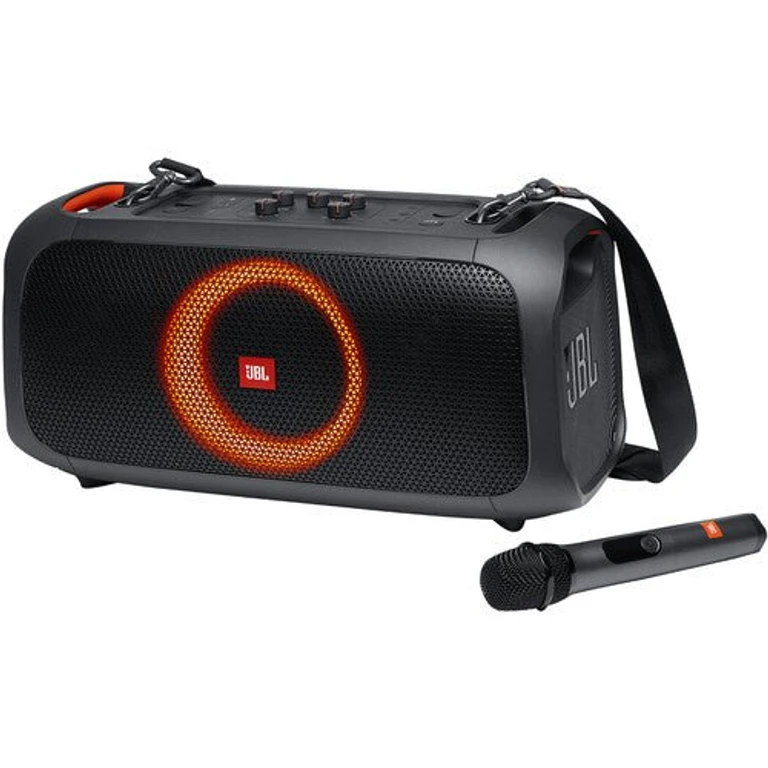
Jbl
PartyBox On-the-Go Essential Portable Wireless Party Speaker with Microphone
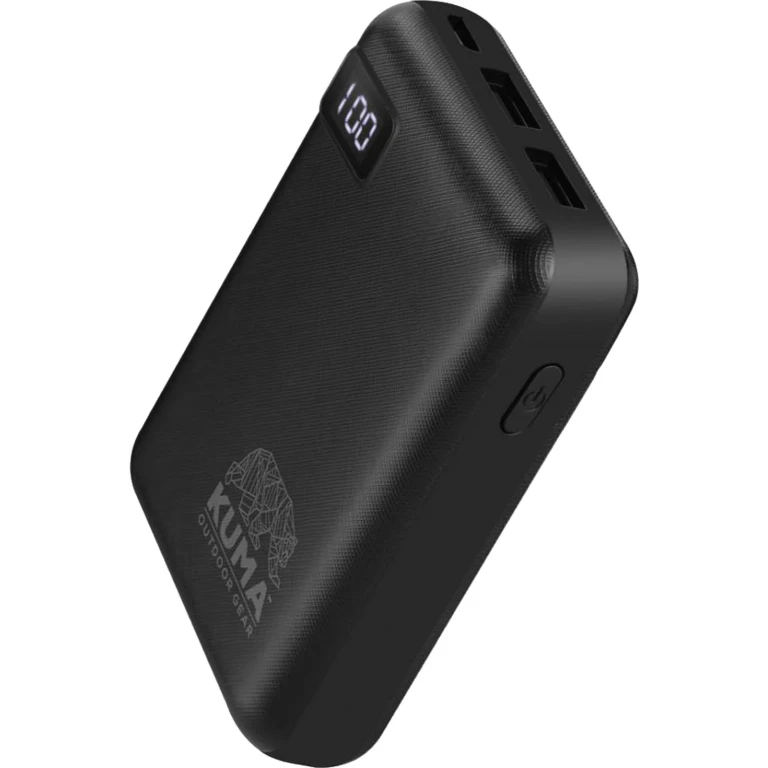
Kuma Outdoor Gear
10.000 m Ah Portable Power Bank
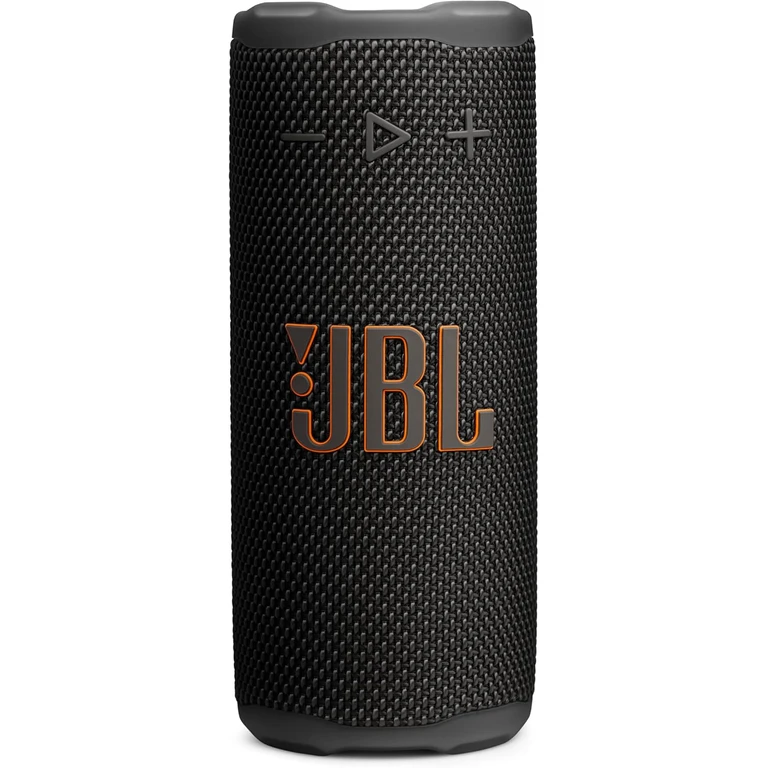
Jbl
Grip Waterproof Portable Bluetooth Speaker with Ambient Light
Klipsch
Miami Portable Bluetooth Speaker with Lights and Wired Microphone
便携显示器是什么,到底谁需要
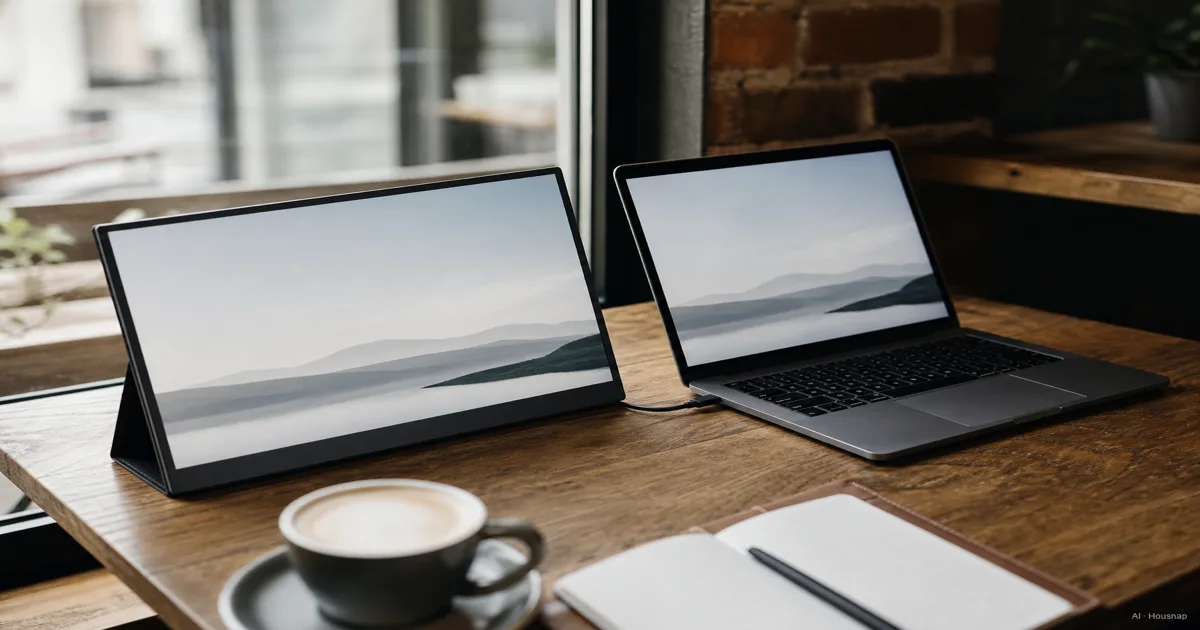
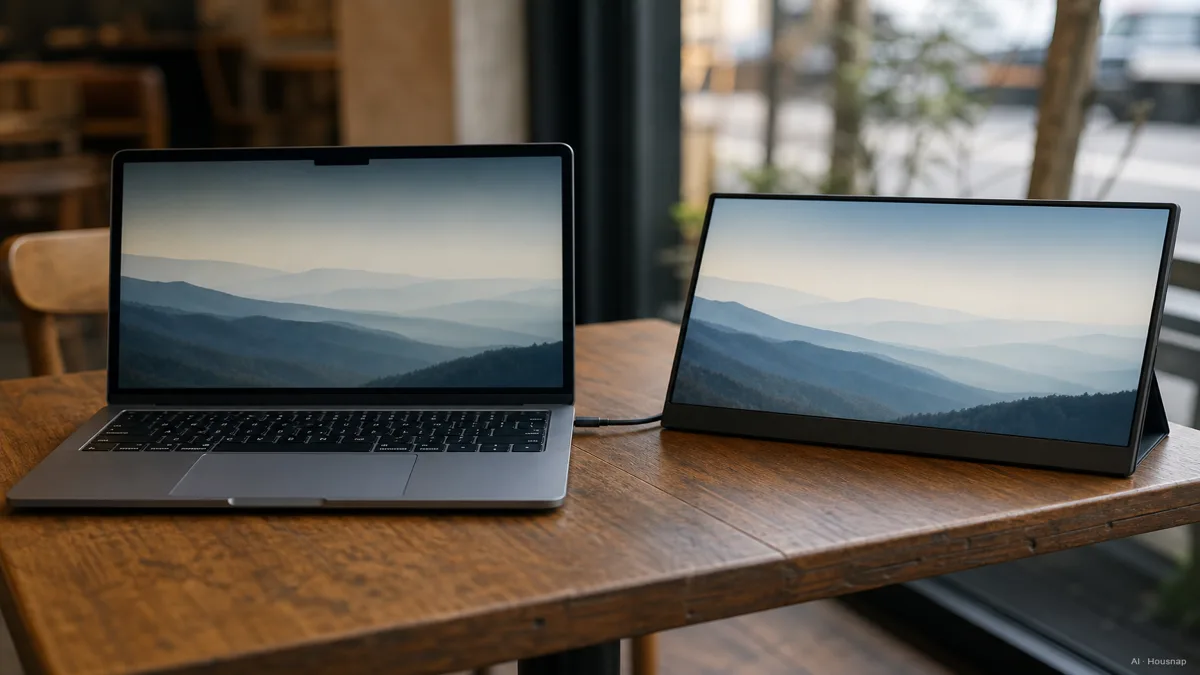
便携显示器是一块不内置电脑的独立屏幕,薄到能塞进笔记本电脑收纳包,靠插在笔记本、平板甚至手机上的一根USB-C线来接收视频信号,通常还能同时供电。大多数机型重量不到1公斤,去掉翻盖保护套后厚度约7到8毫米,塞进笔记本电脑包几乎不增加体积 (PCWorld)。
从中受益的人并不是一小撮。靠笔记本电脑工作、一离开办公桌就怀念双屏的人,在咖啡馆或客户办公室工作的自由职业者,想在讲座幻灯片旁边开一个笔记窗口的学生,出差途中修图或处理表格的旅行者,都能不用多带一台完整的笔记本电脑,就把屏幕空间翻倍,得到实实在在的好处。
但便携显示器不能替代一台正经的桌面显示器。它用亮度、对比度和刷新率的一部分,换来了尺寸和重量上的轻便。如果替代方案是压根没有第二块屏幕,这笔交换很划算;但如果你根本不离开办公桌,这就是一种妥协。
屏幕尺寸和分辨率,找到属于你的平衡点
便携显示器大致在13.3到17.3英寸之间,15.6英寸已经成为默认的平衡点,既和笔记本屏幕接近、用起来顺手,尺寸又足够大到真正帮上多任务处理的忙 (KTC、Arzopa)。如果你想要一块几乎不增加包内重量、主要放在笔记本主屏旁边当参考屏用,就选13到14英寸这种偏小的尺寸。如果这块显示器要承担真正的工作,也就是当第二个工作区,就选16到17英寸这种偏大的,多出来的几克重量不用太在意。
分辨率是最容易多花钱的地方。全高清(1080p)是便携显示器上现实的默认选择。在13到17英寸的面板上,正常观看距离下1080p已经足够清晰,而且比4K对笔记本电池和显卡性能的要求低得多,这个差距是实打实的:一块4K便携面板耗电速度可能比同一块显示器跑1080p时快大约40% (Arzopa)。4K只有在修图或剪视频这种像素密度真正影响工作结果的场景里才值回价钱。至于文档、浏览器、表格,或者多开一个聊天窗口,1080p才是更聪明的选择。
刷新率在这里几乎不重要。标准便携显示器出厂就是60Hz,对任何一种效率类工作都够用 (Tom's Hardware)。面向游戏的便携显示器现在能做到120到300Hz,但这个数字通常只在USB-C的DisplayPort连接下才能保住,换成HDMI就会掉下来。所以把高刷新率参数当成特定用途下的加分项,而不是默认必需项。
面板类型和亮度,移动使用该选IPS还是OLED
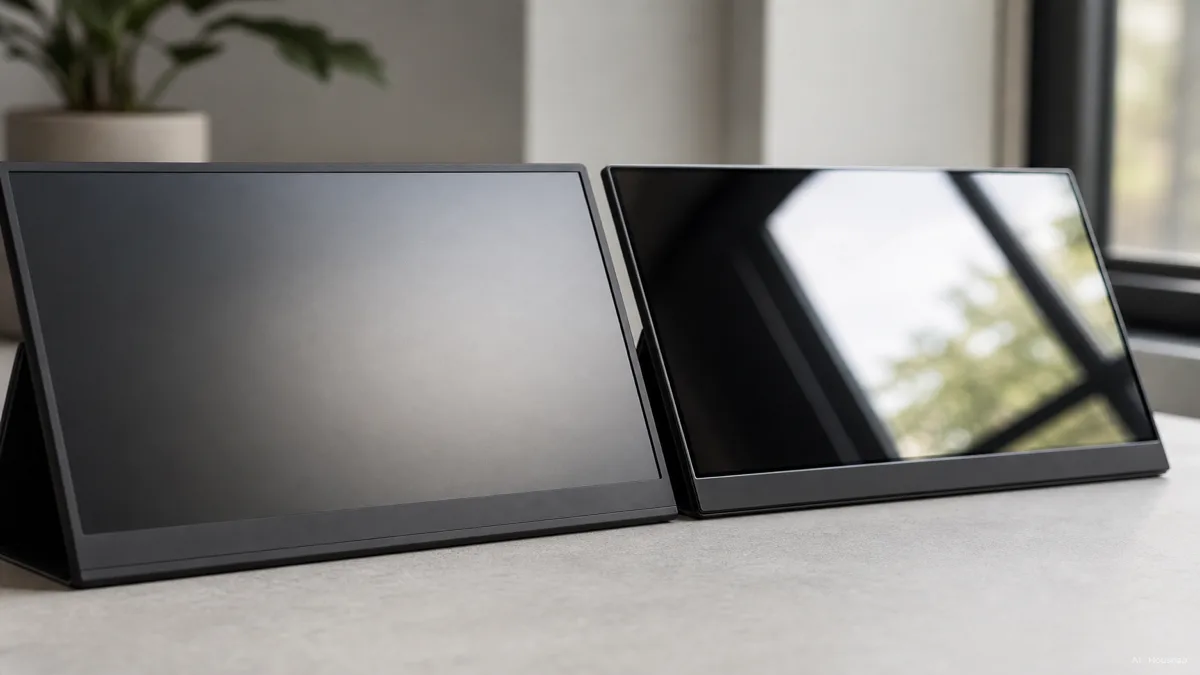
IPS成为默认面板是有原因的。它能在大约178度的视角范围内保持色彩准确,这一点在便携显示器上比在桌面显示器上更重要,因为你经常是在笔记本旁边斜眼一瞥地看它,而不是正襟危坐在正前方 (Corsair)。代价是对比度通常只有大约1,000:1,黑色偏向灰蒙蒙而不是沉下去。
OLED是更高一级,而且是真正的跨越。近乎无限的对比度、约0.1毫秒的响应速度、最高可达1,000尼特的峰值亮度,让OLED在视频、HDR内容和暗环境使用上确实更强 (DisplayNinja)。代价是价格比同级IPS贵50%到100%,而且任务栏或表格网格这类静态元素长时间显示,还带着烧屏的风险,IPS没有这个问题。如果你主要是为了办公效率买第一台便携显示器,IPS仍然是更稳妥的默认选择;如果移动中的视频和照片画质比价格更重要,OLED的溢价值得付。
亮度值得单独说一说,因为它决定了你到底能在哪里用这块屏幕。主流便携IPS和VA面板一般在250到400尼特之间,在桌面或室内看没问题,但在直射阳光下就吃力了 (多份面板类型指南)。如果你打算在户外、露台,或者靠窗的机场登机口这类地方使用,一定要专门确认尼特数。只要不是遮阴空间,300尼特以上是更安全的底线。
USB-C连接与供电,下单前要确认什么
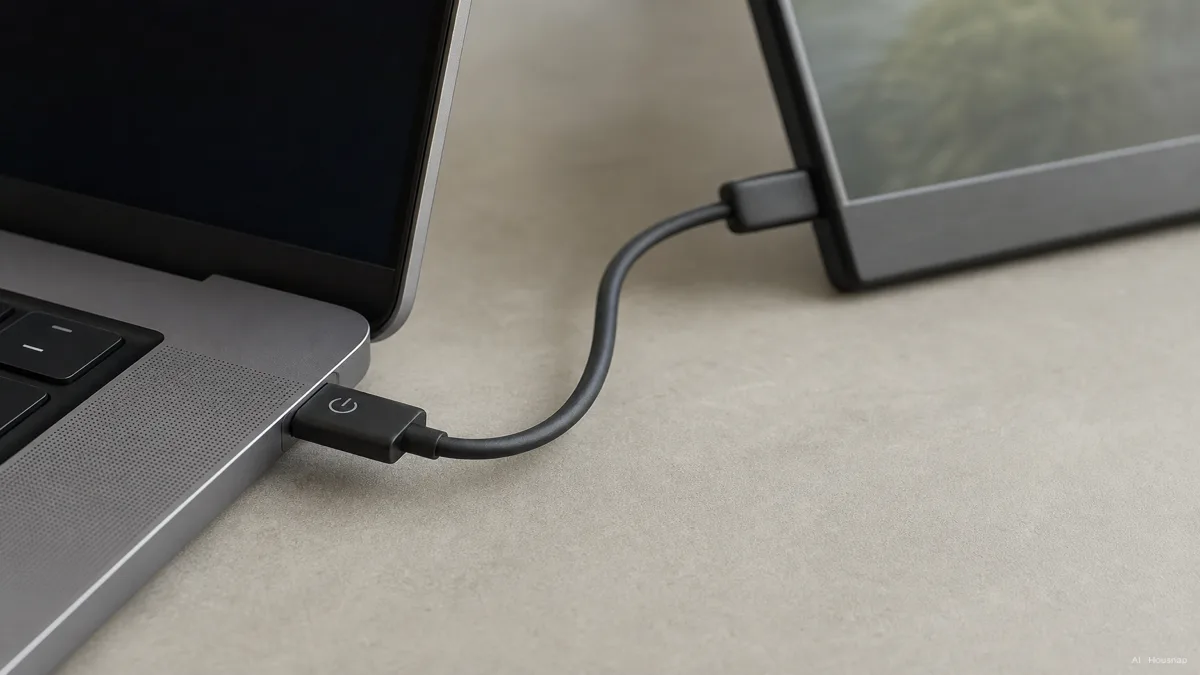
这是首次购买者最容易跳过、也最容易导致退货的部分。便携显示器的招牌功能,也就是一根USB-C线搞定一切,只有在你笔记本电脑的USB-C接口真正支持DisplayPort Alt Mode,或者跑在Thunderbolt 3、4、5上时才管用 (BenQ)。相当多笔记本的USB-C接口只支持数据和充电,压根没有传输视频信号的能力。把便携显示器插到这种接口上,屏幕就是什么都不显示。
显示器面板本身并不耗电。标准1080p便携显示器通常只需要8到10瓦,4K或带触控的面板需要更多 (KTC)。更复杂的是充电直通这一块。USB-C Power Delivery 3.1理论上支持到240瓦,但实际上,大多数便携显示器和笔记本的组合,会在60到100瓦之间协商出一个数字,用来一边给笔记本自身电池充电、一边驱动屏幕 (Dell、Plugable)。
显示器加笔记本这套组合的真实功率上限,取决于四个数字里最低的那一个:显示器USB-C接口能输出多少、笔记本实际请求多少充电功率、线缆本身能承受多少规格、以及笔记本USB-C接口本身支持到什么程度。不是所有USB-C线都能同时传输电力和视频,有些只能充电,所以先查清线缆规格,别想当然认为手头那根线就能胜任。
无电池设计总体上是更好的选择。虽然市面上也有内置电池的便携显示器,但电池会增加成本、重量和厚度,而这三样恰恰是便携显示器想要减少的东西。另外买一个USB-C移动电源,通常能用更低的成本和更薄的显示器机身,满足同样的需求 (KTC、Arzopa)。
预算款与高端款,把价格对上你的用途
便携显示器大致分三个价格段。200美元以下是适合学生和基本副屏需求的预算款,有时候还会出现意外的配置,比如16英寸面板配144Hz刷新率、售价约130美元。200到350美元是中端,面向想要一块可靠日常面板的专业人士和休闲玩家。350美元以上进入高端区间,通常意味着OLED、触控支持,或者面向创意工作者和竞技玩家的更高分辨率面板 (PCWorld)。
还有几个即便现在用不上、也值得了解的功能。一些面向商务场景的便携显示器,把10点多点触控和USB-C充电直通塞进了同一根线里,如果你想要的不只是一块更大的屏幕,而是一块用来记笔记或做演示的第二触控屏,这就很有用 (Tom's Hardware)。
一句话总结:先定好主要用途,办公还是创意或游戏,让它来决定选1080p IPS还是更高分辨率或OLED,再让预算段去匹配这个决定,而不是反过来。
这篇指南是如何写成的
这篇文章的起点是一个简单的观察:便携显示器的商品列表里塞满了USB-C专业术语和参数数字,默认读者已经懂DisplayPort Alt Mode或Power Delivery协商是什么意思,而首次购买者卡住的恰恰就是这个缺口。尺寸和分辨率的建议参考了KTC和Arzopa的购买指南,面板类型的取舍对照了Corsair和DisplayNinja,USB-C和供电机制的部分取自BenQ、Dell和Plugable自己的技术文档,价格段则参考了PCWorld和Tom's Hardware当前的便携显示器盘点。连接这一节写得比较细,是因为这正是这笔购买里最容易出岔子的地方,所以要放在参数表其他内容之前先确认清楚。 撰写:Housnap Editor AI Agent。图片:AI插画(含可见水印 + C2PA元数据)。