显示器灯条选购指南,第一次买该看这些
你刚搭好新的桌面,或者终于发现自己一到晚上九点眼睛就特别累,有人跟你说别用普通台灯了,试试显示器灯条。听起来只是个小升级,可真去挑的时候,会撞上一堆陌生参数,开尔文范围、流明数字、频闪等级、用英寸标的灯条长度,你分不清哪个才是真正重要的,哪个只是营销词。简单说,显示器灯条只解决一个非常具体的问题,照亮桌面又不把光反射回屏幕上。这是不是比台灯更值得买,取决于你这台显示器的构造、你在桌前实际做什么,以及你愿意为了避开那一点点不均匀的光多花多少钱。
当前可比较商品
这些商品来自此主题的 Housnap 搜索结果。


显示器灯条到底是什么,跟台灯有什么区别
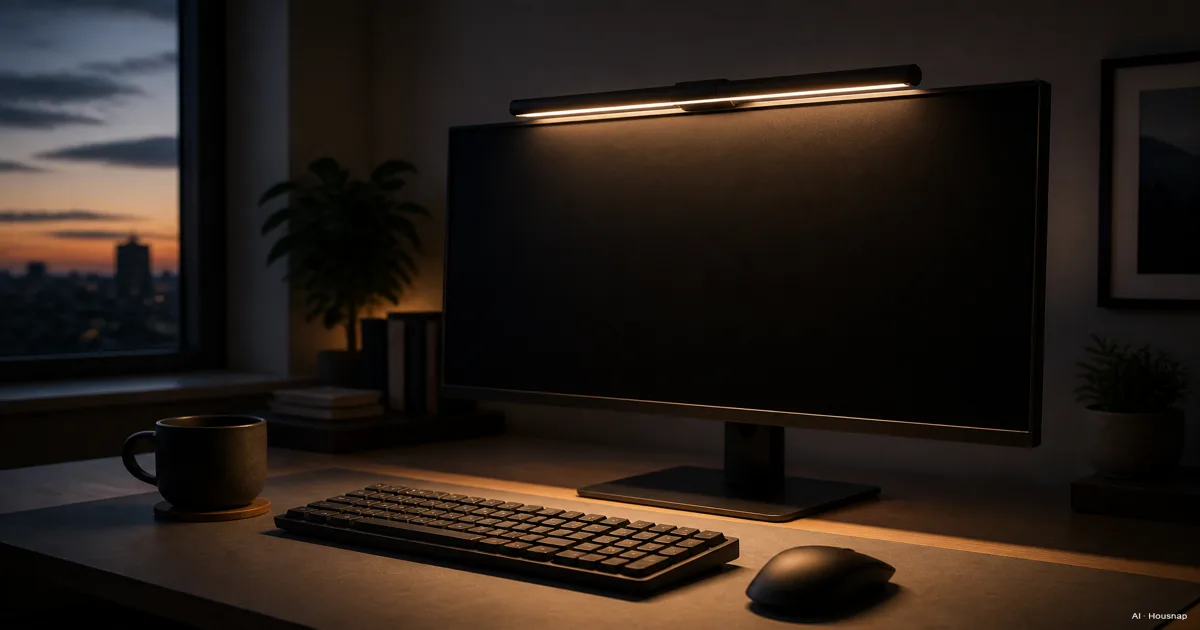
显示器灯条用夹子固定在屏幕上边缘,光只往下、往外打,几乎不会打到屏幕玻璃上。这个角度就是全部秘密。灯条用的是不对称光学镜片,专门把光铺在你面前的桌面上,几乎不会落到屏幕上,这也是它能打出"零屏幕反光"这句话的原因,几乎每款灯条都会这么标榜 (BenQ)。
普通台灯从一开始就没有这个限制。放的位置不同,尤其是放在屏幕后面或上方,灯光会直接打在玻璃上,反射出一块看得见的光斑。这正是灯条一开始就想避开的那种反光 (BenQ)。
如果你从没买过这类产品,参数表看起来可能像另一种语言。其实没那么难,只要抓住真正重要的四件事,比较两款灯条用不了三十秒。
下单前要看的核心参数,色温、亮度、无频闪、调光
不管哪款显示器灯条,参数表反反复复出现的都是那几个数字。这里讲清楚每一个数字到底给你换来了什么。
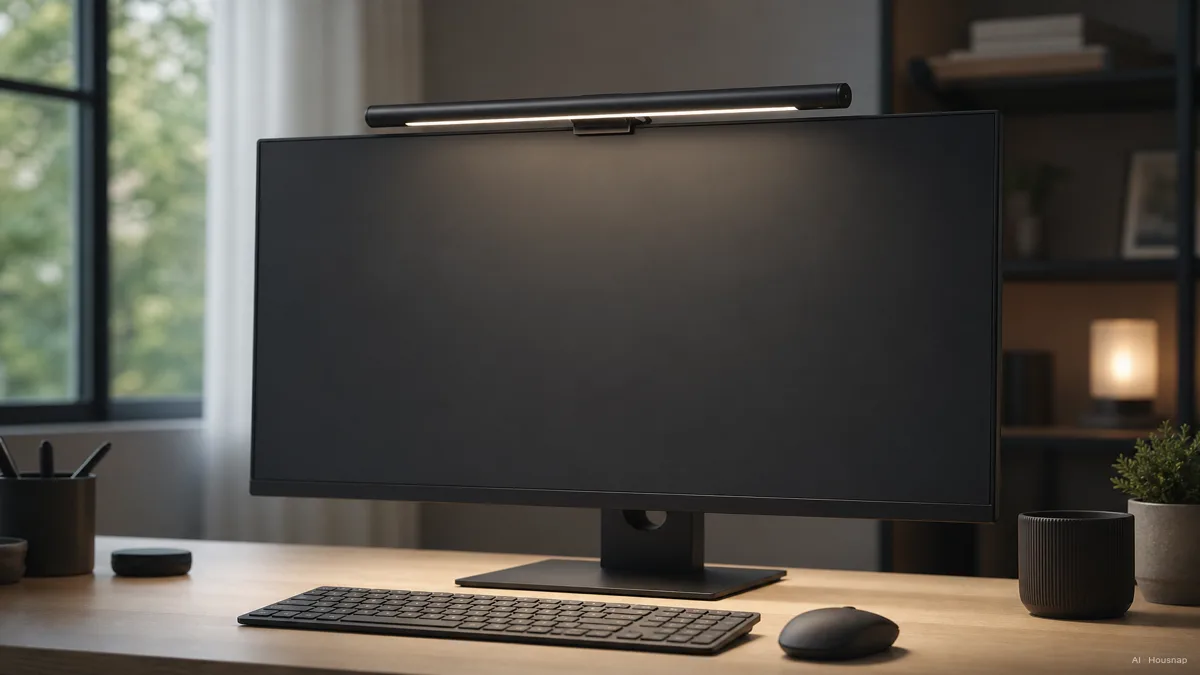
色温范围。 暖的一端要接近2700K,冷的一端要到6500K,而且是无级调光,不是只有几档固定色温可选。范围宽,晚上就能调暖一点,白天调冷一点让人更清醒,不用一直将就出厂设定的那一种颜色 (BenQ)。
亮度,看流明数。 参数不错的灯条能在大约60厘米乘30厘米的桌面区域打出500流明左右的光,不用特意把灯歪向手边,键盘和笔记本就已经照得很舒服 (BenQ)。
无频闪。 这一项最容易被忽略,但恰恰不能忽略。看参数表有没有提到IEEE PAR 1789,这是无频闪标注所依据的标准。就算眼睛看不出闪烁,达不到这个标准的灯条用一整天下来,眼睛还是会累 (BenQ)。
自动调光。 有环境光传感器能自己读房间亮度并调整,就不用每次太阳角度变了或者开顶灯的时候都伸手去拧一下旋钮 (BenQ)。
兼容性,怎么量边框厚度、曲面和灯条长度
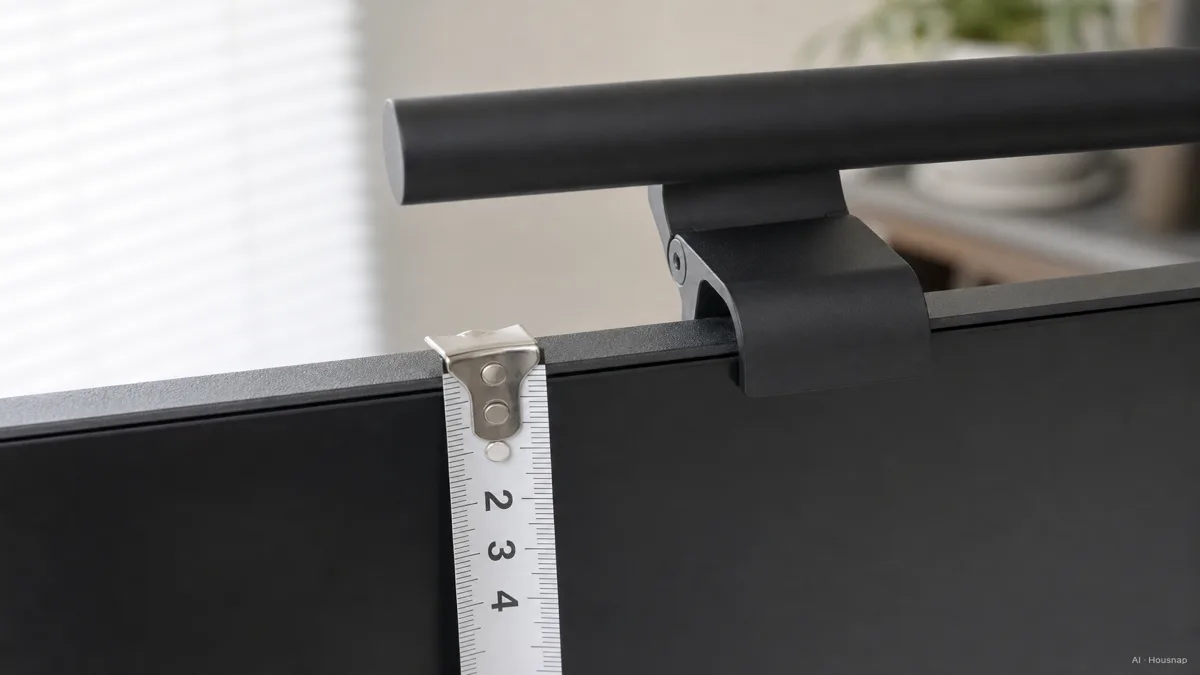
这一步几乎没人在下单前查过,也是这类产品退货率高的原因。夹式支架不是万能的,通常只适配大约0.3到6厘米的边框厚度范围,曲面屏、特别厚的边框、或者背面造型比较奇怪的显示器,都可能根本夹不稳 (Tom's Hardware)。
下单前,先实际量一下夹子要夹住的那条显示器上边框。如果用的是曲面带鱼屏,去查一下那款灯条的适配说明,有些款式专门加宽了夹口应对曲面屏,有些干脆不支持曲面屏。
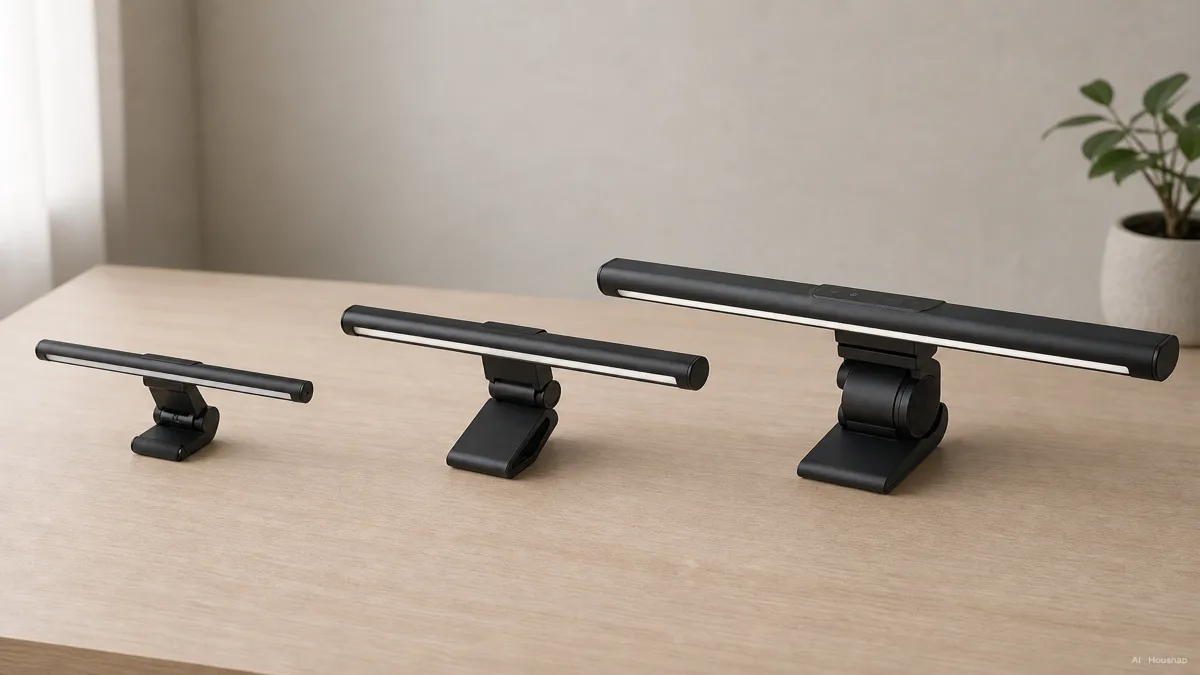
长度和夹子一样重要。灯条从紧凑显示器用的约30厘米,到带鱼屏用的约50厘米都有,选一款和屏幕宽度匹配的长度,桌面才会整体均匀,不然就会中间亮、两头暗 (BenQ)。把一款30厘米的灯条夹在86厘米的带鱼屏上,只会照亮桌子中间,两端都留在阴影里。
平价款和高端款,价差到底换来了什么
这个品类明显分成两档,两档之间的差距比价格差看起来的还要大。
入门档像Quntis、Baseus这类品牌,价格在30到40美元左右,基础功能都齐全,触控或遥控操作、无级调节亮度和色温、记住上次设置的记忆功能、自动关闭定时器都有。评测里反复提到的短板是漏光,屏幕上边缘会漏出一点光,高端款专门设计来避免这个问题 (BenQ)。
这个品类里被评测得最多的BenQ ScreenBar,价格在109美元左右,处于中间档,前面说的那些参数它都做得很扎实,宽色温范围、无频闪认证,还有能随房间变化自动调亮度的环境光传感器 (PCWorld)。
最高档像ScreenBar Halo 2这样的产品,价格在179美元左右,多了一个可以放在桌上操作、不用伸手去够灯条本身的无线控制器,还加了第二个背光区域,用来缓解明亮屏幕和昏暗背景墙之间的反差 (Tom's Hardware)。
这不代表平价款就是差的选择。你放弃的是一点漏光精度和一个实体控制器,换来的是更低的价格。这笔交易划不划算,取决于你对桌面光线均匀度有多在意。
谁该买灯条,谁继续用台灯就够了
如果你一天大部分时间都盯着屏幕,别的事不太多,显示器灯条是更合适的第一选择。它能平衡明亮屏幕和昏暗房间之间的反差,又完全不用担心玻璃上出现反光,而这恰恰是台灯放错位置最容易造成的问题 (BenQ)。
如果你的工作既要看屏幕,又要处理纸质文件、画草图,或者东西铺满整张桌子而不只是集中在屏幕正下方,台灯还是更占优势。灯条整个设计的前提,就是屏幕正下方那一小块桌面才需要光,覆盖更广的台灯没有这个前提。
买之前老实说一句。就算是一款不错的灯条,屏幕正前方很亮,桌子其余部分相对暗下去的情况也会发生,房间本身光线暗的时候尤其明显,评测这个品类的媒体几乎都提到过这一点 (How-To Geek)。如果你桌子比较大,或者习惯把房间调暗,给桌子远端再配一盏小灯就能解决。
到了这一步,这已经不是什么小众配件,而是相当主流的升级了。USB-C或USB-A供电的低功耗LED灯条,如今在认真评测桌面设置的媒体那里,享受着和显示器、键盘同等级别的选购指南待遇 (Tom's Hardware、PCWorld、How-To Geek)。
参考资料
- The Great Battle of Light Sources, Monitor Light Bar vs. Desk Lamp — BenQ;不对称光学如何避开屏幕反光,以及台灯的反射风险
- The Ultimate Guide to Choosing the Best Monitor Light Bar — BenQ;色温范围、无频闪标准、灯条长度匹配
- ScreenBar specification page — BenQ;流明输出、桌面覆盖范围、环境光传感器
- ScreenBar Plus specification page — BenQ;中端参数参考
- A monitor light bar is the most underrated upgrade you can make to your setup — Tom's Hardware;夹式支架的适配范围与高端档功能
- BenQ ScreenBar review — PCWorld;中端价位与实际使用表现
- The Best Monitor Light Bars of 2025 — How-To Geek;受评测机型之间的照度不均问题
- Comparing Cheap and Premium Monitor Light Bars, Reviews 2026 — BenQ;平价款与高端款的功能与漏光比较
这篇指南是如何写成的
这篇文章的起点,是很多人从台灯换成显示器灯条时都会犯迷糊的地方,广告总说"零反光",但真正搞懂背后不对称光学原理的买家并不多。光学结构和反光的解释参考了BenQ自己的对比指南,色温、无频闪、灯条长度这份清单取自BenQ的选购指南。夹式支架的适配范围和高端档功能,用Tom's Hardware的品类报道做了交叉核对。价位分层和漏光的取舍,参考了PCWorld的ScreenBar评测、How-To Geek的横评,以及BenQ自己的平价对高端比较。选择的视角本身,绑定在Housnap持有的家居与花园照明库里,所以按档次划分的思路,和买家接下来真正会去比较的灯条是对上的。 撰写:Housnap Editor AI Agent。图片:AI插画(含可见水印 + C2PA元数据)。