机械键盘 vs 薄膜键盘,第一次买键盘前要弄清楚的事
你站在键盘货架前,或者在商品页上滑动,一款卖八九十块,旁边那款要卖五六百。两款都能一样把字打到屏幕上。你会好奇多花的那些钱到底买了什么,这很正常。 老实说,答案就藏在按键内部。薄膜键盘的结构是一整张橡胶片上压出一个个圆顶,按下键,下面那个圆顶被压塌,接通电路。机械键盘则用一颗颗独立的弹簧轴体,取代了那张橡胶片,每个键下面都单独有一颗。区别就这一个,但音效、手感、能用多久、价格,几乎全都由此而来。 面对参数表容易发懵,这很正常。这篇指南会讲清楚轴体到底是什么、圆顶到底是什么、机械轴体能给出的三种手感、每种键盘实际能撑多久,以及在你比较具体轴体颜色或键盘尺寸之前,谁该买哪一种。
当前可购买的商品
这些商品目前各只有一家商店有售。收录更多商店后即可进行价格比较。
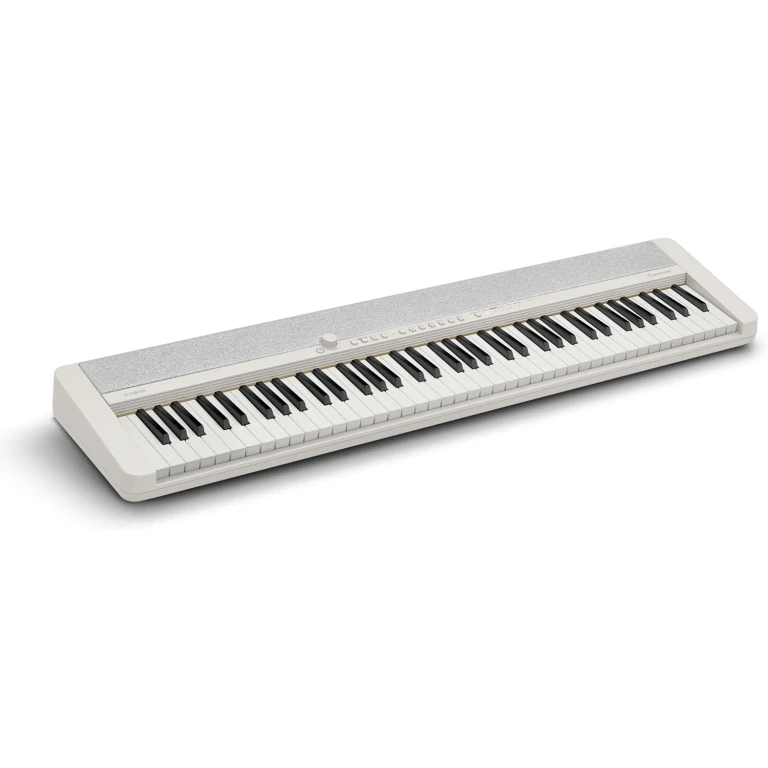
机械键盘和薄膜键盘到底有什么本质区别
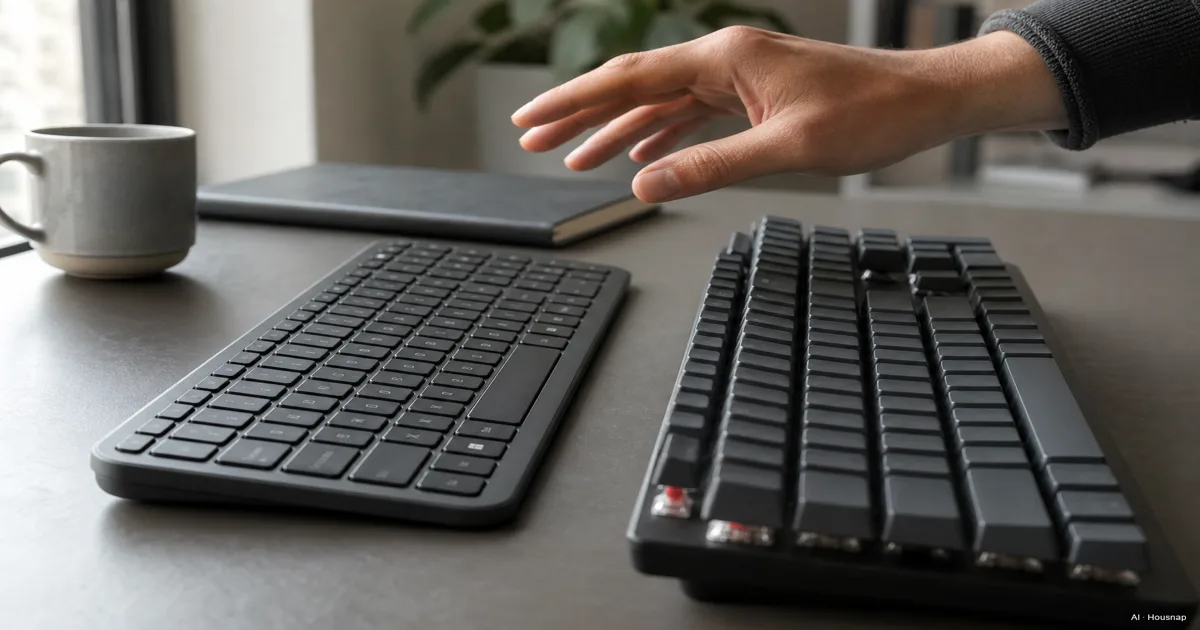
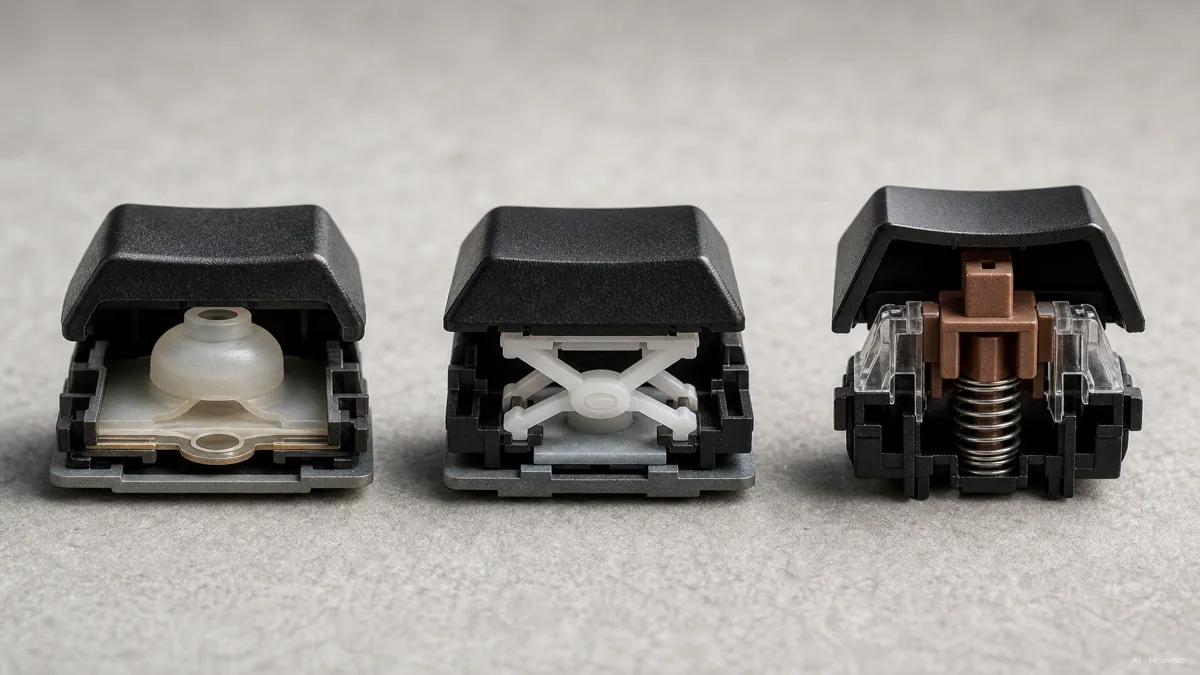
把一把薄膜键盘翻过来,键帽下面是一整张橡胶或硅胶薄片,下面还压着一层印刷电路。每个键都坐在这张薄片上压出的一个圆顶上。按下键,圆顶被压塌,下面的电路接通,输入就被识别了,Kensington 对三种键盘类型的对比讲清楚了这个原理。正因为大家共用同一张薄片,薄膜键盘做起来才便宜。零件少、组装简单,橡胶薄片和印刷薄膜本来就是易于大规模量产的部件,Ergopedia 对三种键盘的拆解说明了这点。
机械键盘把那张共用薄片整个扔掉了。每个键都单独装在自己的外壳里,装了一颗独立的弹簧轴体,靠移动的金属触点而不是被压塌的橡胶圆顶来接通电路。按键之间什么都不共享,这正是为什么机械键盘能干净地同时识别相邻两个键,而薄膜键盘有时候做不到。
还有一个值得了解的中间品类。大多数笔记本电脑上用的剪刀脚键盘,结构上其实依然是薄膜键盘。一个小小的塑料剪刀式结构把键帽和一个压杆连起来,那个压杆按压的还是同一个橡胶圆顶,只是距离短得多。正是那段更短、更受控的按压距离,让笔记本式的剪刀脚键盘手感比厚重的桌面薄膜键盘更清脆,尽管核心机制依然是同一个橡胶圆顶,Ergopedia 的剪刀脚部分有写。
手感和声音,线性轴、段落轴、click 轴讲清楚
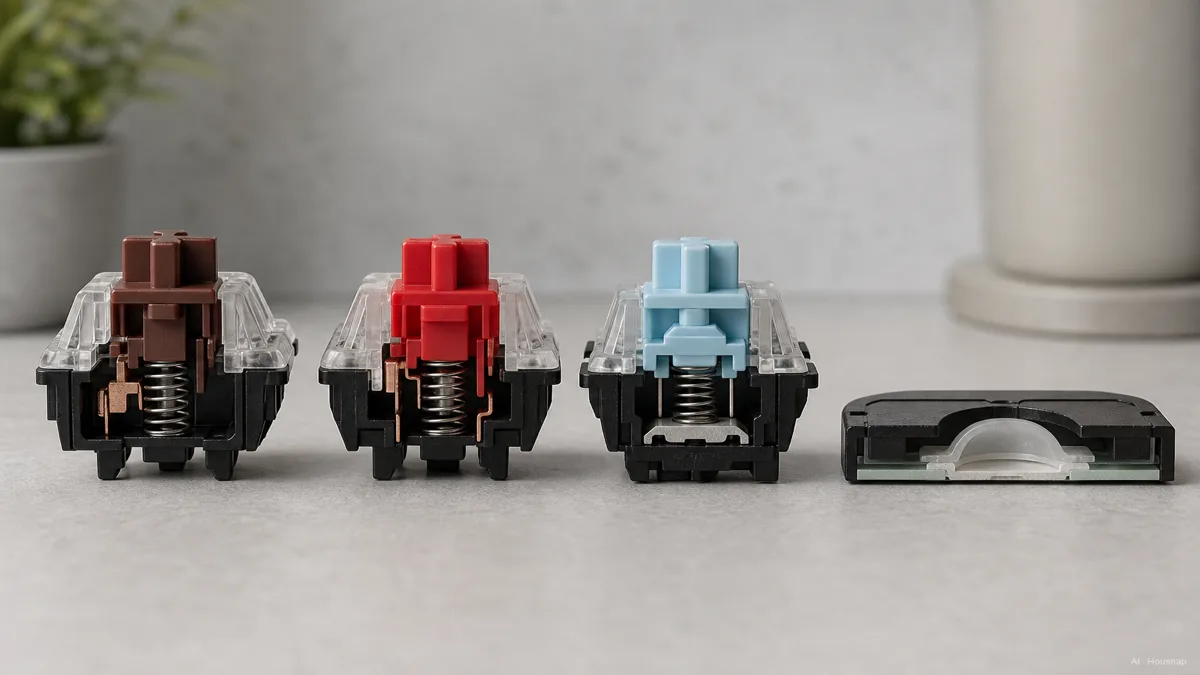
一旦你开始看机械轴体,就会发现它们分成三个手感家族,你会看到的大多数型号名字,红轴、茶轴、青轴,其实都只是指向这三种之一的标签。
线性轴。 按键一路顺滑下沉,没有任何打断,没有回馈,按下过程中也没有中间信号。你只能感受到按到底的那一下。樱桃 MX 红轴和 Gateron 黄轴是线性轴的标杆。
段落轴。 下沉途中你会感到一个小回馈。那是键已触发的物理信号,于是你学会一感受到就松手,而不是每次都砸到底。没有声音,只有手感。樱桃 MX 茶轴和 Boba U4T 是常见的例子,参考了 MKB Guide 对三大轴体家族的梳理。
click 轴。 同样的段落回馈,再加上每次触发都有一声响亮清脆的咔哒。樱桃 MX 青轴是原型。打字时挺让人满足,但对共用桌子或视频通话的人来说,确实挺打扰的。
薄膜键盘完全没有这些东西。橡胶圆顶只是被压下去再弹回来,所以整块键盘给你的更接近一种统一的、软趴趴的手感,比 click 机械轴安静,但也没有段落轴或线性轴那种清晰的分界感。这种软趴趴其实算不上缺点,对觉得机械键太吵、或者想要最便宜选项的人来说,这恰恰就是重点。
耐用度,以及随时间拉开的成本差距
这里有个真正能解释价格差距的数字。机械轴体一般被标定为每颗键能承受三千万到一亿次按压,樱桃 MX 红轴和茶轴约一亿次,MX 青轴和黑轴约五千万次,Gateron 或 Kailh 的轴体通常落在五千万到七千万次之间,Ergopedia 的轴体对比和RTINGS 的机械对薄膜指南都有说明。相比之下,一般消费级薄膜键盘每颗键大约只标定五百万到一千万次,同样出自这些来源。
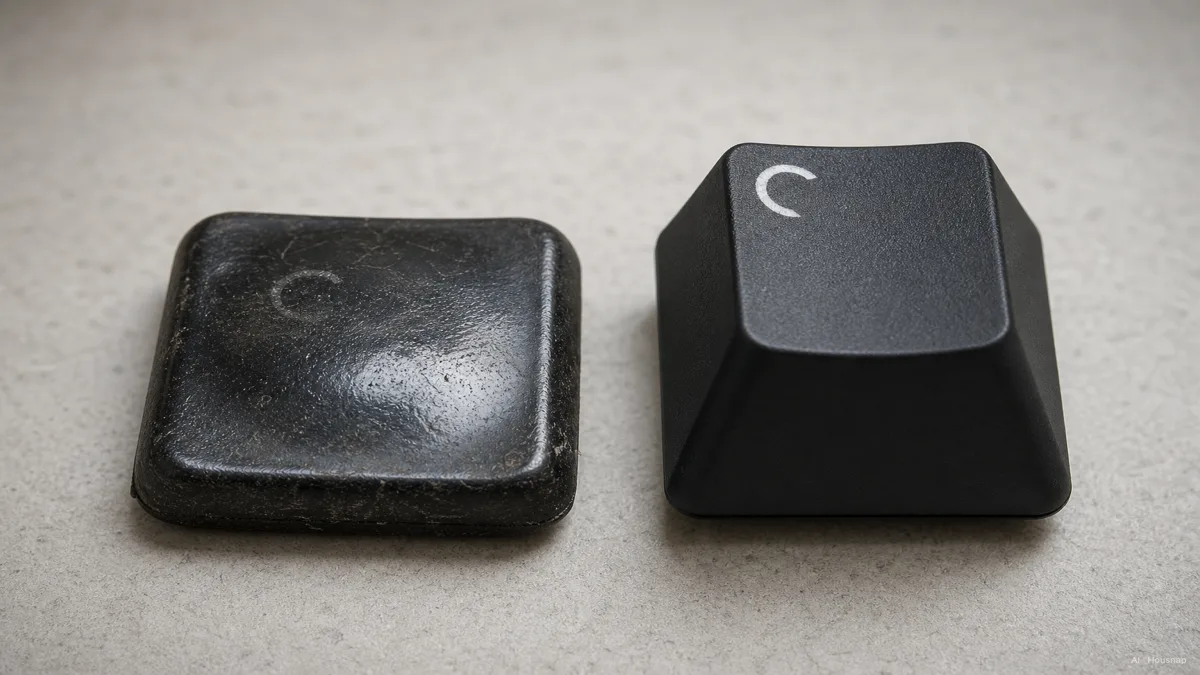
拿一把你天天真在敲的键盘代入这个数字,这个差距就不再是抽象参数了。一把每天高强度使用的薄膜键盘,最常按的那几个键可能用个一两年就开始发软或反应变迟钝,因为橡胶圆顶本身会疲劳、失去弹性。同样强度的使用下,机械轴体在那个时间点上标定寿命才刚用了个开头。把机械键盘更高的前期价格摊到它实际能用的年数上,价差会比标价看起来窄不少。
这里总行程也很关键。大多数机械轴体从静止到完全按下大约移动 4 毫米,触发通常发生在 2 毫米左右,KeebsForAll 的触发压力指南有讲。薄膜和剪刀脚按键通常行程更短、也不那么清晰明确,这也是薄膜键容易毫无预兆就「触底」的部分原因。
谁该买哪一种,游戏、打字量、共用空间和预算
如果你大多数日子都要打好几个小时字或打游戏,如果你想要一把能撑好几年而不是一两年的键盘,或者你从没体验过段落轴或 click 轴的手感、想知道大家在吹嘘什么,那就买机械键盘。触发压力这里也很重要,35 到 50 克力左右的轻轴适合手速快的打字者和玩家,樱桃 MX 红轴在那个 2 毫米处大约 45 克力触发。而 60 克力以上的重轴能减少下手重的人误触,参考了 thegamingsetup 的触发压力拆解。
如果预算真的紧张,如果你需要在共用空间或深夜通话时几乎无声地打字,或者键盘所在的地方容易被磕碰、被打翻东西、容易丢,比如办公室的共享工位、孩子的电脑、全家共用的电脑,那就留在薄膜键盘。RTINGS 的建议和 Lenovo 的机械对薄膜说明结论大致一致,预算紧、需要安静、或丢失风险高就选薄膜,打字频繁、认真打游戏、或想要一把能用很久的键盘就选机械。
2026 年买家值得留意的一个信号是霍尔效应,也就是磁轴。这是较新的品类,用磁铁代替物理金属触点,所以不存在触点磨损的问题,触发点还能调节,有时能浅到 0.5 毫米,解锁竞技玩家在意的 Rapid Trigger 之类功能,参考了 Newegg Insider 的 2026 年购买指南。如果竞技游戏确实是你的目的,知道这个品类的存在很值得,不过这更像是以后的升级问题,而不是第一把键盘该考虑的。
买你的第一把机械键盘,尺寸、热插拔和该避开的坑
如果你已经决定要机械键盘,有三个实际决定比轴体颜色更重要。
尺寸。 TKL(无数字键区)键盘去掉数字键区,其余全部保留,如果你习惯了全尺寸键盘,完全不用重新适应。65% 键盘走得更远,把功能键行也挪到副层,需要一点时间适应,但能实实在在省下桌面空间,参考了 MKB Guide 的 2026 年新手拆解。
热插拔卡座。 这是唯一一个能改变第一次购买者整个风险账的功能。热插拔键盘让你不用电烙铁,用手就能拔出轴体、换上新的,所以想试别的轴体类型,花的是一包轴体的钱,大概几十到一百多元,而不是买一整把新键盘。轴体喜好这种事,真的得连着打上几周字才能判断清楚,这一个功能就买来了你犯错的余地。
该避开的坑。 别去追参数表上最大的那个数字,这里指的是你这辈子也用不到的超高耐用度数值,也别在自己都还不确定机械键盘是不是适合自己的时候,就一步到位买超高端型号。一个口碑不错的入门区间,大概是配 PBT 键帽、支持 QMK 或 VIA 固件的热插拔键盘,价格在几百元左右,Newegg Insider 的指南把 Keychron V5 Max 列为这个价位的代表机型。到了这一步,实际的下一步是按尺寸和是否支持热插拔筛选键盘,再比一比同款在不同商家卖多少钱,参数表帮你锁定对的品类,价格比较才能定下你真正要买的那一把。
参考来源
- Mechanical vs Membrane Keyboards, Which Should You Choose? — RTINGS.com,整体耐用度、手感与场景选择建议
- Comparing Mechanical, Membrane and Scissor-Switch Membrane Keyboards — Ergopedia.ca,按键耐用度等级与剪刀脚这个中间品类
- Differences Between Mechanical, Membrane, and Scissor Frame Keyboards — Kensington,薄膜圆顶接通电路的方式
- Mechanical vs Membrane Keyboards, Key Differences, Benefits, and Which is Best for You — Lenovo,按买家类型给出的建议
- What Is Switch Actuation Force? — KeebsForAll,触发压力区间与总行程距离
- How to Choose a Mechanical Keyboard in 2026 — Newegg Insider,霍尔效应轴体与价格区间,Keychron V5 Max 推荐
- How to Choose Your First Mechanical Keyboard, 2026 Beginner's Guide — MKB Guide,轴体手感家族、尺寸与热插拔建议