第一块数位板,选纯板还是带屏,参数到底看什么
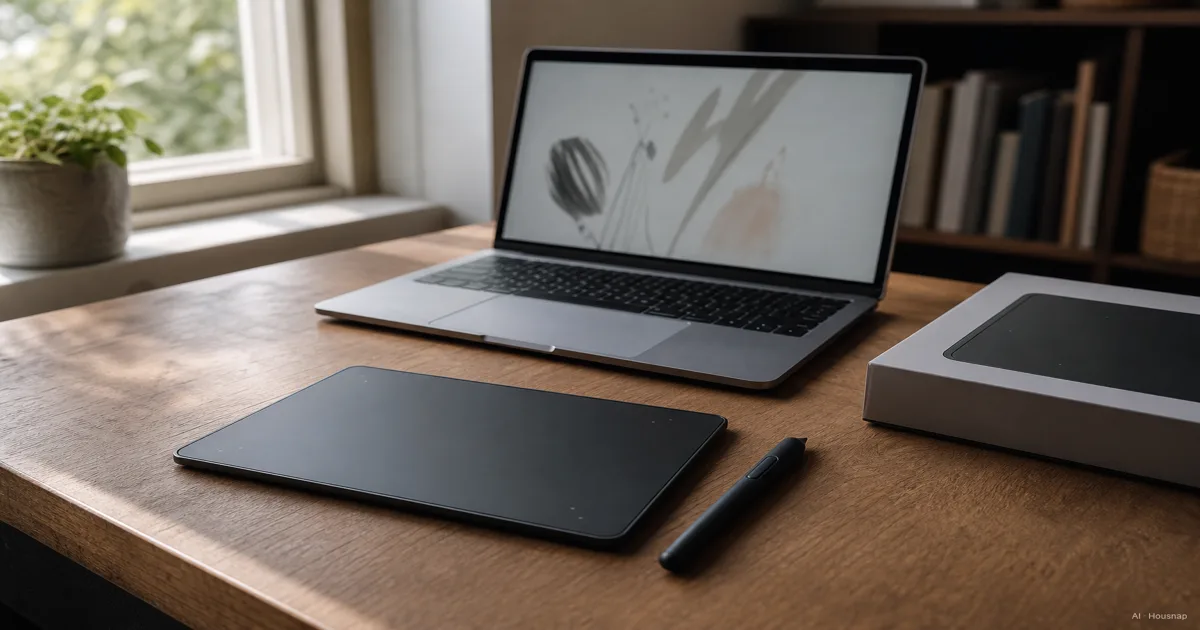
你下决心试试数位绘画,搜索「数位板」,第一页结果就甩给你两种长得完全不一样的东西。一种是光秃秃没有屏幕的板子,另一种看起来像一块能直接在上面画画的小显示器。没人明确告诉你到底该买哪一种,两边的参数表上又都堆满了此刻毫无意义的数字。 有件事能解开大半的困惑。数位板,也叫压感笔板或数位化仪,说到底只是一种输入设备,让你用笔画画而不是靠鼠标,就像键盘代替了在屏幕上直接打字的位置。它不是平板电脑。你买的不是第二台 iPad,而是一个插进你现有电脑、在 Photoshop 或 CLIP STUDIO PAINT 这类软件里工作的外设。 想清楚这一点之后,真正要决定的其实就是有没有屏幕,然后是尺寸,再往后是几个听着吓人、但归根结底只关系到笔尖手感的参数。 这篇指南会讲清楚纯数位板和数位屏有什么不同、真正改变落笔手感的参数是什么、怎么按你的桌面和画画习惯来选工作区尺寸,以及接上数位板打开第一个绘图软件时该有什么心理准备。
当前可购买的商品
这些商品目前各只有一家商店有售。收录更多商店后即可进行价格比较。
数位板到底是什么,你需不需要
数位板是一种电脑输入设备,让你用笔形手写笔手绘,而不是靠鼠标移动,这个统称也包括带屏幕的数位屏,维基百科的数位板词条是这么定义的。它插进你已经有的电脑,在绘图软件里工作,并不是要取代那台电脑。
这东西的历史比大多数人猜的都长。多数历史学者把 1964 年的 RAND Tablet 当作起点,第一块能感知压力的数位板出现在 1981 年的 Quantel Paintbox,而 1983 年的 KoalaPad 是第一款面向普通家用电脑用户、而不是研究实验室的产品,同一条维基百科词条里都有记录。用手画画输入电脑这个想法本身并不新,只是价格和压感检测精度这些年进步巨大。
到底谁需要它。数位插画师和漫画作者不用说,做精细修图的图片编辑、概念设计师、正在学数位绘画的学生,老实说,只要是遇到曲线或渐变就跟鼠标较劲的人都算。如果你的工作大部分是直线、方框和点按钮,完全可以跳过这块。可一旦你要描一条曲线,或者慢慢铺一层渐变阴影,笔能做到鼠标物理上做不到的事,因为动的是整只手和手腕,而不是手指拖着桌上一个塑料块。
纯数位板 vs 数位屏,哪种更适合你的工作方式
这是真正的分岔口,值得放慢一点,因为它决定了接下来的一切。
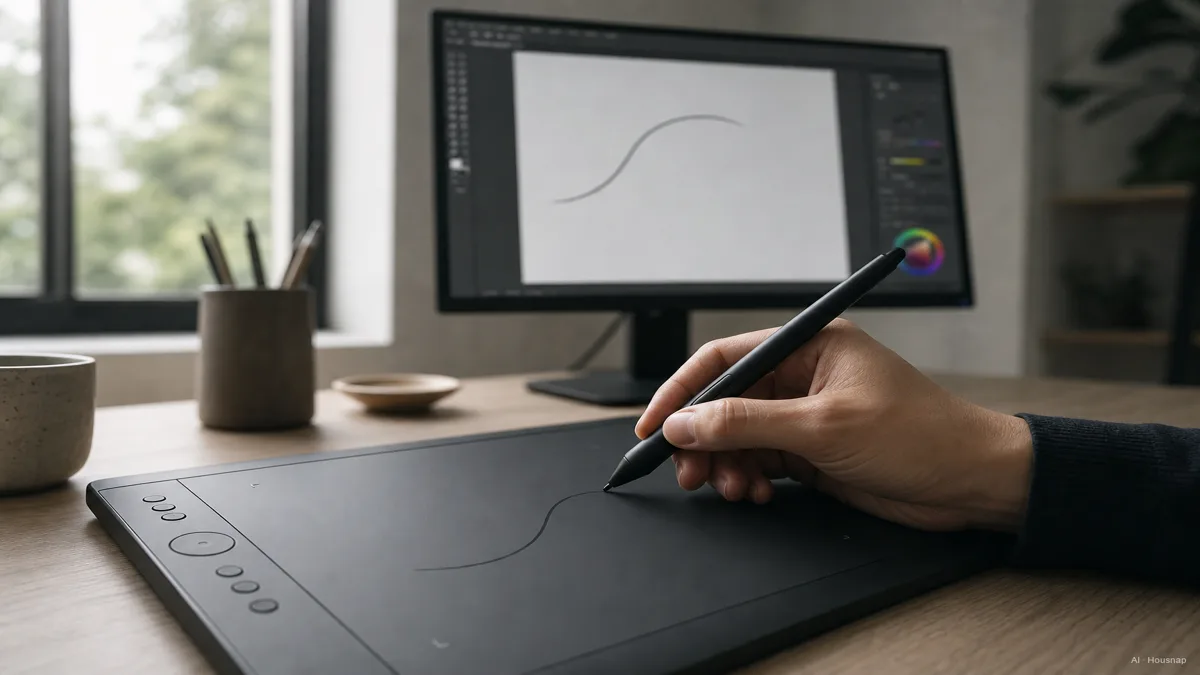
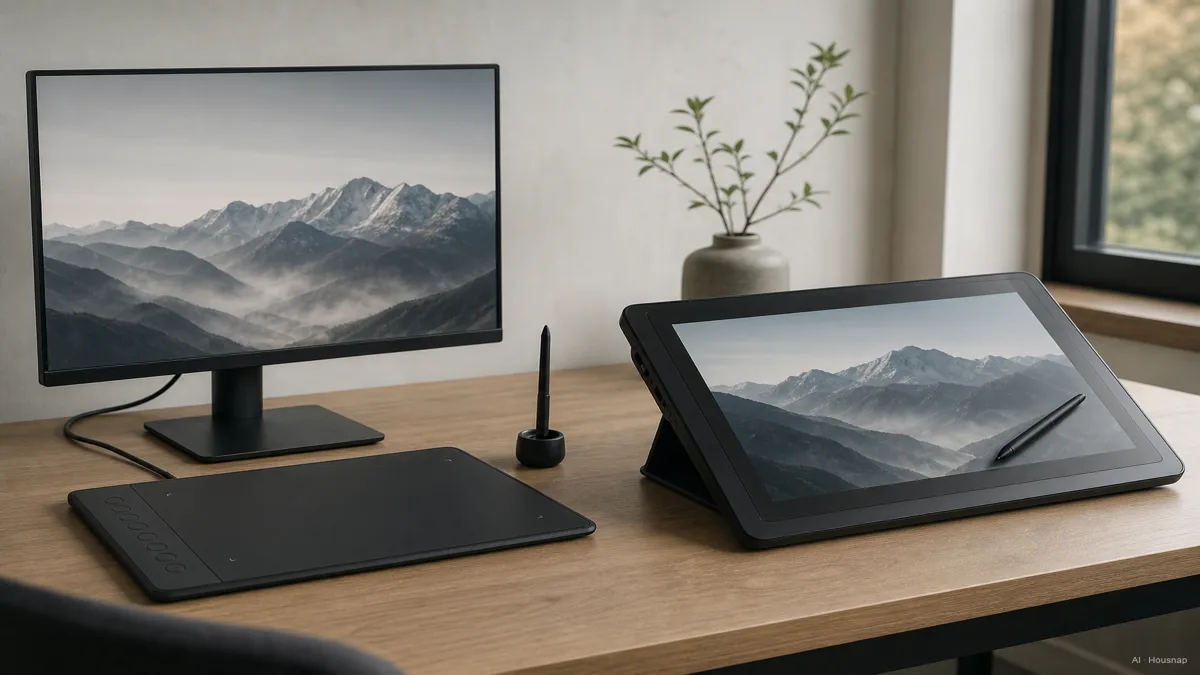
纯数位板没有屏幕。眼睛看着另一台显示器,手在没有屏幕的平板上移动,有点像打字时不用低头看手指的感觉。数位屏则把屏幕直接做进绘画面里,笔尖和画出来的线在同一个地方。
这里有个让很多第一次买的人意外的地方。理论上带屏幕听起来更顺理成章,但现在真正在工作的插画师大多还是用没有屏幕的纯数位板。设置更快、更轻、更便宜,而且完全没有屏幕反光,ugee 对比两者的购买指南和 XP-Pen 的新手购买指南都得出同样的结论。代价是头一两周会经历真正的手眼分离,手在板子上动,眼睛却要盯着显示器上的光标走,肌肉记忆需要一点时间才能对上。
老实说这消息有点扫兴,但那个适应期确实存在,只是很短。按 ugee 指南的说法,只要每天练习,大多数人一到两周就能适应,之后基本就不再刻意意识到这种分离了。
预算把剩下的故事讲完了。入门级纯数位板大概从 30 美元起步,55 到 80 美元这个区间的型号,对大多数人来说已经足够覆盖专业级压感了。数位屏的起步价明显更高,通常在 150 到 250 美元以上,因为你买的不只是传感器,还有那块屏幕。第一次购买,没有屏幕的纯数位板是更稳妥的默认选择。数位屏值那个价,是当你已经清楚自己受不了手眼分离,或者一边画一边给客户实时展示屏幕本来就是你工作方式的一部分。
真正要看的参数,压感级数、起笔力度和倾斜检测
数位板的参数表把压感级数的数字甩给你,好像那就是全部。比较两个盒子好像非得有工程学位不可,其实不用。真正影响落笔手感的参数没几个,其中有一个数字的营销分量远大于它的实际意义。
压感检测以级数来衡量,目前 8192 级是中端到专业级的标准。Wacom Intuos 的笔用 4096 级,Huion 通常配 8192 级,部分 XP-Pen 型号甚至宣称最高 16000 级,drawingipad.com 对 Wacom、XP-Pen 和 Huion 的对比和 archisoup 对 Wacom 与 Huion 的拆解都提到了这点。但盒子上不会告诉你的是,实际画起来,4096 和 8192 之间的差别几乎感觉不出来。人手没法精细到把压力分成几千个档位来控制,参数表上更大的数字大多是营销上的加分项,不是手上能感觉到的差别。
起笔力度,常缩写成 IAF,对落笔手感的影响其实比压感级数的数量更大。它指的是笔要感知到任何压力之前,需要施加的最小力度。Wacom Intuos 的笔这个值明显更低,大约 2 克就能响应,所以很轻的触碰也能准确记录;而不少 XP-Pen 和 Huion 的手写笔要到 10 克以上,同一份 drawingipad.com 的拆解里有说明。起笔力度低,意味着很淡很轻的笔触也能被准确记录下来;起笔力度高,就得多用点力,数位板才会注意到你的笔。
倾斜检测是第三个值得了解的参数,就像真的铅笔倾斜过来涂大面积阴影一样,用来做笔刷角度效果。不少 XP-Pen 和 Huion 的手写笔支持大约 60 度的倾斜检测,而基础款 Wacom Intuos 的笔完全没有这项功能。如果你的画风常用带角度的阴影笔刷,就得单独确认有没有倾斜检测,即便两块数位板看起来很相似,这项功能也未必都有。
给第一次购买者的结论是,别只因为盒子上印的压感级数字大就选它。能查到的话,去确认起笔力度和倾斜检测的支持情况,这两项比一个显眼的参数更能左右你实际落笔的手感。
按你的桌面和画画习惯选对工作区尺寸
工作区是数位板上真正能感应笔的那块区域,尺寸选错是第一次购买最常见的后悔之一,而且方向通常不是买小了,而是「买太大,一半都用不上」。
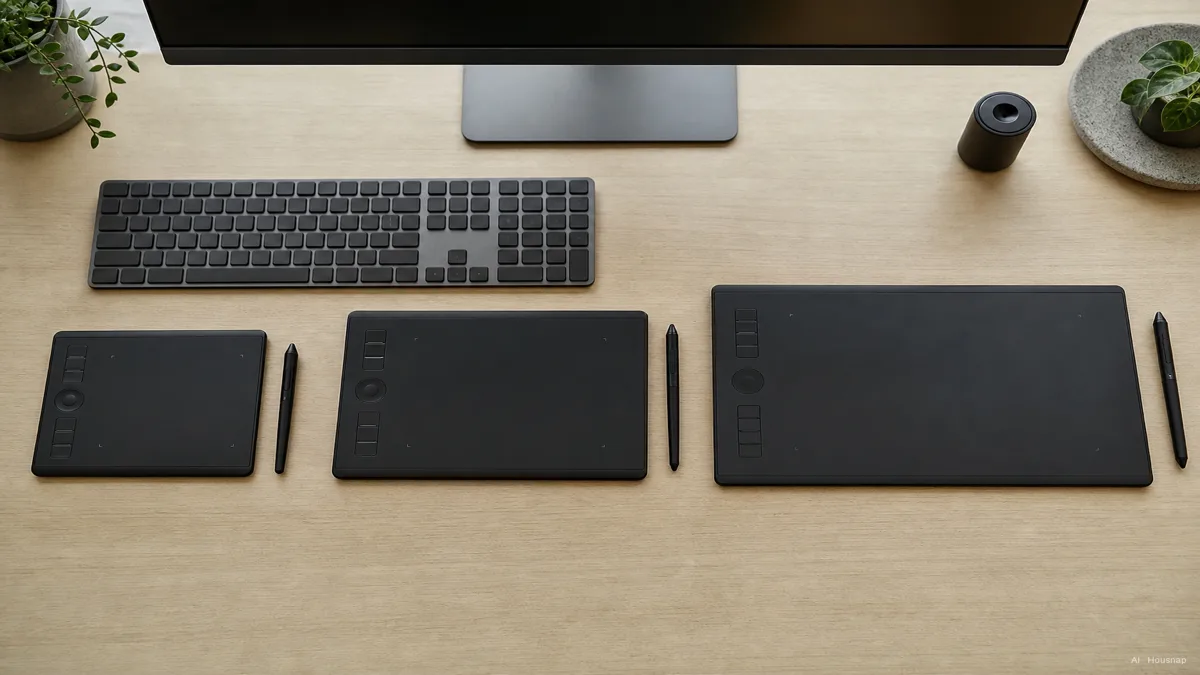
大约 6 x 4 英寸的小工作区,用来修图、精修人像完全够用,这类工作手部动作本来就小而精准。它也是最容易塞进拥挤桌面、丢进包里带走的尺寸。会让人感觉局促的是大幅度手势作画,小板子上手臂动作会有种被框住的感觉。
大约 8 x 5 英寸的中等工作区,是包括 creativepro.com 的尺寸分析 和 sevenpens 尺寸指南 在内的大多数购买指南都认可的合理起点。它能舒服地放进大多数桌面布局,从角色插画到概念草图都能覆盖,不会觉得憋手。
只有在你确实要做大幅度手势的绘画、需要按 1:1 比例描摹整张实体纸,或者想在边缘留更多空间放可编程快捷键时,才值得往长边 10 英寸以上的更大尺寸走。这里不是越大越好,工作区变大,意味着屏幕上移动同样的距离,手臂要多走更远的路,反而会拖慢细节工作的速度。
对大多数第一次购买的人适用的通用原则是,先从中等尺寸开始。预算、桌面空间或者便携性更重要,就往小的调;只有当你已经清楚自己的画风真的需要更大的活动范围或者更多快捷键,才往大的调。
给第一次购买者的安装、驱动与软件兼容性
把硬件摆上桌面是最简单的部分。真正让不少第一次购买者卡住的,是紧接着的那一步,安装并配置驱动。
知名厂商的主流数位板,在 Windows 和 Mac 上都能配合 Photoshop、Illustrator、CLIP STUDIO PAINT 这些你预期会用到的软件正常工作。在 Windows 上,CLIP STUDIO PAINT 具体是通过 WinTab 驱动接口来读取压感的,软件里专门有一个在「WinTab」和「Tablet PC」两种输入模式之间切换的开关,正是因为这个设置一旦跟你的数位板驱动对不上,压感识别就可能悄无声息地失效,CLIP STUDIO 官方的安装说明里解释了这一点。
这个驱动步骤绝不是可有可无的装饰。插上硬件之后安装厂商驱动,才真正打开压感识别,快捷键按钮对应什么功能也是在这一步设置的。跳过这一步,或者让默认设置停留在不匹配的输入模式上,是全新数位板明明硬件本身没问题,却在第一天就感觉「坏了」的最常见原因,ugee 的安装指南里提到了这点。如果刚装完驱动,线条突然变得毫无压感、扁平生硬,先该怀疑的不是笔或数位板本身,而是驱动的输入模式切换。
到了这一步,真正有用的下一步,是把工作区尺寸、压感参数和价格拿到不同商家去比一比,这样你定下的类型和尺寸,才能对上一块你真买得起、也真用得上的数位板。
参考来源
- Graphics tablet — 维基百科,数位板的定义、纯数位板与数位屏的区分,以及 RAND Tablet、Quantel Paintbox、KoalaPad 的历史
- Pen Display vs. Pen Tablet: Which Should You Buy? — ugee 官方商店,适应期、价格区间与驱动安装指引
- Wacom Intuos vs XPPen Deco 01 V3 vs Huion Inspirory H1060P Comparison — drawingipad.com,各品牌压感级数、起笔力度与倾斜检测对比
- Wacom vs Huion, Which Brand is Better and Why? — archisoup,Wacom 与 Huion 产品线的压感级数对比
- Choosing the right size for a drawing tablet — sevenpens docs,按用途划分的工作区尺寸建议
- Which Size Graphics Tablet Should You Buy? — creativepro.com,小、中、大工作区的取舍
- How To Choose The Best Digital Art Drawing Tablet, A Beginner's Buying Guide — XP-Pen,新手挑选纯数位板还是数位屏的标准
- How to install CLIP STUDIO Paint tablet driver — CLIP STUDIO ASK,WinTab 驱动设置与 WinTab 对 Tablet PC 输入模式切换