人体工学鼠标 vs 普通鼠标,第一次购买前要知道的事
辛苦工作一整天下来,手腕或前臂总是酸痛,有人告诉你试试竖直鼠标,你点开一个商品页面,看到一个倾斜 57 度、长得有点奇怪的东西。那玩意儿真的有用吗,还是只是打着人体工学旗号的加价推销。 诚实的答案介于网上两种极端说法之间。人体工学鼠标确实能以可测量的方式改变手腕和前臂的姿势,而那个姿势变化正是你会读到的每一条舒适宣称背后真正的原理。营销文案通常会跳过的是,关于疼痛缓解本身的研究结论并不一致;而且如果鼠标形状和你的手实际握持的方式不匹配,反而可能制造出新的紧张感,而不是消除旧的。 这篇指南会讲清楚「人体工学」到底改变了手和手臂的什么,研究支持到哪一步、又在哪里还没有定论,买之前该怎么先搞清楚自己的握持风格,以及真正应该从人体工学开始的人是谁,继续用普通形状就够了的人又是谁。
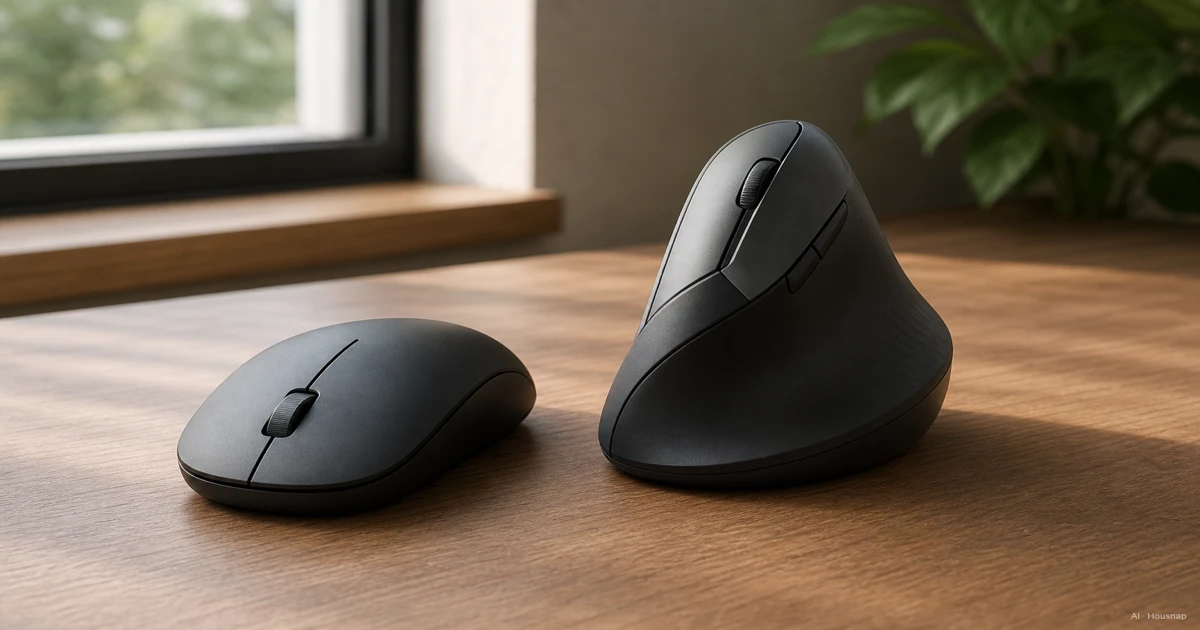
当前可比较商品
这些商品来自此主题的 Housnap 搜索结果。
鼠标"人体工学"到底改变了什么,握手角度和握持支撑说明
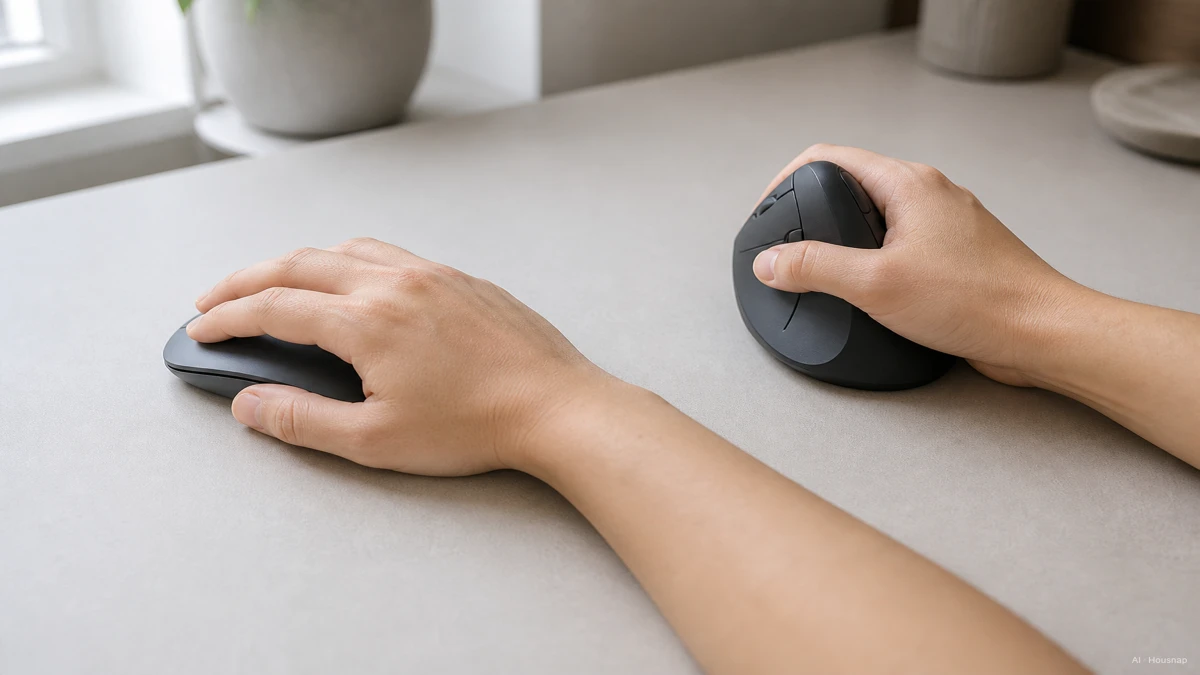
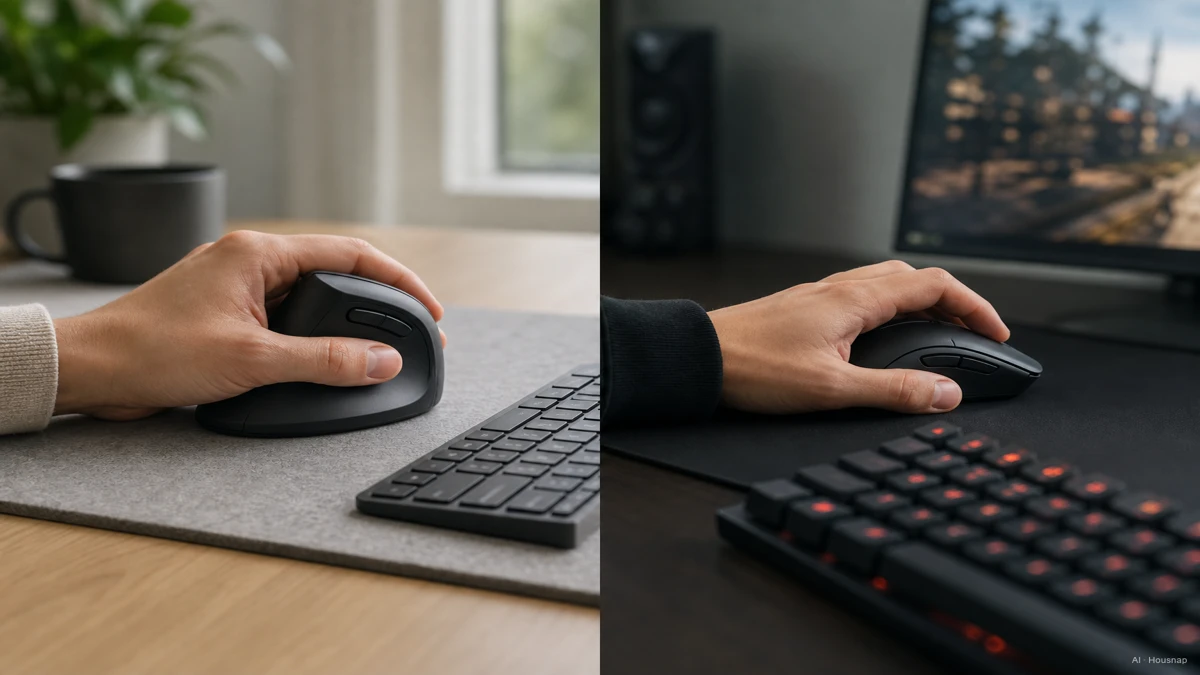
普通鼠标平放在桌面上,这会让前臂完全前旋,手掌一路转到朝向桌面。每天维持这个姿势好几个小时,手腕隧道周围的软组织和肌腱就会一直被压着。
人体工学或竖直鼠标会把设备倾斜,让手更接近握手时的自然姿势休息,具体角度因型号而异,大约在偏离平放 57 度到 90 度之间。2018 年发布的 Logitech MX Vertical 在人体工学专家的参与下采用了 57 度倾角,也是比较文章里最常被拿来当参照的型号,包括Tom's Guide 的评测在内。
那个倾角就是全部的原理。竖直鼠标本身并不会因此变得更快或更精准,它只是改变了你使用期间手腕和前臂所保持的角度。
人体工学 vs 普通,舒适度、手腕负担与真实研究
从这里开始,营销宣传和研究结论开始分道扬镳,花钱之前值得把两边都弄清楚。
大多数人体工学鼠标品牌反复重复的卖方主张,正如 Contour Design 自己的资料里所说,是握手式握持相比完全前旋握持能把手腕隧道压力降低最多约 32%。这个数字应该当作行业说法而非确定的医学事实来看待,它来自对这个答案有明显利益关系的厂商。
独立研究要谨慎得多。一项发表在 PubMed 上的关于竖直鼠标和人体工学鼠标垫的对照研究发现,竖直鼠标确实显著减少了尺偏和手腕伸展,也就是说它真的能纠正与劳损相关的两种手腕姿势。但在已经患有腕管综合征的患者群体中,同一项研究并没有发现手腕隧道压力本身有显著下降。姿势改善了,但压力测量值大体没变。
这个区分很重要,决定了你该怎么看待人体工学鼠标。如果你已经被诊断出问题,它是一个正当的舒适、预防工具,而不是确保有效的治疗手段。发表在《职业与环境医学》上、由 Rempel 及其同事进行的另一项随机对照试验发现,把人体工学培训和更好的前臂支撑结合起来,确实减少了电脑工作者新发上肢肌肉骨骼疾病的比例,这支持了把人体工学配置当作预防而非治疗来看待。
诚实地说,如果你现在双手没有任何不适,人体工学鼠标是在长时间办公时提前预防劳损的合理方式。如果你已经有确诊的手腕疼痛,就把竖直鼠标当作众多舒适因素之一,而不是医学建议的替代品。
你是哪种握持风格,掌握式、爪握式、指握式判断方法
这一部分决定了人体工学鼠标对你是否真的有用,而这和手腕角度完全无关。
握持风格分三种,Corsair 的握持风格解析讲得很清楚。
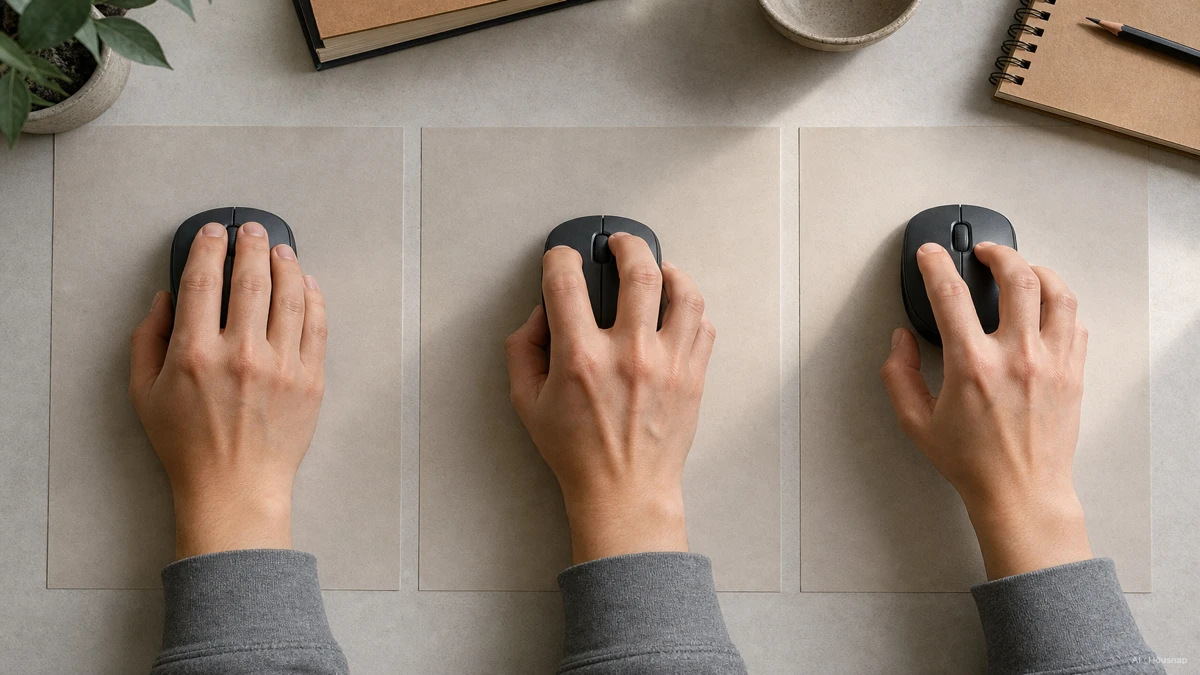
掌握式。 整只手平放在鼠标上,手掌完全贴合外壳,手指放松搭在按键上。这是日常办公使用中最常见的握法。
爪握式。 指尖弓起朝向按键,手掌只有一部分接触鼠标后部。这种握法牺牲了一些舒适度,换来更快的手指移动。
指握式。 只有指尖接触鼠标,手掌全程悬空,不碰外壳。这种握法把速度和轻盈提起放在休息之前。
竖直鼠标是围绕掌握式设计的,它希望你的整只手能安放进那个倾斜的外壳里。如果你是指握式或爪握式用户,为掌握式打造的竖直鼠标反而可能制造更多紧张,而不是解决紧张,因为你的手在跟那个形状较劲,而不是舒服地靠在上面。把形状对上你实际的握持风格,比「人体工学」这个标签本身重要得多。
谁该先买人体工学(办公室、久坐办公人群) vs 谁该继续用普通款(游戏玩家、出差、指握式用户)
搞清楚自己的握持风格之后,购买的分岔路就变得很直接了。
如果你长时间连续伏案工作,用的是掌握式,想在劳损出现之前提前建立舒适度,那就选人体工学或竖直款。办公室职员、写作者,以及一天大部分时间都在重复点击和滚动的人最适合这一类。轨迹球式的人体工学设备在这方面还能再进一步,因为手基本保持静止,相比普通鼠标最多能减少 60% 的前臂动作。
如果你是游戏玩家,尤其是玩节奏快的游戏,那就继续用普通款。普通鼠标更轻,转向更快,能给出更精细的指尖控制,这也是为什么即便人体工学设计在别处不断进步,大多数竞技玩家仍然坚持普通形状的原因。普通款也是更适合出差携带的选择,因为平放的鼠标能塞进更多包里,也不需要竖直鼠标那种更宽的桌面占用空间。
不管选哪一种,都要预留适应期。根据 Logitech 自己关于人体工学鼠标好处的指导,大多数第一次使用竖直鼠标的人,需要几天到几周不等的时间才能适应握手式握法和不一样的光标手感。适应期过后,不少人表示不想再换回平放鼠标了,但最初那几天可能会觉得别扭,这是正常现象,并不代表这款鼠标不适合你。
第一次购买清单,适应期、DPI 以及真正重要的东西
买之前值得先弄清楚的最后几件事。
DPI 不是舒适度或精准度的参数。 每英寸点数只决定手每移动一英寸物理距离时光标移动的速度,仅此而已。它本身并不会让鼠标更精准、更稳定或更舒适。较高的 DPI 适合需要小幅手部动作就能大幅移动光标的多显示器环境,较低的 DPI 适合照片或图形编辑这类精细工作,跟鼠标是人体工学还是普通形状无关。不要让 DPI 数字来决定这两种形状之间的选择,形状和握持是否贴合,对舒适度的影响远大于任何一项参数。
预留学习曲线,不要只看第一天就下判断。 给竖直鼠标同样一到两周的时间,这是大多数第一次购买者都需要的适应期,之后再判断这个形状是否适合你。
把形状对上握持和用途,而不是对上「人体工学」这个词。 真正重要的决定是,你的握持风格和主要用途,也就是长时间伏案、游戏还是精细工作,是否和这个形状的设计方向一致。从这里出发,有用的下一步是按握持类型和形状筛选鼠标,再比一比同款产品在不同商家的价格,让你选定的握法落在一款今天就能买到的鼠标上。
参考资料
- Is Your Mouse Killing Your Productivity? Why a Vertical Mouse Is the Upgrade You Need — Contour Design,握手式握持降低手腕隧道压力的行业引用数据
- A vertical mouse and ergonomic mouse pads alter wrist position but do not reduce carpal tunnel pressure in patients with carpal tunnel syndrome — PubMed,显示腕管综合征患者姿势改变但压力未显著下降的对照研究
- Mouse Grip Styles: Fingertip vs Palm vs Claw — Corsair,三种握持风格与鼠标形状适配性
- Logitech MX Vertical Ergonomic Wireless Mouse — Logitech,官方产品页面与 57 度倾角规格
- Is an Ergonomic Mouse Better for Me? — Logitech,首次购买竖直鼠标用户的适应期指导
- Logitech MX Vertical Advanced Ergonomic Mouse review — Tom's Guide,参照竖直鼠标的实测评测
- The Best Ergonomic Mouse of 2026 — RTINGS.com,人体工学鼠标各型号的实测比较