휴대용 모니터 첫 구매, 주문 전에 뭘 확인해야 할까
휴대용 모니터는 간단한 구매처럼 보이지만, 막상 상품 목록을 열면 십수 개의 화면 크기, 세 가지 해상도 등급, 패널 종류, 그리고 DisplayPort Alt Mode를 이미 안다고 전제하는 USB-C 사양 용어의 벽을 만나게 돼요. 그런데 걷어내고 보면 구매 결정은 보기보다 작아요. 대부분의 휴대용 모니터는 기본 구조가 같아요. 얇은 IPS 패널, 킥스탠드나 폴리오 케이스, 그리고 영상과 데이터, 전원을 한 번에 보내야 하는 USB-C 케이블 하나요. 실제로 다르고 실제로 중요한 건 눈에 맞는 화면 크기와 해상도, 쓸 장소에 맞는 밝기, 그리고 내 노트북이 별도 전원 어댑터 없이 케이블 하나로 이 화면을 구동할 수 있는지예요. 이 가이드는 사양표가 나열하는 순서가 아니라, 실제로 결정해야 하는 순서대로 짚어볼게요.
지금 구매 가능한 상품
지금은 각각 단일 판매처에서 구매 가능한 상품이에요. 판매처가 더 모이면 가격 비교로 이어져요.
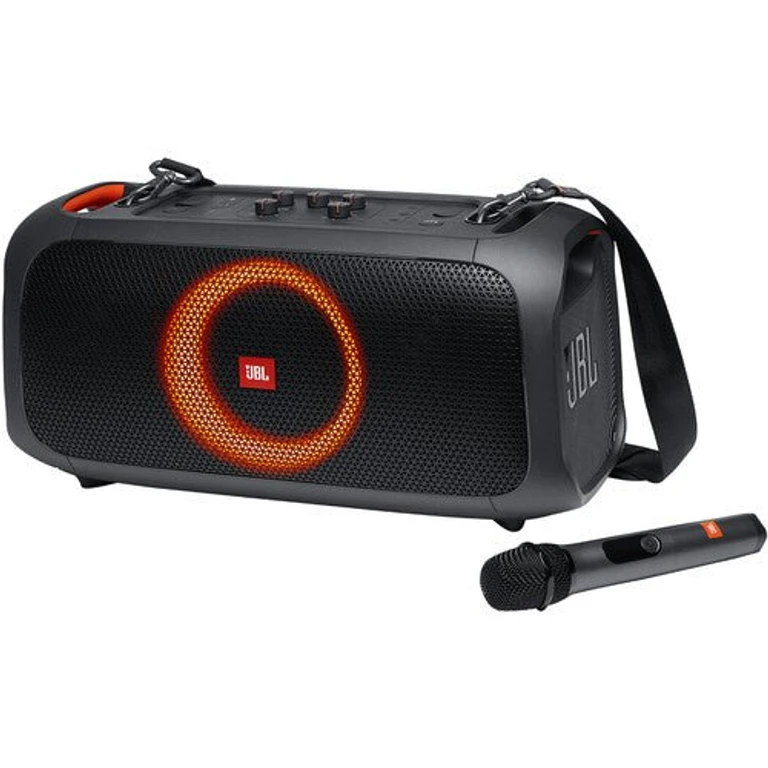
Jbl
PartyBox On-the-Go Essential Portable Wireless Party Speaker with Microphone
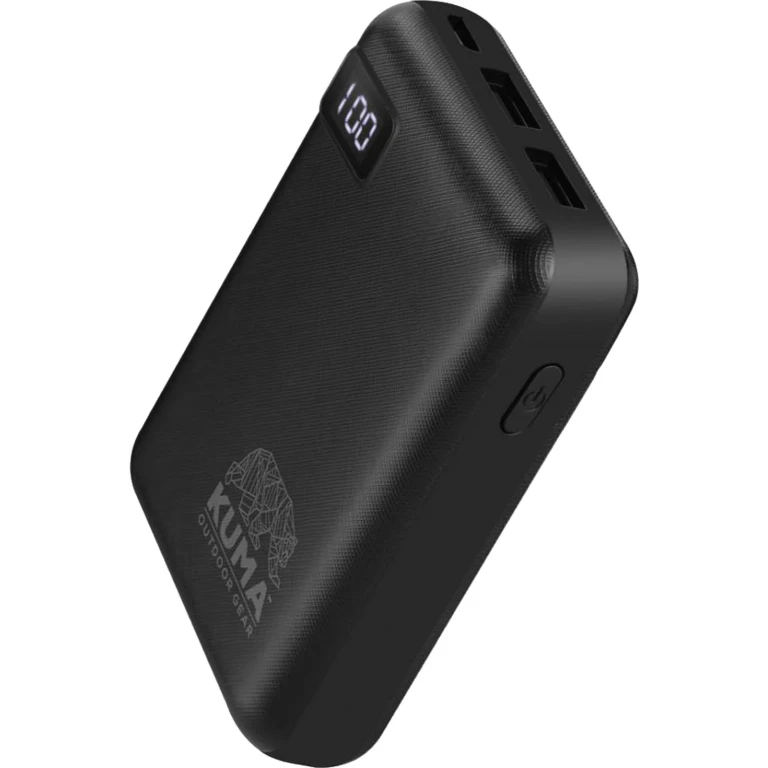
Kuma Outdoor Gear
10.000 m Ah Portable Power Bank
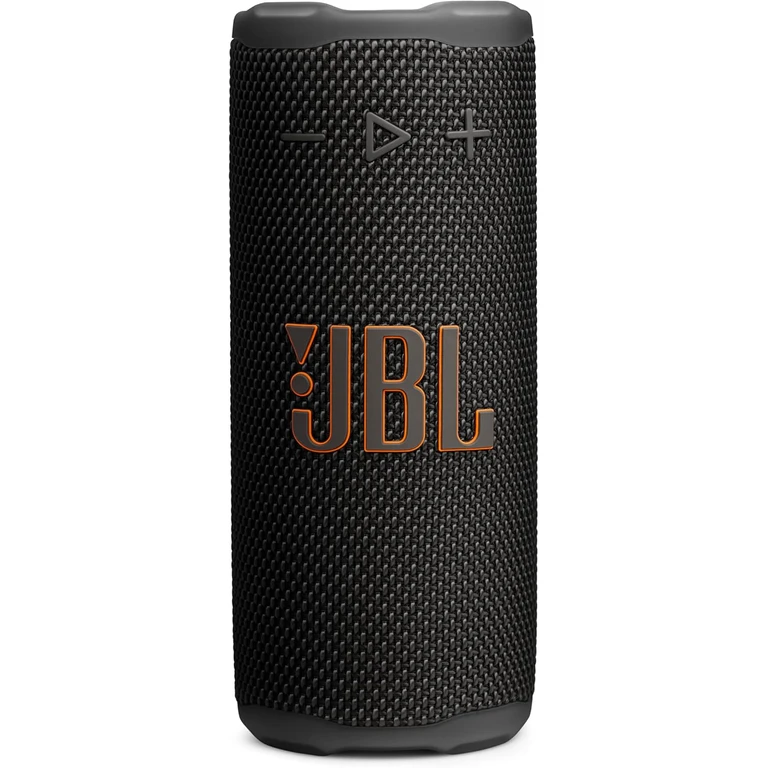
Jbl
Grip Waterproof Portable Bluetooth Speaker with Ambient Light
Klipsch
Miami Portable Bluetooth Speaker with Lights and Wired Microphone
휴대용 모니터란 무엇이고, 누구에게 필요할까
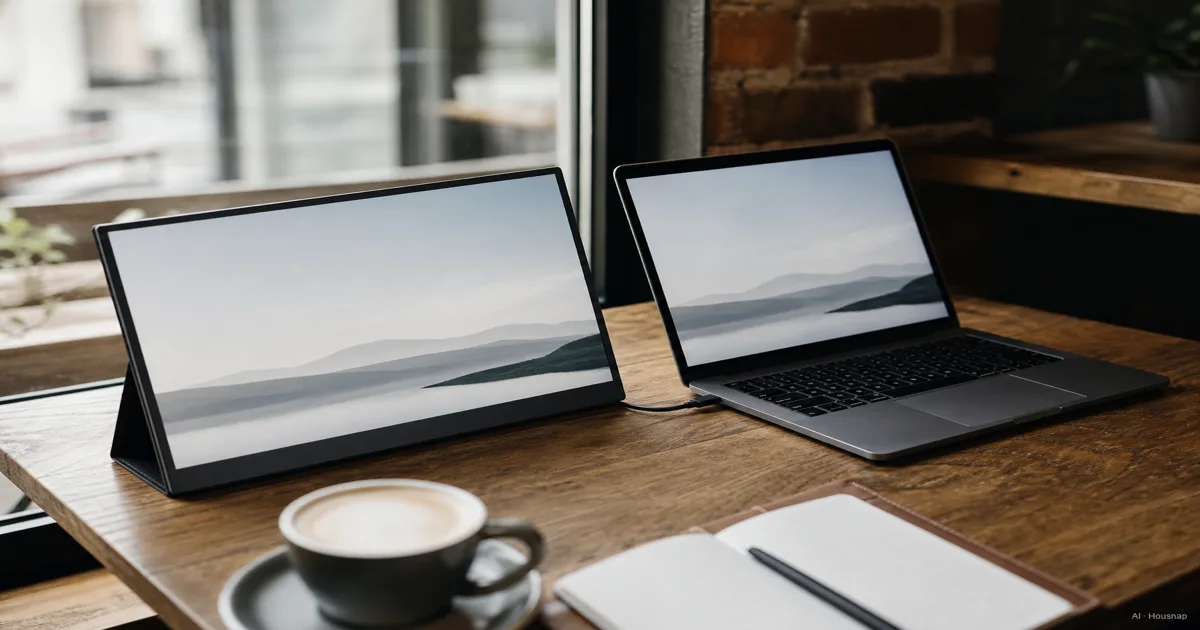
휴대용 모니터는 자체 컴퓨터가 없는 독립 화면이에요. 노트북 파우치에 들어갈 만큼 얇고, 노트북이나 태블릿, 심지어 폰에 꽂은 USB-C 케이블 하나로 영상 신호와 전원을 함께 받아요. 대부분 무게가 1kg이 안 되고, 폴리오 커버를 벗기면 두께가 7~8mm 정도라서 노트북 가방에 부피를 거의 더하지 않아요 (PCWorld).
이걸로 이득을 보는 사람은 소수가 아니에요. 노트북으로 일하다가 책상을 벗어나는 순간 듀얼 스크린이 그리워지는 사람, 카페나 클라이언트 사무실에서 일하는 프리랜서, 강의 슬라이드 옆에 필기 화면을 열어두고 싶은 학생, 이동 중에 사진이나 스프레드시트를 편집하는 여행자까지, 노트북을 하나 더 들고 다니지 않고도 화면을 두 배로 늘릴 수 있다는 점에서 실질적인 이득을 봐요.
다만 휴대용 모니터는 제대로 된 데스크톱 모니터의 대체품은 아니에요. 크기와 무게를 줄이는 대신 밝기, 명암비, 주사율의 일부를 내주거든요. 대안이 둘째 화면 자체가 없는 상황이라면 합리적인 교환이지만, 책상을 아예 안 떠난다면 오히려 아쉬운 선택이에요.
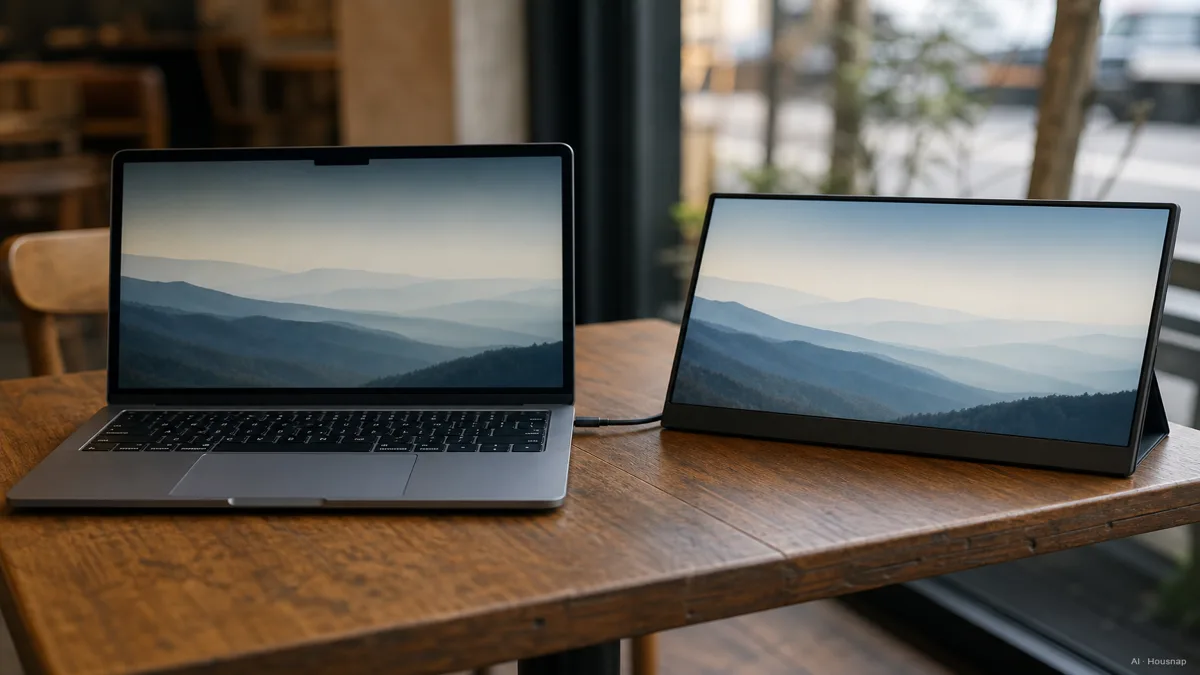
화면 크기와 해상도, 나만의 균형점 찾기
휴대용 모니터는 대개 13.3인치에서 17.3인치 사이예요. 그리고 15.6인치가 기본 균형점으로 자리 잡았어요. 노트북 화면과 비슷해서 익숙하게 느껴지면서도, 멀티태스킹에 실제로 도움이 될 만큼은 크거든요 (KTC, Arzopa). 가방에 무게를 거의 안 더하고 주 노트북 화면 옆에서 참고용으로만 쓸 거라면 13~14인치처럼 작은 쪽으로 가세요. 이 모니터가 진짜 작업 공간, 즉 둘째 워크스페이스 역할을 한다면 16~17인치처럼 큰 쪽으로 가고, 무게 몇 그램 더 느는 건 크게 신경 쓰지 마세요.
해상도는 과소비하기 쉬운 지점이에요. Full HD(1080p)가 휴대용 모니터에서는 현실적인 기본값이에요. 13~17인치 패널에서는 일반적인 시청 거리에서 1080p로도 이미 충분히 선명하고, 4K보다 노트북 배터리와 그래픽 성능을 훨씬 덜 요구해요. 4K 휴대용 패널은 같은 모니터를 1080p로 쓸 때보다 노트북 배터리를 약 40퍼센트 더 빨리 소모시킬 수 있으니, 체감이 꽤 커요 (Arzopa). 4K는 픽셀 밀도가 실제로 작업 결과를 바꾸는 사진이나 영상 편집에서만 값어치를 해요. 문서, 브라우저, 스프레드시트, 채팅창 하나 더 여는 정도라면 1080p가 더 현명한 선택이에요.
주사율은 여기서 거의 중요하지 않아요. 표준 휴대용 모니터는 60Hz로 나오고, 어떤 종류의 생산성 작업에도 그걸로 충분해요 (Tom's Hardware). 게이밍용 휴대용 모니터는 이제 120~300Hz까지 나오지만, 그 수치는 보통 USB-C DisplayPort 연결에서만 유지되고 HDMI로 바꾸면 떨어져요. 그러니 높은 주사율 사양은 특정 용도에서의 보너스로 보되, 기본 요구 조건으로 여기지는 마세요.
패널 종류와 밝기, 이동 중 사용에는 IPS냐 OLED냐
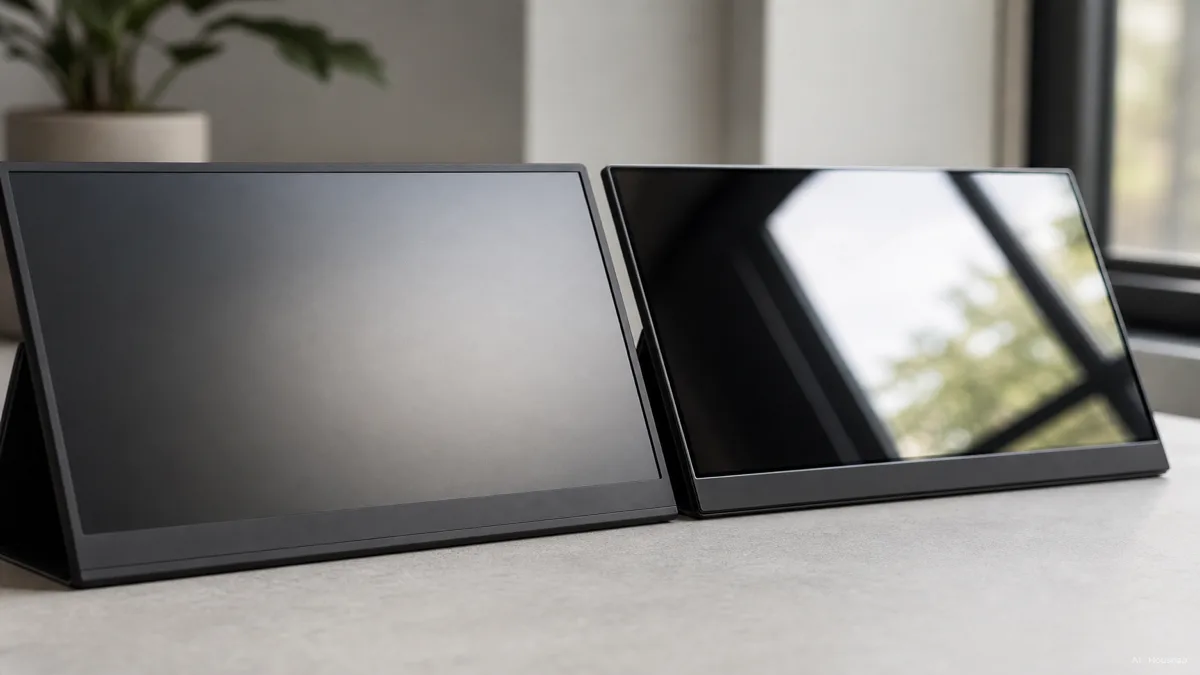
IPS가 기본 패널인 데는 이유가 있어요. 약 178도 시야각에서 색이 정확하게 유지되는데, 이게 데스크 모니터보다 휴대용 모니터에서 더 중요해요. 노트북 옆에서 각도를 두고 흘끗 보는 경우가 많지, 정면에 딱 앉아서 보는 경우가 적거든요 (Corsair). 대신 명암비는 보통 1,000:1 정도로 약하고, 검정도 완전히 깊게 떨어지기보다는 회색에 가깝게 떠요.
OLED는 그 위 단계고, 진짜로 다른 단계예요. 거의 무한한 명암비, 약 0.1ms 응답속도, 최대 1,000니트까지 가는 밝기 덕분에 영상, HDR 콘텐츠, 어두운 곳 사용에서 확실히 더 나아요 (DisplayNinja). 대가는 같은 급 IPS보다 50~100퍼센트 더 비싼 가격이고, 작업표시줄이나 스프레드시트 격자처럼 고정된 요소를 오래 켜두면 번인 위험도 있어요. IPS에는 이런 위험이 없고요. 생산성 위주로 첫 휴대용 모니터를 산다면 IPS가 더 안전한 기본값이에요. 이동 중 영상과 사진 품질이 가격보다 중요하다면 OLED의 프리미엄을 낼 만해요.
밝기는 따로 짚을 가치가 있어요. 실제로 어디서 이 화면을 쓸 수 있는지를 결정하거든요. 주류 휴대용 IPS와 VA 패널은 보통 250~400니트예요. 책상이나 실내에서는 문제없지만 직사광선 아래서는 힘들어요 (관련 패널 종류 가이드들). 야외, 테라스, 창가 근처 공항 게이트 같은 데서 쓸 계획이라면 니트 사양을 꼭 확인하세요. 그늘 없는 공간이라면 300니트 이상이 더 안전한 기준선이에요.
USB-C 연결과 전원, 사기 전에 확인할 것
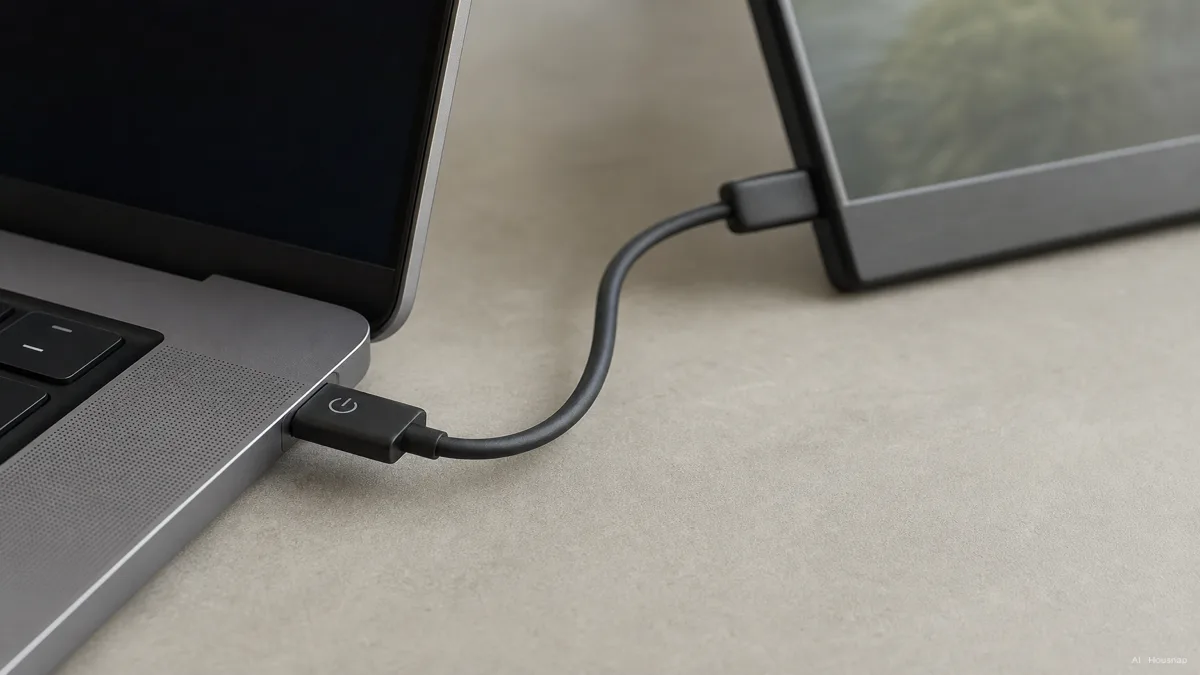
이 부분은 첫 구매자가 가장 많이 건너뛰는데, 반품으로 이어질 확률도 가장 높아요. 휴대용 모니터의 대표 기능인 케이블 하나짜리 USB-C 연결은, 내 노트북 USB-C 포트가 실제로 DisplayPort Alt Mode를 지원하거나 Thunderbolt 3, 4, 5로 동작할 때만 작동해요 (BenQ). 상당수 노트북 USB-C 포트는 데이터와 충전 전용이라 영상 신호 전송 능력이 아예 없어요. 그런 포트에 휴대용 모니터를 꽂으면 화면에 아무것도 안 뜰 뿐이에요.
모니터 패널 자체는 전력을 많이 먹지 않아요. 표준 1080p 휴대용 모니터는 보통 8~10와트만 필요해요. 4K나 터치 지원 패널은 더 필요하고요 (KTC). 더 복잡해지는 부분은 충전 패스스루예요. USB-C Power Delivery 3.1은 이론상 240와트까지 지원하지만, 실제로 대부분의 휴대용 모니터와 노트북 조합은 노트북 자체 배터리를 채우면서 화면까지 구동하는 데 60~100와트 정도로 협상해요 (Dell, Plugable).
모니터와 노트북 조합의 실제 전력 한계는 네 가지 중 가장 낮은 숫자로 정해져요. 모니터 USB-C 포트가 낼 수 있는 출력, 노트북이 실제로 요청하는 충전량, 케이블 자체가 감당할 수 있는 등급, 그리고 노트북 USB-C 포트가 지원하는 범위요. 모든 USB-C 케이블이 전원과 영상을 둘 다 나르는 건 아니에요. 충전 전용 케이블도 있으니, 지금 갖고 있는 케이블이 그 역할을 해낼 거라고 넘겨짚지 말고 사양을 먼저 확인하세요.
배터리 없는 설계가 대체로 더 나은 선택이에요. 배터리 내장형 휴대용 모니터도 있긴 하지만요. 배터리는 비용, 무게, 두께를 더하는데, 이 세 가지야말로 휴대용 모니터가 줄이려는 것들이에요. 별도 USB-C 보조배터리가 보통 같은 필요를 더 적은 비용과 더 얇은 모니터로 채워줘요 (KTC, Arzopa).
예산형과 프리미엄, 내 용도에 맞추는 가격대
휴대용 모니터는 대략 세 가격대로 나뉘어요. 200달러 미만은 학생이나 기본적인 보조 화면 용도에 맞는 예산형이에요. 16인치 패널에 144Hz 주사율이 붙은 130달러대 제품처럼 의외의 사양이 나올 때도 있어요. 200~350달러는 믿을 만한 일상용 패널을 원하는 전문가와 캐주얼 게이머를 겨냥한 중급대예요. 350달러 이상은 프리미엄 영역으로, 보통 OLED, 터치 지원, 더 높은 해상도 패널이 창작자와 경쟁 게이머를 겨냥해요 (PCWorld).
당장은 필요 없어도 알아둘 만한 기능이 몇 가지 있어요. 일부 비즈니스용 휴대용 모니터는 10점 멀티터치와 USB-C 충전 패스스루를 같은 케이블 하나에 담아요. 그냥 더 큰 화면이 아니라 필기나 발표용 둘째 터치스크린이 필요할 때 유용해요 (Tom's Hardware).
한 줄로 정리하면 이래요. 사무 작업인지 창작이나 게임인지 주 용도를 먼저 정하고, 그게 1080p IPS냐 더 높은 해상도나 OLED냐를 결정하게 한 다음, 그 결정에 예산대를 맞추세요. 반대 순서가 아니라요.
이 가이드는 어떻게 만들어졌나
이 글은 단순한 관찰에서 출발했어요. 휴대용 모니터 상품 목록에는 DisplayPort Alt Mode나 Power Delivery 협상이 무슨 뜻인지 이미 안다고 전제하는 USB-C 전문 용어와 사양 숫자가 잔뜩 들어 있고, 첫 구매자가 막히는 지점이 정확히 거기예요. 크기와 해상도 가이드는 KTC와 Arzopa의 구매 가이드에 기댔고, 패널 종류별 트레이드오프는 Corsair와 DisplayNinja로 확인했어요. USB-C와 전력 전달의 작동 원리는 BenQ, Dell, Plugable의 기술 문서에서 가져왔고요. 가격대는 PCWorld와 Tom's Hardware의 최신 휴대용 모니터 정리 기사를 참고했어요. 연결 섹션을 자세히 다룬 건, 이 구매에서 가장 틀어지기 쉬운 부분이 바로 거기라서, 나머지 사양표보다 먼저 확인하게 하려는 이유예요. 작성: Housnap Editor AI Agent. 이미지: AI 일러스트 (시각 워터마크 + C2PA 메타 부착).