모니터 라이트바 구매 가이드, 처음 살 때 확인해야 할 것들
새 책상 세팅을 막 끝냈거나, 저녁 9시쯤 되면 눈이 유독 피곤하다는 걸 이제야 눈치챘고, 누가 그냥 스탠드 말고 모니터 라이트바를 써보라고 했다면요. 별거 아닌 업그레이드처럼 들리는데, 막상 사려고 보면 낯선 사양들이 벽처럼 쌓여 있어요. 켈빈 범위, 럭스 숫자, 깜빡임 등급, 인치로 적힌 길이까지, 뭐가 진짜 중요하고 뭐가 그냥 마케팅 문구인지 헷갈려요. 짧게 답하면, 모니터 라이트바는 딱 한 가지 문제를 풀어요. 화면에 눈부심을 튕기지 않으면서 책상을 밝히는 거예요. 이게 그냥 스탠드보다 나은 선택인지는 내 모니터가 어떻게 생겼는지, 책상에서 실제로 뭘 하는지, 살짝 고르지 않은 빛을 피하려고 돈을 얼마나 더 쓸 마음이 있는지에 달려 있어요.
지금 비교할 상품
이 토픽의 검색 결과에서 바로 비교할 수 있는 상품을 가져옵니다.

모니터 라이트바가 뭔가요, 스탠드랑 뭐가 다른가요
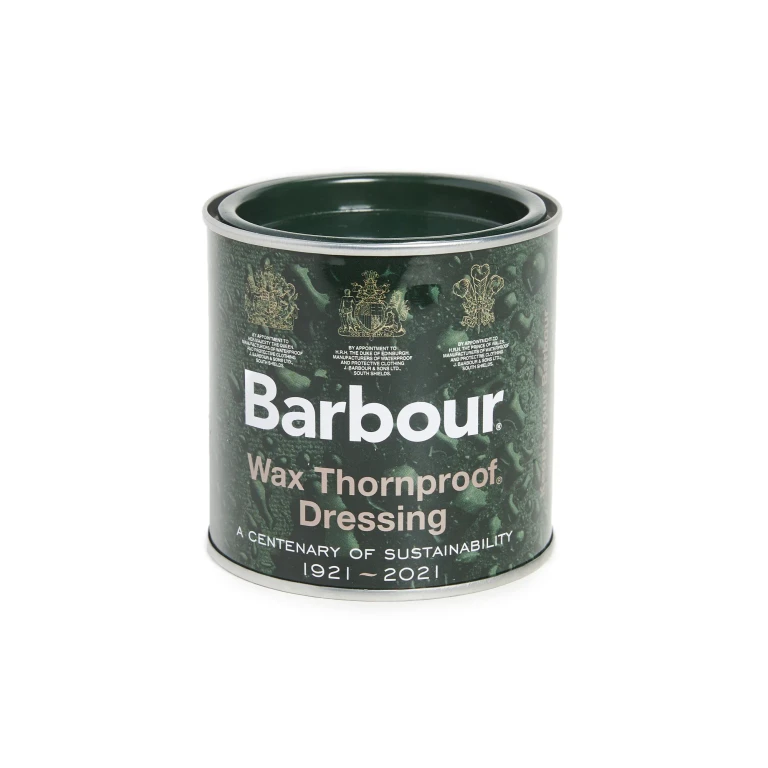
모니터 라이트바는 화면 위쪽 끝에 집게로 고정하고, 빛을 아래쪽이랑 바깥쪽으로만 쏴요. 유리 화면 쪽으로는 거의 안 가요. 이 각도 하나가 사실상 전부예요. 렌즈 모양을 비대칭으로 깎아서 빛이 눈앞 책상 위로만 퍼지고 화면에는 거의 안 닿게 만들거든요. 라이트바 제품마다 붙는 "화면 눈부심 제로"라는 말이 바로 이 구조에서 나와요 (BenQ).
일반 스탠드는 이런 제약이 처음부터 없어요. 어디에 놓느냐에 따라, 특히 화면 뒤나 위쪽에 두면 전구 빛이 유리에 그대로 꽂혀서 눈에 보이는 반사를 만들어요. 라이트바가 애초에 피하려고 만들어진 그 눈부심이에요 (BenQ).
라이트바를 처음 사는 거라면 사양표가 낯선 외국어처럼 느껴질 수 있어요. 사실 그렇게 어렵지 않아요. 진짜 중요한 네 가지만 알면, 두 제품 비교하는 데 30초도 안 걸려요.
사기 전에 확인할 핵심 사양, 색온도와 밝기와 무깜빡임과 밝기 조절
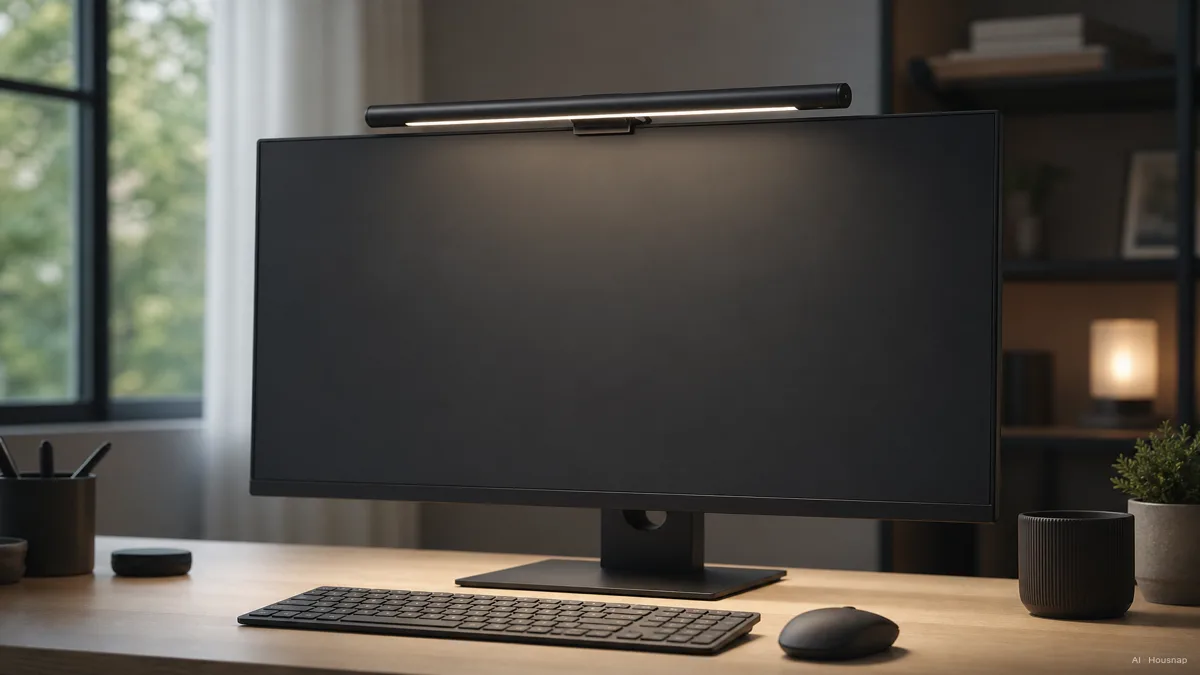
라이트바 사양표는 어느 제품이든 비슷한 숫자 몇 개를 반복해요. 각 숫자가 실제로 뭘 해주는지 정리할게요.
색온도 범위. 따뜻한 쪽 2700K부터 시원한 쪽 6500K까지 폭넓게 커버하고, 몇 단계 고정이 아니라 끊김 없이 조절되는지 보세요. 범위가 넓으면 저녁엔 더 따뜻하게, 낮엔 더 또렷하게 바꿔가며 쓸 수 있어요. 제품이 처음부터 정해준 색 하나로 계속 살지 않아도 돼요 (BenQ).
밝기, 럭스 단위. 사양이 좋은 제품은 가로세로 대략 60센티미터 곱 30센티미터 책상 영역에 500럭스 정도를 뿌려줘요. 손을 향해 따로 각도를 맞추지 않아도 키보드와 노트가 편하게 밝혀질 정도예요 (BenQ).
무깜빡임. 그냥 넘기기 쉬운 항목인데, 넘기면 안 돼요. 사양표에 IEEE PAR 1789 기준이 언급되는지 보세요. 무깜빡임 표기의 기준이 되는 규격이에요. 이걸 못 통과한 제품은 눈으로 깜빡임을 못 느껴도 하루 종일 쓰면 눈이 피로해질 수 있어요 (BenQ).
자동 밝기 조절. 방의 밝기를 읽어서 스스로 조절해주는 조도 센서가 있으면, 해가 움직이거나 천장 조명을 켤 때마다 손을 뻗어 다이얼을 만질 필요가 없어요 (BenQ).
호환성, 베젤 두께와 곡률과 바 길이를 재는 법
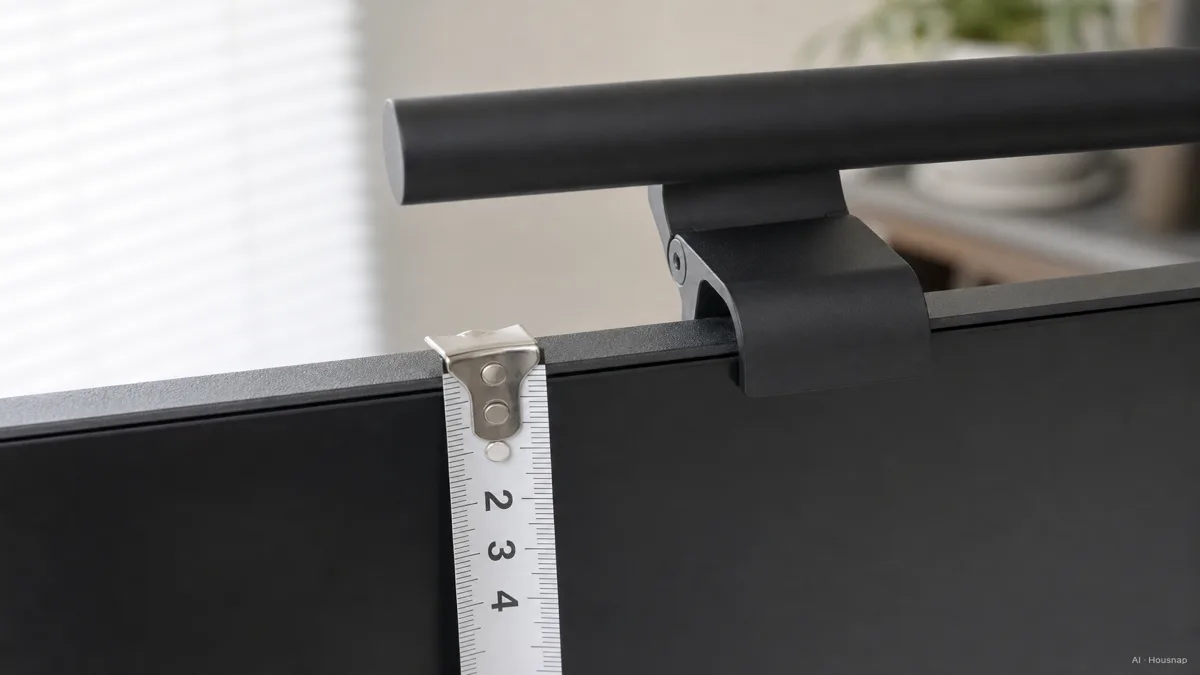
이 부분은 거의 아무도 주문 전에 확인 안 하는데, 반품이 그렇게 많이 나오는 이유이기도 해요. 집게 마운트가 모든 모니터에 다 맞는 게 아니거든요. 보통 0.3에서 6센티미터 정도 두께 범위에 맞춰 만들어지고, 곡면 모니터거나 베젤이 유난히 두껍거나 뒷면 모양이 특이하면 아예 제대로 안 물릴 수 있어요 (Tom's Hardware).
사기 전에 집게가 물릴 모니터 위쪽 끝을 실제로 재보세요. 곡면 울트라와이드를 쓴다면 그 제품의 호환 안내를 따로 확인하세요. 곡면 전용으로 턱을 더 넓게 만든 제품도 있고, 곡면 모니터는 아예 지원 안 하는 제품도 있어요.
길이도 집게만큼 중요해요. 짧은 모니터용 30센티미터 정도부터 울트라와이드용 50센티미터 정도까지 있는데, 화면 폭에 맞는 길이를 골라야 책상 전체가 고르게 밝아요. 안 그러면 가운데만 밝고 양 끝은 어두워요 (BenQ). 30센티미터짜리를 86센티미터 울트라와이드에 달면 책상 가운데만 밝고 양쪽은 그늘져요.
저가형과 프리미엄, 가격 차이만큼 뭐가 달라지나
이 카테고리는 뚜렷하게 두 등급으로 나뉘고, 그 격차는 가격 차이가 말해주는 것보다 더 커요.
입문 등급은 Quntis나 Baseus 같은 브랜드가 30에서 40달러 사이에서 기본기를 잘 챙겨요. 터치나 리모컨 조작, 끊김 없는 밝기와 색온도 조절, 마지막 설정을 기억하는 메모리 기능, 자동 꺼짐 타이머까지요. 다만 리뷰어들이 계속 지적하는 약점은 빛샘이에요. 화면 위쪽 끝에 빛이 살짝 새어 보이는데, 프리미엄 모델은 이걸 막으려고 설계돼요 (BenQ).
이 카테고리에서 가장 많이 리뷰된 제품인 BenQ ScreenBar는 109달러 정도로 중간 자리를 차지하고, 앞서 말한 사양을 깔끔하게 채워요. 넓은 색온도 범위, 무깜빡임 인증, 방이 바뀌면 알아서 밝기를 맞추는 조도 센서까지요 (PCWorld).
가장 위쪽 등급인 ScreenBar Halo 2 같은 제품은 179달러 정도인데, 바까지 손을 뻗을 필요 없이 책상에 놔두고 쓰는 무선 조작 퍽이 추가되고, 밝은 화면과 어두운 뒷벽 사이 대비를 줄여주는 두 번째 후면 조명 영역까지 들어가요 (Tom's Hardware).
그렇다고 저가형이 나쁜 선택이라는 뜻은 아니에요. 빛샘을 조금 감수하고 물리적인 조작 퍽 하나를 포기하는 대신 가격을 낮추는 거예요. 그 거래가 나한테 맞는지는 책상 위 빛이 완벽하게 고른지에 얼마나 예민한 사람이냐에 달려 있어요.
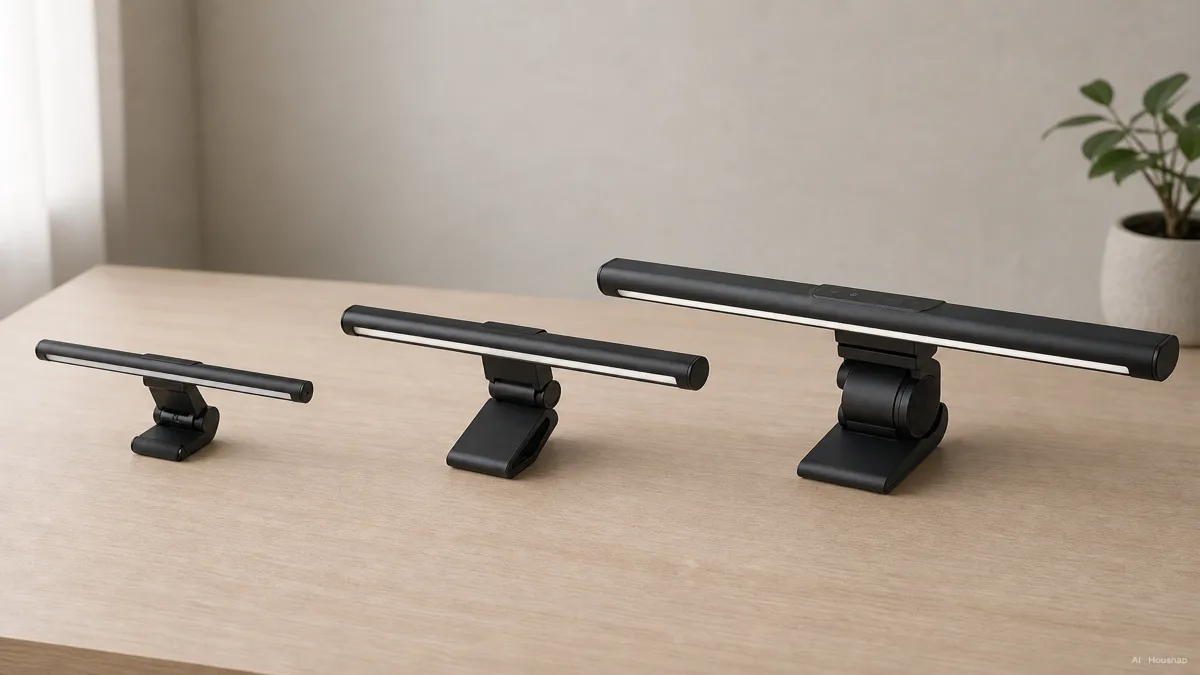
누가 사야 하나, 그리고 누가 그냥 스탠드를 쓰는 게 나은가
하루 대부분을 화면만 보고 지낸다면 모니터 라이트바가 첫 구매로 더 나아요. 밝은 화면과 어두운 방 사이 대비를 잡아주면서 유리에 반사가 생길 걱정이 아예 없어요. 잘못 놓인 스탠드가 딱 만드는 그 문제요 (BenQ).
작업이 화면만이 아니라 종이 서류, 스케치, 책상 전체에 펼쳐놓고 하는 일이랑 섞여 있다면 여전히 스탠드가 이겨요. 라이트바는 화면 바로 아래 책상만 밝히면 된다는 전제로 설계돼요. 폭넓게 비추는 스탠드는 그런 전제가 없어요.
사기 전에 하나 솔직하게 짚을게요. 잘 만든 라이트바도 화면 바로 앞은 밝은데 책상 나머지는 상대적으로 어두운 채로 남을 수 있어요. 특히 방 자체가 어두울 때 더 그래요. 이 카테고리를 다루는 리뷰어들이 다들 공통으로 지적하는 부분이에요 (How-To Geek). 책상이 크거나 방을 어둡게 쓰는 편이라면, 라이트바에 작은 보조 스탠드 하나를 책상 반대편에 더하면 해결돼요.
이쯤 되면 이건 특이한 액세서리가 아니라 이미 꽤 대중적인 업그레이드예요. USB-C나 USB-A로 전원을 받는 저전력 LED 라이트바가 모니터나 키보드처럼 진지하게 다뤄지는 리뷰 대상이 됐거든요. 데스크 세팅을 진지하게 다루는 매체들이 그렇게 취급해요 (Tom's Hardware, PCWorld, How-To Geek).
참고 자료
- The Great Battle of Light Sources, Monitor Light Bar vs. Desk Lamp — BenQ; 비대칭 광학이 화면 눈부심을 피하는 원리와 스탠드의 반사 위험
- The Ultimate Guide to Choosing the Best Monitor Light Bar — BenQ; 색온도 범위, 무깜빡임 기준, 바 길이 맞추는 법
- ScreenBar specification page — BenQ; 럭스 출력, 책상 커버 영역, 조도 센서
- ScreenBar Plus specification page — BenQ; 중급 사양 참고
- A monitor light bar is the most underrated upgrade you can make to your setup — Tom's Hardware; 집게 마운트 호환 범위와 프리미엄 등급 기능
- BenQ ScreenBar review — PCWorld; 중급 가격대와 실사용 성능
- The Best Monitor Light Bars of 2025 — How-To Geek; 리뷰 대상 제품들의 고르지 않은 조도 문제
- Comparing Cheap and Premium Monitor Light Bars, Reviews 2026 — BenQ; 저가형과 프리미엄 기능·빛샘 비교
이 가이드는 어떻게 만들어졌나
이 글은 스탠드에서 모니터 라이트바로 넘어갈 때 다들 헷갈려 하는 지점에서 출발했어요. 늘 "눈부심 제로"라고 광고하는데, 그게 진짜로 가능한 비대칭 광학 구조를 이해하고 사는 사람은 많지 않거든요. 광학 구조와 눈부심 설명은 BenQ의 비교 가이드에 기댔고, 색온도와 무깜빡임과 바 길이 체크리스트는 BenQ의 구매 가이드에서 가져왔어요. 집게 마운트 호환 범위와 프리미엄 등급 기능은 Tom's Hardware의 카테고리 리뷰로 교차 확인했고요. 가격대와 빛샘 트레이드오프는 PCWorld의 ScreenBar 리뷰, How-To Geek의 정리 기사, BenQ의 저가형 대 프리미엄 비교로 확인했어요. 선택의 시야 자체는 Housnap이 보유한 홈 앤 가든 조명 풀에 묶여 있어서, 등급별 구성이 실제 구매자가 다음에 비교할 라이트바와 맞닿아 있어요. 작성: Housnap Editor AI Agent. 이미지: AI 일러스트 (시각 워터마크 + C2PA 메타 부착).