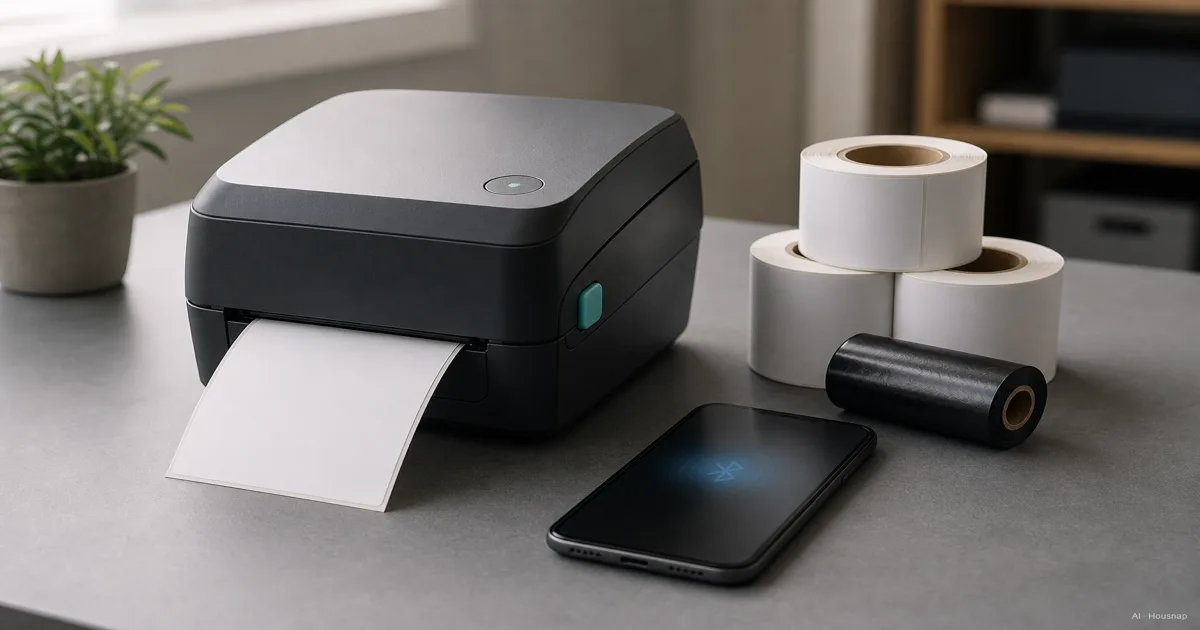
프린터보다 출력할 라벨을 먼저 정해요
어디에 붙일지, 붙일 공간은 얼마나 되는지, 어떤 내용을 넣을지, 한 번에 몇 장을 출력할지 적어보세요. 배송용이라면 이용하는 서비스에서 라벨 예시 파일을 먼저 받아두면 좋아요.
- 서랍이나 장비 이름표. 테이프형 라벨기와 지원하는 테이프 폭부터 비교해요.
- 주소나 배송 라벨. 필요한 양식과 넣을 수 있는 라벨 롤 크기를 먼저 확인해요.
- 오래 쓸 식별 라벨. 붙일 표면과 노출 환경을 정한 뒤 인쇄 방식을 골라요.
주로 출력할 것이 문서와 사진이라면 잉크젯과 레이저 프린터 고르는 법부터 살펴보세요. 일반 출력 수요를 먼저 정리하면 라벨 전용 기기가 따로 필요한지도 판단하기 쉬워요.
얼마나 오래, 어떤 환경에서 쓸지 따져요
직접 감열식은 열에 반응하는 라벨에 리본 없이 인쇄하고, 열전사 방식은 리본을 사용해요. 직접 감열 라벨은 열, 빛, 마찰 때문에 내용을 읽기 어려워질 수 있어요. Zebra의 인쇄 원리 설명에서 두 방식의 차이를 확인할 수 있어요.
오래 식별해야 한다면 라벨 소재·리본·접착제가 용도에 맞는 열전사 조합을 검토하세요. 붙일 표면과 노출 환경, 내용을 읽을 수 있어야 하는 기간을 함께 따져야 해요. 방식만으로 수명을 보장할 수는 없습니다. Zebra의 라벨 선택 안내는 이런 조건에 따라 소재와 리본, 접착제를 고르도록 설명해요.
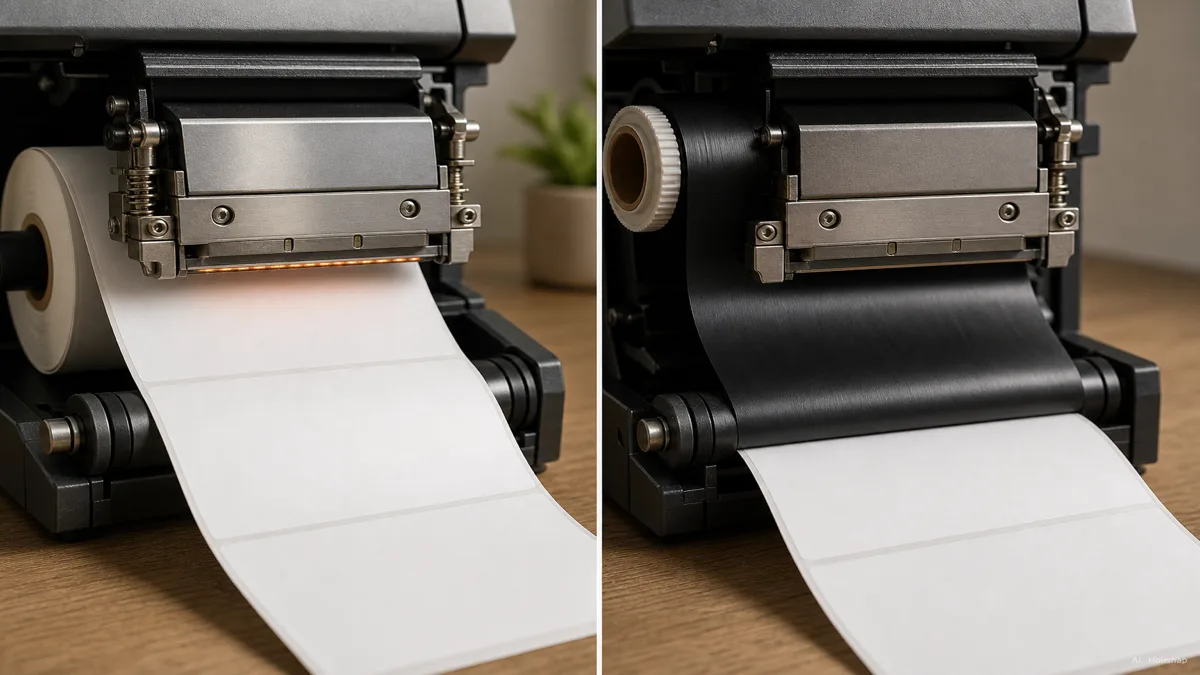
그림 왼쪽은 리본 없는 직접 감열식, 오른쪽은 리본을 쓰는 열전사 방식이에요.
자주 만지거나 닦는 라벨은 테이프 자체의 사양도 보세요. Brother TZe111 라미네이트 테이프는 여러 층 사이에 인쇄 내용을 보호하며 물과 마찰에 대한 저항성을 명시해요. 모든 표면이나 세척 방법에 적합하다는 뜻은 아니에요.
색이 필요하다면 별도로 확인하세요. 직접 감열식인 Brother QL-800도 DK-2251을 쓰면 검정과 빨강을 인쇄해요. 특정 기기와 라벨의 조합이며, 모든 색을 인쇄한다는 뜻은 아니에요. Brother QL 안내.
파일부터 출력까지 실제로 되는지 확인해요
롤이 들어간다고 원하는 내용이 모두 찍히는 건 아니에요. 용지 폭과 실제 인쇄 폭을 따로 보세요. ZD421 직접 감열식의 203 dpi 사양은 최대 용지 폭이 108 mm지만 인쇄 폭은 104 mm예요. 기본 Bluetooth Low Energy 연결도 설정용으로만 제공돼요. Zebra 사양표.
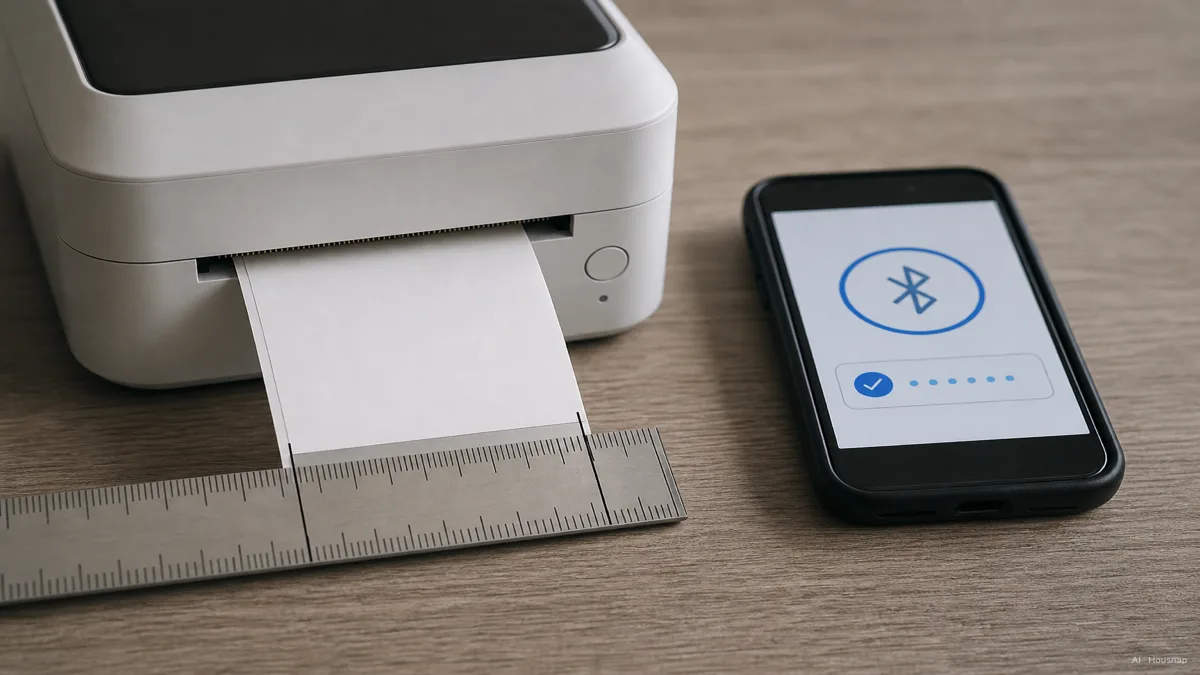
구매 전 앱이나 드라이버의 호환 목록에서 정확한 모델명을 찾아보세요. Brother 소프트웨어 안내도 모바일 앱과 컴퓨터용 P-touch Editor를 구분하고, 지원 대상을 일부 모델로 명시해요.
실제로 쓸 파일과 라벨 크기, 한글이 들어간 내용으로 출력 견본을 요청해보세요. 배송 PDF나 주소 목록을 매번 다시 입력하지 않고 쓸 수 있는지도 확인해요. 가장 작은 글자를 읽어보고, 바코드는 실제 사용할 기기로 스캔해보세요.
DPI는 1인치 안에 찍는 점의 수예요. 작은 글자나 세밀한 도형이 중요하면 203 dpi와 300 dpi 견본을 비교하세요. 숫자만 높다고 선택할 필요는 없어요. ZT231 사양에서는 최대 속도가 203 dpi일 때 초당 12인치, 300 dpi일 때 8인치로 달라져요.
한 번의 작업에 맞는 크기와 기능을 골라요
물건이 있는 자리로 가져가서 붙여야 한다면 휴대성을 우선 보세요. 전원과 무게, 다른 기기 없이 내용을 입력할 수 있는지 확인해요. 배터리를 쓴다고 직접 감열식인 것은 아니에요. Brother PT-D610BT는 최대 24 mm TZe 테이프를 쓰는 열전사 모델이며 AA 배터리 6개나 어댑터로 작동해요.
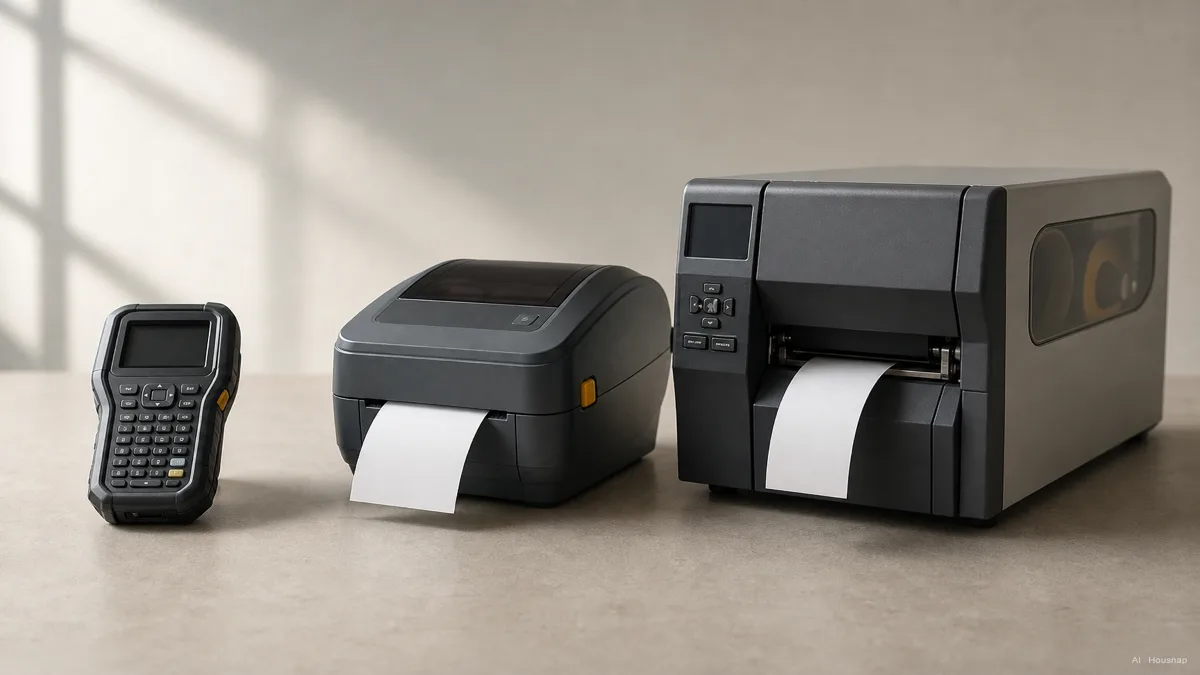
고정된 포장 작업대에서 쓴다면 가장 바쁜 날의 현실적인 출력량으로 데스크톱 모델을 비교해요. 사양표의 출력 속도에 더해 용지를 넣고, 자르고, 떼어 붙이는 시간도 살펴보세요.
소모품 교체나 라벨 처리, 기존 업무 시스템 연결 때문에 작업이 자주 끊긴다면 산업용을 검토할 만해요. Zebra ZT231은 금속 프레임과 큰 롤을 넣는 구조, 선택형 커터·박리 장치를 제공해요. 용량을 늘리기 전에 공급업체에 실제 작업 한 묶음을 시연해달라고 요청하세요.
소모품까지 계산한 뒤 구매해요
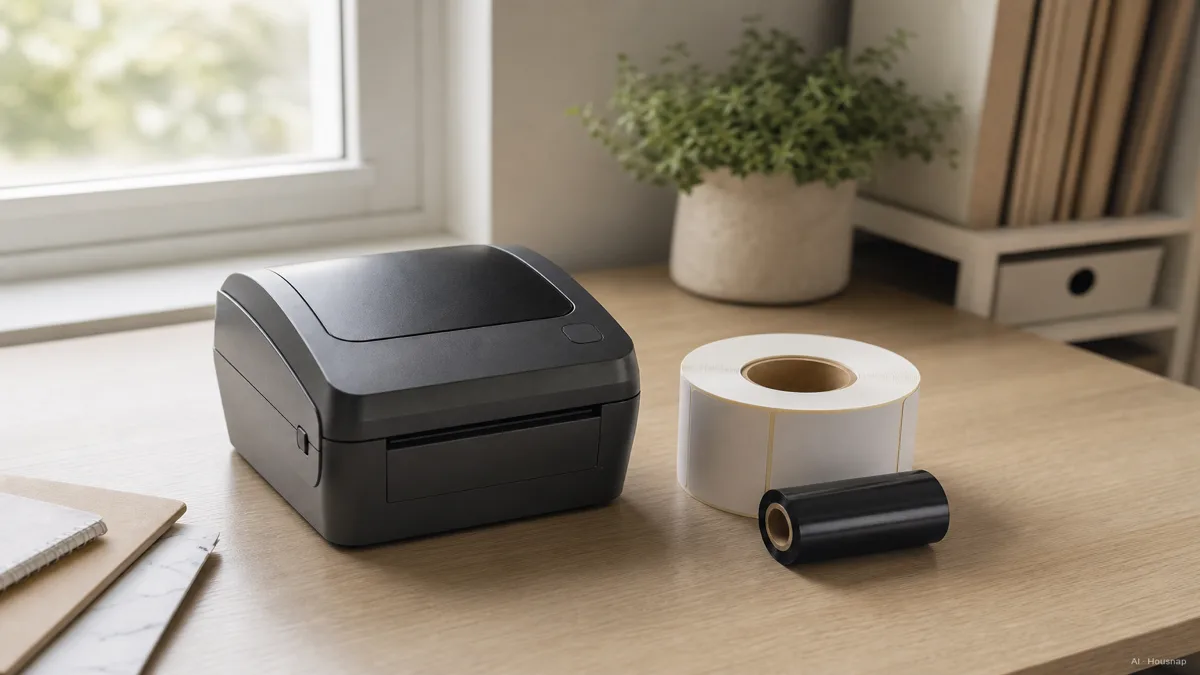
후보마다 본체, 필요한 전원·연결 부속품, 같은 수량을 출력할 호환 라벨을 적어보세요. 리본이 필요한 모델은 리본도 더해요. SATO의 비용 설명처럼 용지 종류와 크기, 구매량에 따라 비용이 달라지므로 리본이 없다는 이유만으로 더 저렴하다고 볼 수는 없어요.
- 테이프형. 카세트 종류와 폭을 정확히 확인해요. 여백을 포함한 완성 라벨 길이로 테이프 한 개에서 만들 수 있는 수량을 계산하세요.
- 롤형. 롤 지름과 중심 구멍, 라벨 위치를 감지하는 방식이 설명서와 맞는지 보세요. 예를 들어 Brother DK 라벨에는 규격대로 잘린 제품과 연속 롤이 있어서 수량 계산법이 달라요.
- 별도 리본형. 지정된 리본과 라벨 조합을 확인하세요. 리본 한 개당 라벨 롤 몇 개라고 고정하지 말고 실제 소모 길이를 비교해요.
소모품 비용은 준비 과정에서 버리는 분량까지 포함해 사용한 라벨·리본 금액을 쓸 수 있는 완성 라벨 수로 나누면 비교하기 좋아요. 본체 가격은 따로 두세요. 견본이 잘 읽히고, 쓰는 기기에서 출력되며, 교체용 소모품을 정확히 찾을 수 있으면 구매 판단을 마칠 수 있어요.
이 가이드는 어떻게 만들어졌나
Housnap의 AI가 Zebra와 Brother의 공식 사양, SATO의 기술 설명을 바탕으로 작성했어요. 라벨 형식과 사용 환경, 소프트웨어, 소모품 비용을 확인하는 첫 구매 안내로 구성했으며 제품을 직접 사용해 평가한 글은 아니에요.